使い方
はじめての方向けに、最初にやることから順番に説明します。上から順に読み進めれば使えるようになっています。すべての機能のご利用には無料の登録が必要です(登録前に見てみたい方は「デモ(登録不要)」をどうぞ)。データベース(事業所DB)と権限と書類を整えておけば、あとは画面をポチポチするだけで事務作業が終わる——という順番で説明します。
毎日: 「支援記録」で出欠と一言だけ(連絡帳はコピーで済む)。これだけで勤怠の児童数・請求・経営まで自動でつながります。保護者とのやりとり(連絡帳・欠席連絡・面談調整)は保護者ポータル経由でここに集まります。
朝: 「利用予定」を開く→今日の顔ぶれと送迎表(乗車チェック=そのまま実績)。
月初: 「勤怠・配置」にその月のシフト表を入れる(AI読み取りで一発)→1か月分の配置判定が先読みされ、基準を割る日は前もって赤で分かります(=シフトを直せる。月末入力では減算が起きてから気づくので遅い)。以後は急な欠勤・時間変更など予定と変わった日だけ直せばOK——勤務時間を毎日ゼロから打つ画面ではありません(タイムカード等の日々の労務記録は従来どおり)。
月末〜月初: 「勤怠・配置」が実績どおりか確認→「請求」の前チェックを緑にする→明細→国保連CSV。合計は「経営」へ自動反映——眺めるだけでOK。
毎月1回: 「処遇改善」の台帳に国保連の通知額と支給額(給与CSVなら一発)。
体制・制度が変わったら: 「体制届」を開く——変わった点は自動で赤く出ます。「制度改定」はメールで届いたら開いて、対応したら「対応済み」に。請求の誤りに気づいたら過誤申立(請求の章参照)。
年に1回: 「評価・公表」(1〜2月目安)・「研修」(虐待防止・身体拘束・BCP)・「実地指導準備」(通知が来たら本番、年1回の予行も)。実績報告(7月末)は処遇改善ページが秒読みします。これらの期限は「年次義務」がぜんぶ見張り、近づくと黄→赤で知らせます。
気になったとき(いつでも): 「算定チェック」(もらい漏れ・返還リスクの総ざらい)・「実績サマリー」(判定の材料を俯瞰)・「ひな形」(契約書・重説をWordで)・「AI相談」(この事業所についてなんでも質問)。判定の数字には必ず「出所リンク」が付いていて、根拠までたどれます。
職員が増えたら・設定を変えたいとき: ダッシュボード(画面右上)で事業所の追加・職員の招待と役割・制度改定メール通知・AIクレジットを管理します。
それ以外のタイミングでページを開いて回る必要はありません。対応が必要なことが起きたときだけ、ホームや各画面の上部に「赤い警告」や「黄色いお知らせ」が出ます——それが出たときにだけ、その画面を開けば大丈夫です。
1. はじめに(画面の見かた)
まずは画面の見かたを確認しましょう。スマートフォンでもパソコンでも使えます。
- 1
ブラウザ(インターネットを見るアプリ)で、ツールのページ(https://kasan-support.com )を開きます。最初に「ホーム」が表示されます。登録前は、機能の一覧と「はじめての方は、この順番で」という案内が出ます(登録・ログイン後は、その日の予定やお知らせが並ぶ画面になります)。
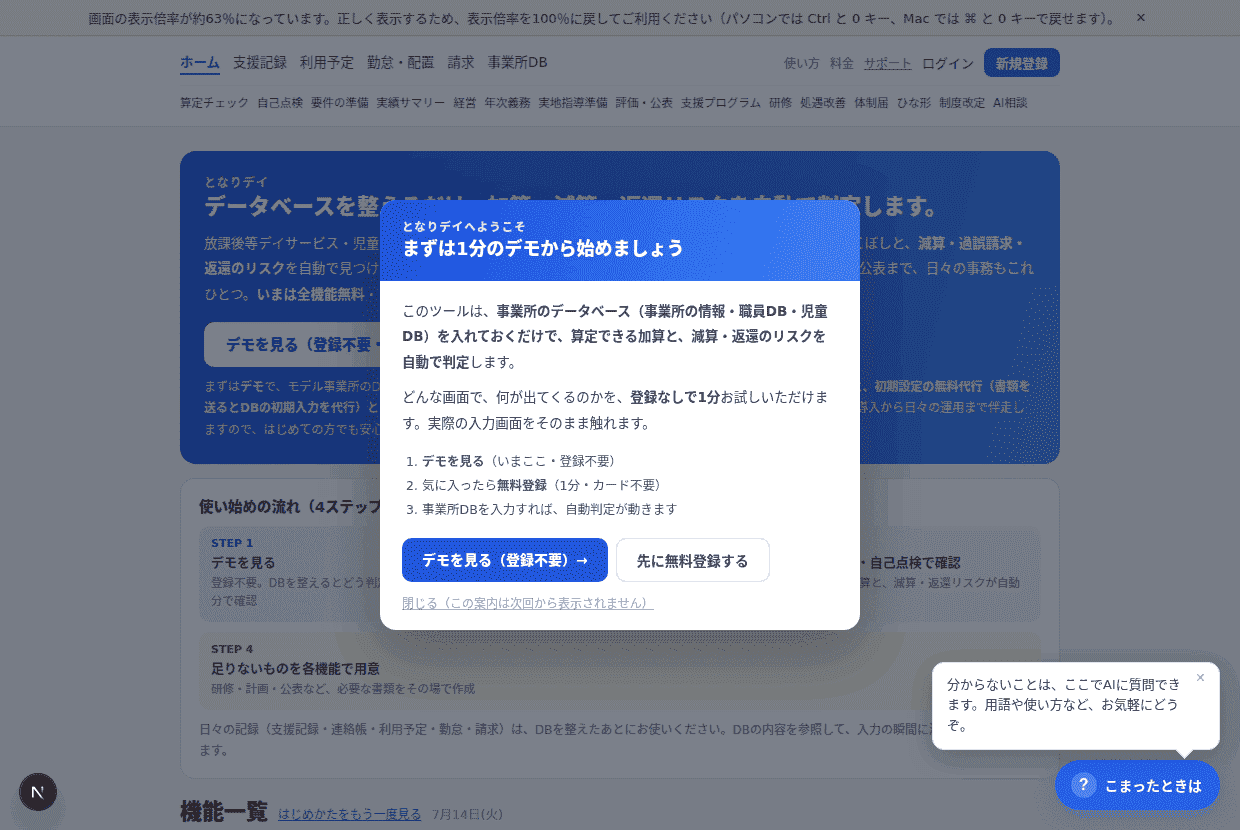
最初に表示されるホーム画面(登録前) - 2
画面の上に2段のメニューがあります。**上段は「入力する」機能**(支援記録・利用予定・勤怠・配置・請求・事業所DB)、**下段は「活用する」機能**(算定チェック・自己点検・要件の準備・実績サマリー・経営・年次義務・実地指導準備・評価・公表・支援プログラム・研修・処遇改善・体制届・ひな形・制度改定・AI相談)です。まず上段の「事業所DB」を整えると、下段の機能が自動で判定します。事業所を選ぶセレクタも上のメニューにあり、切り替えると開いている画面がその事業所になります。※職員・児発管のアカウントでは、役割に関係する機能だけが表示されます。

画面上部のメニュー(どこを押すか)
2. まず全体像:4つの約束と、記号の早見表(3分)
細かい操作を覚える前に、このツールの「型」を4つだけ押さえてください。以降のどの画面でも、この4つがそのまま当てはまります。
- 1
【約束① 入力するのはDBと日々の記録だけ】 あなたが入力するのは「事業所DB(事業所の情報・職員DB・児童DB)」と「日々の支援記録」だけです。加算・減算の判定、要件の充足、書類づくりはすべて自動。専門知識で悩む場面をなくすのがこのツールの目的です。
- 2
【約束② 判定には必ず根拠とリンク】 ✓にも?にも✕にも、例外なく「判定に使った値 → 出所(元データを開くリンク)+「はい」になる条件」が付きます。おかしいと思ったらリンク先の元データを直すだけ——保存した瞬間に自動で再判定されます。二重入力や転記はありません。
- 3
【約束③ 書類・実施系は、記録が残って初めて✓(記録ガード)】 自己評価・支援プログラム・BCP・研修などの「やったかどうか」は、口頭の「はい」では✓になりません。ツール内に記録が残ってはじめて✓(該当なし)になります。逆に、記録が無い項目は安全側に「該当の可能性(記録なし)」として扱われます——実施済みなら、カードに書かれた手順どおりに記録を残せば、その瞬間に緑へ変わります。
- 4
【約束④ 3つの「✔ 入力を完了にする」で抜け漏れゼロ】 職員DB・児童DB・すでに算定している加算(0件でも)の3か所に完了ボタンがあります。押していない・人数や件数が変わった状態では、算定チェックの最上部に赤いバナーで知らせます。ここが揃ってはじめて、判定を信頼できます。
- 5
【記号の早見表】 要件: ✓確認済み/?未確認(その場で答えるか元データ入力で✓に。算定中の加算では✓になるまで返還リスク扱い)/◇単位区分(可否に影響しない)/✕満たしていない。 加算の分類: ✅算定できる(すべて✓)/🟡可能性あり(✕なし・?あり)/⚪要件を満たせば(✕あり)+🔒算定中の加算は切り離して点検。 減算の分類: 該当の可能性(赤)/該当の可能性・記録なし(オレンジ=安全側)/該当なし・根拠あり(緑。「詳しく見る」で根拠が開けます)。
3. デモ(登録不要):1分で自動判定を体験する
登録前に、モデル事業所のDBを実際に触って「入力すると判定が変わる」を体験できます。数字や属性を変えても本物のデータは一切変わりません。
- 1
トップページの「▶ デモを見る(登録不要)」を押します。
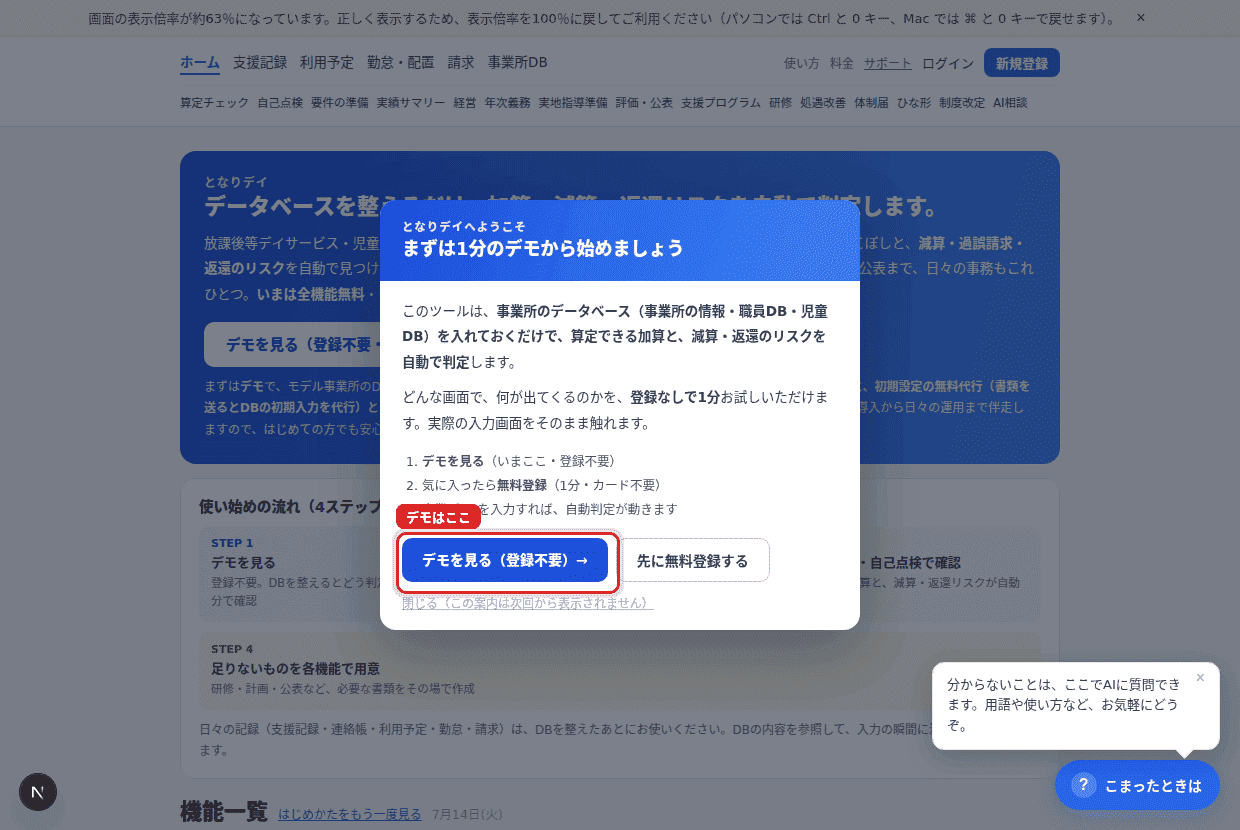
トップページの赤枠のボタンからデモへ - 2
STEP1は事業所の情報です。定員・営業時間・地域などが入力済みの状態から始まります(変更もできます)。
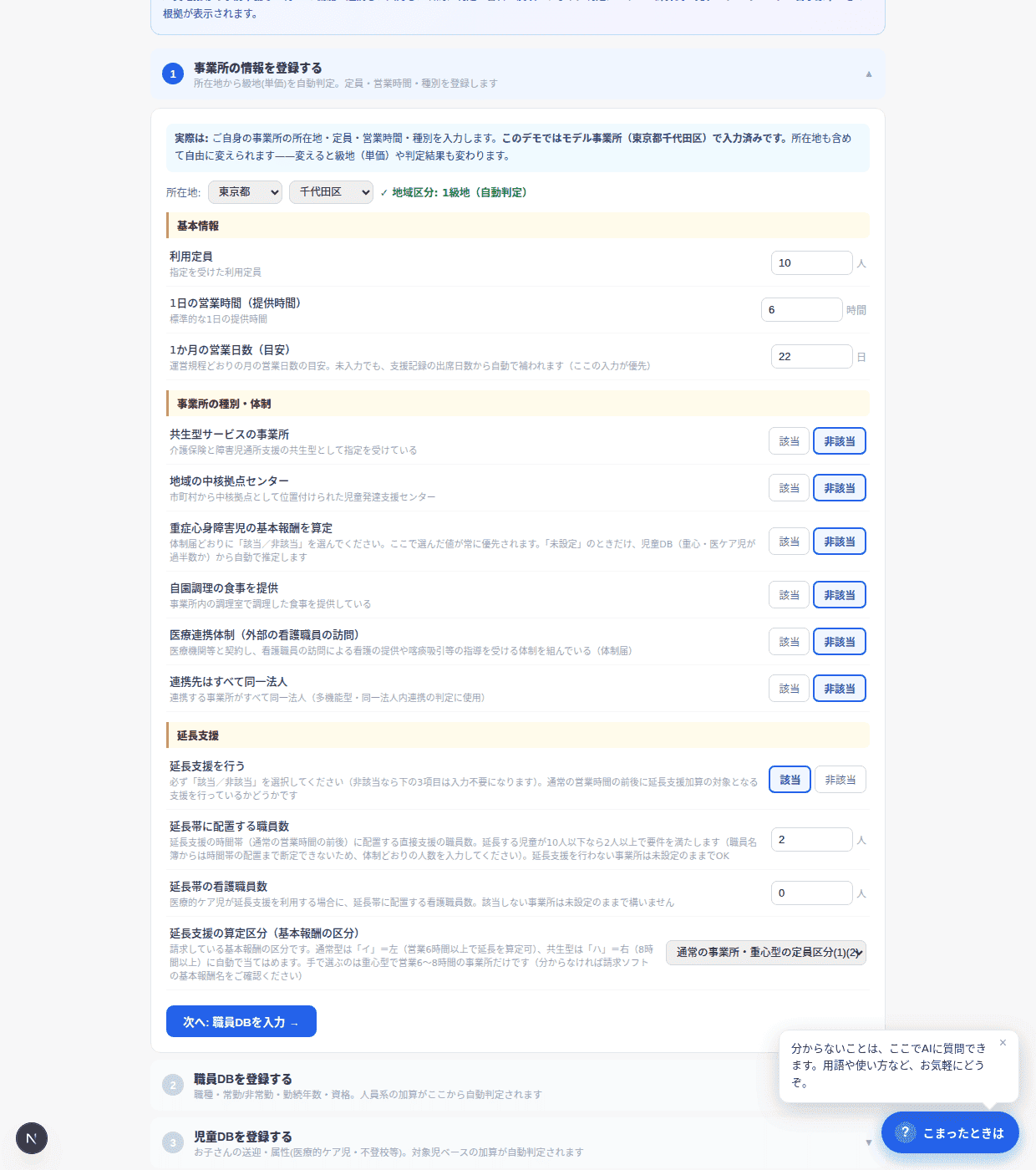
STEP1『事業所の情報を登録する』。定員・営業時間などが入力済み - 3
STEP2は職員DBです。職種や常勤/非常勤を変えたり、職員を増やしたりすると、人員系の加算判定がどう変わるかを試せます。
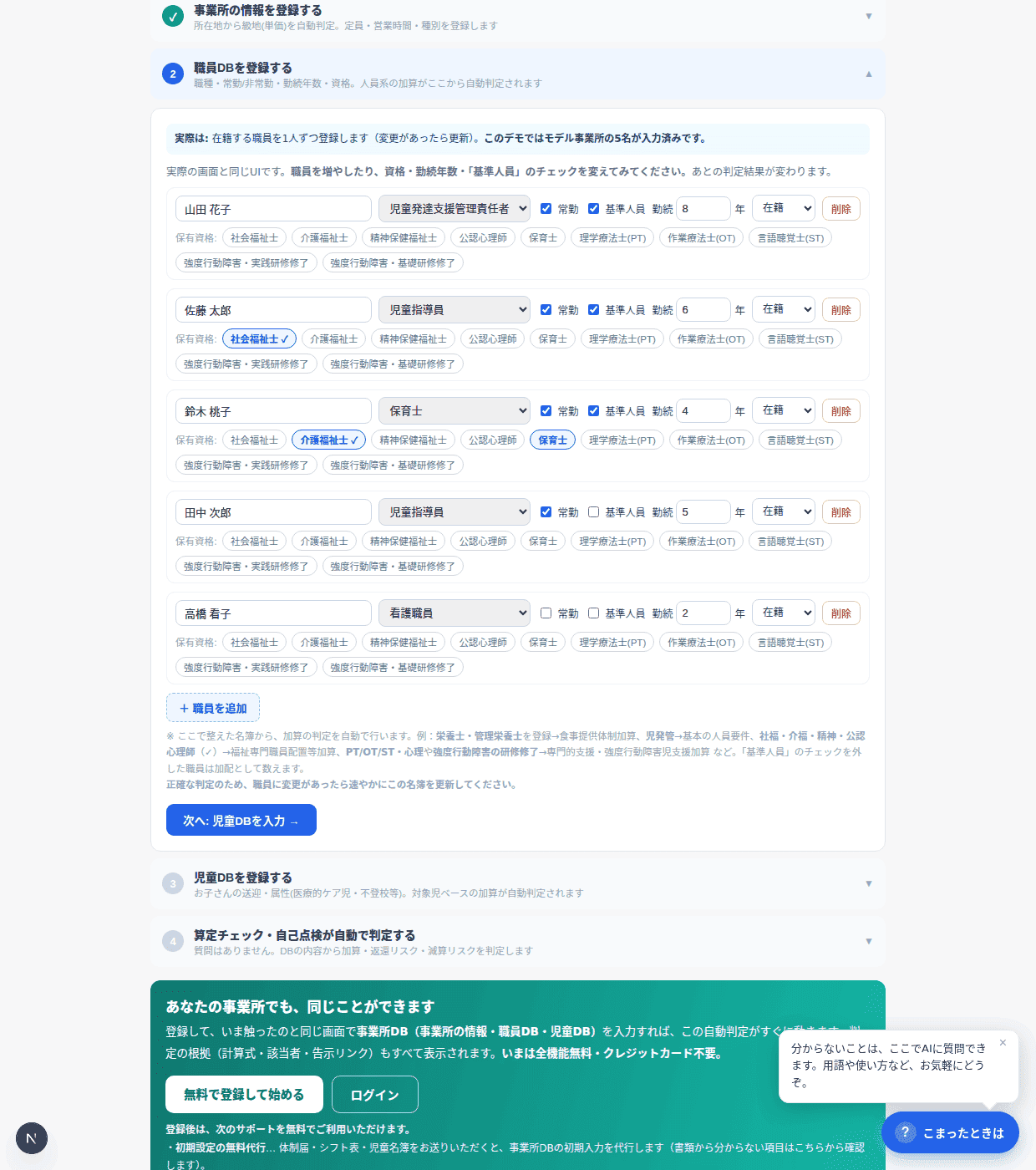
STEP2『職員DBを登録する』。職種・常勤・資格を変えて試せる - 4
STEP3は児童DBです。お子さんの属性(不登校・医療的ケアなど)のチェックを付け外しすると、対象児で決まる加算が結果に出たり消えたりします。
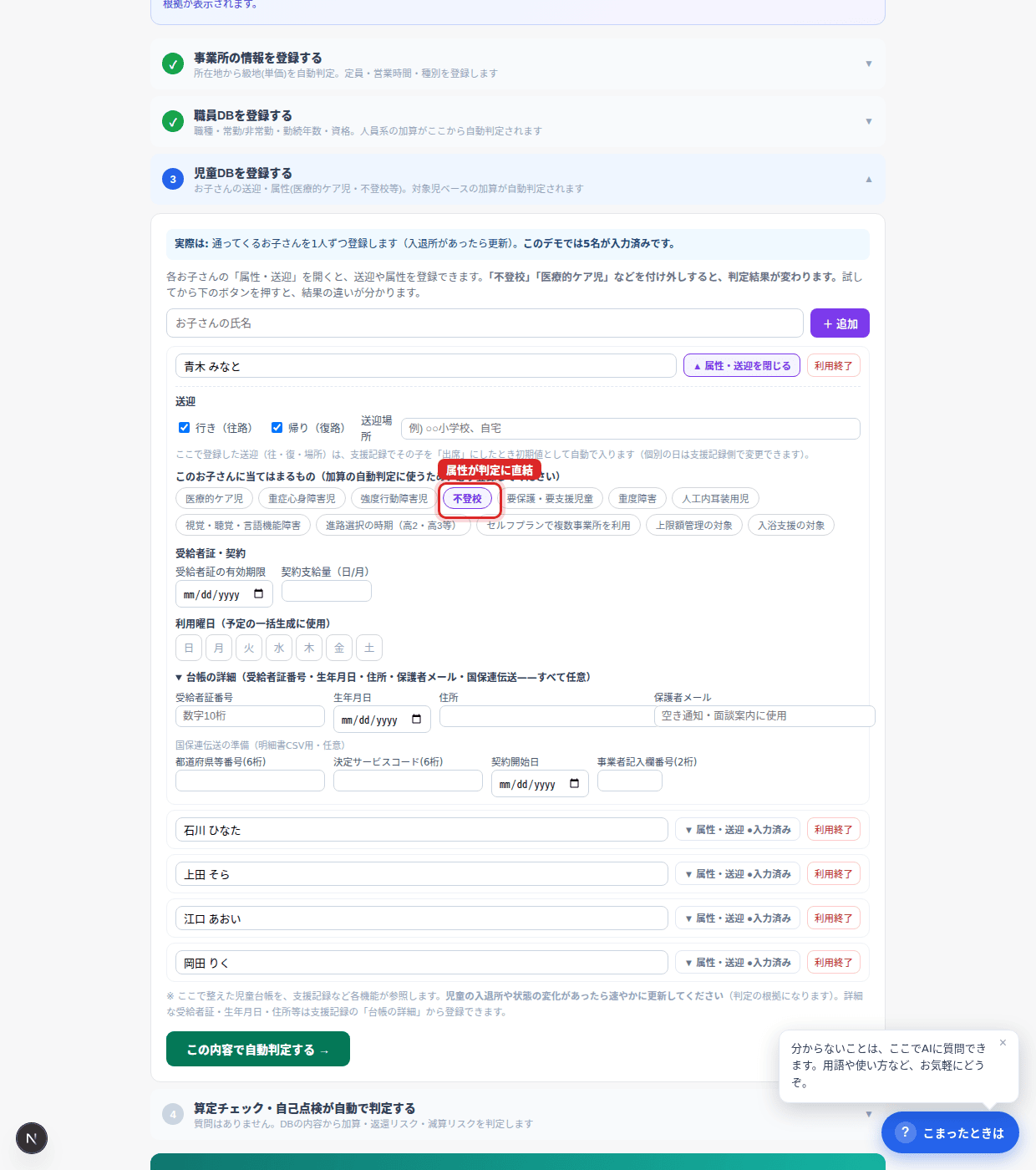
STEP3『児童DBを登録する』。赤枠の属性チェックが判定に直結 - 5
最後に「この内容で自動判定する」を押すと、いま入力した内容だけから結果が出ます。
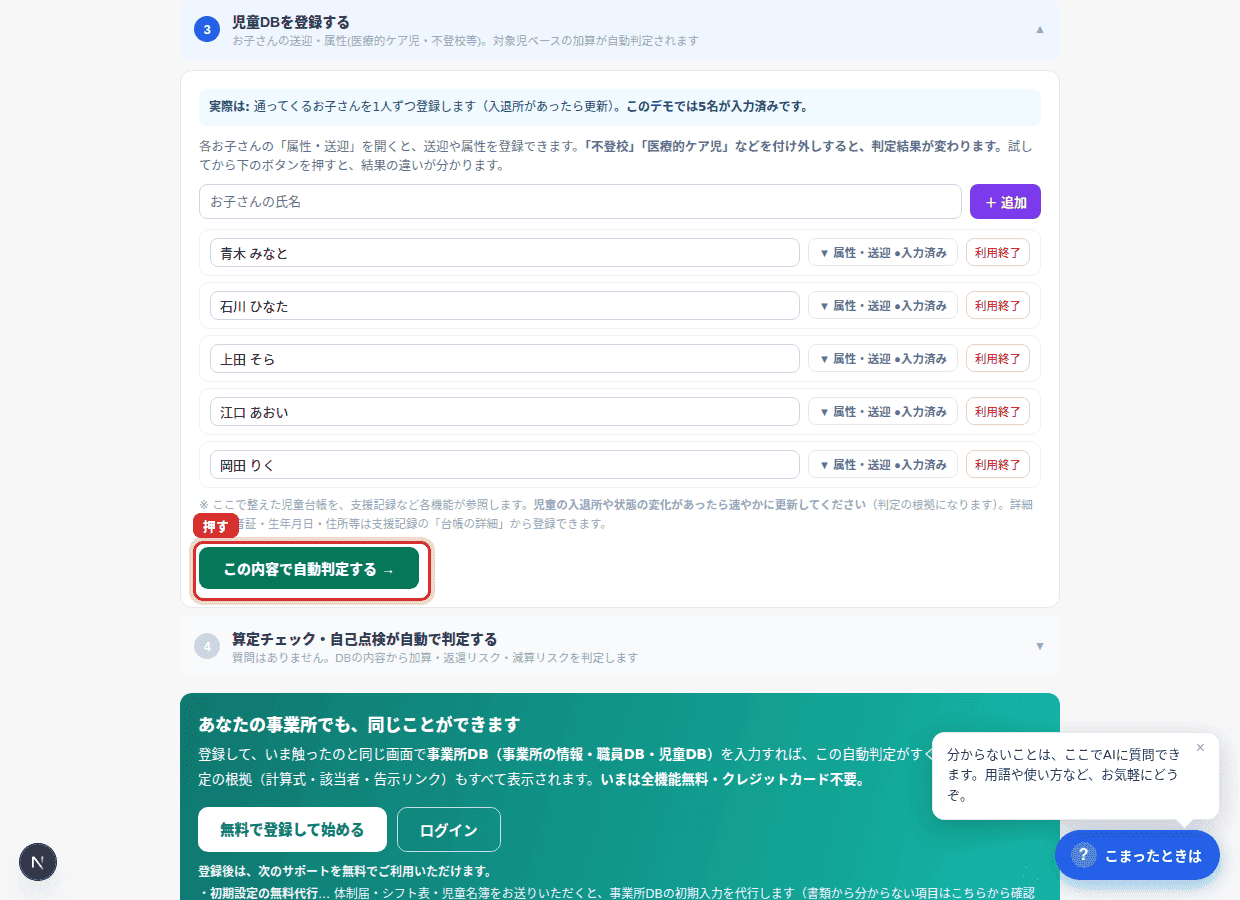
① ①「この内容で自動判定する」を押す 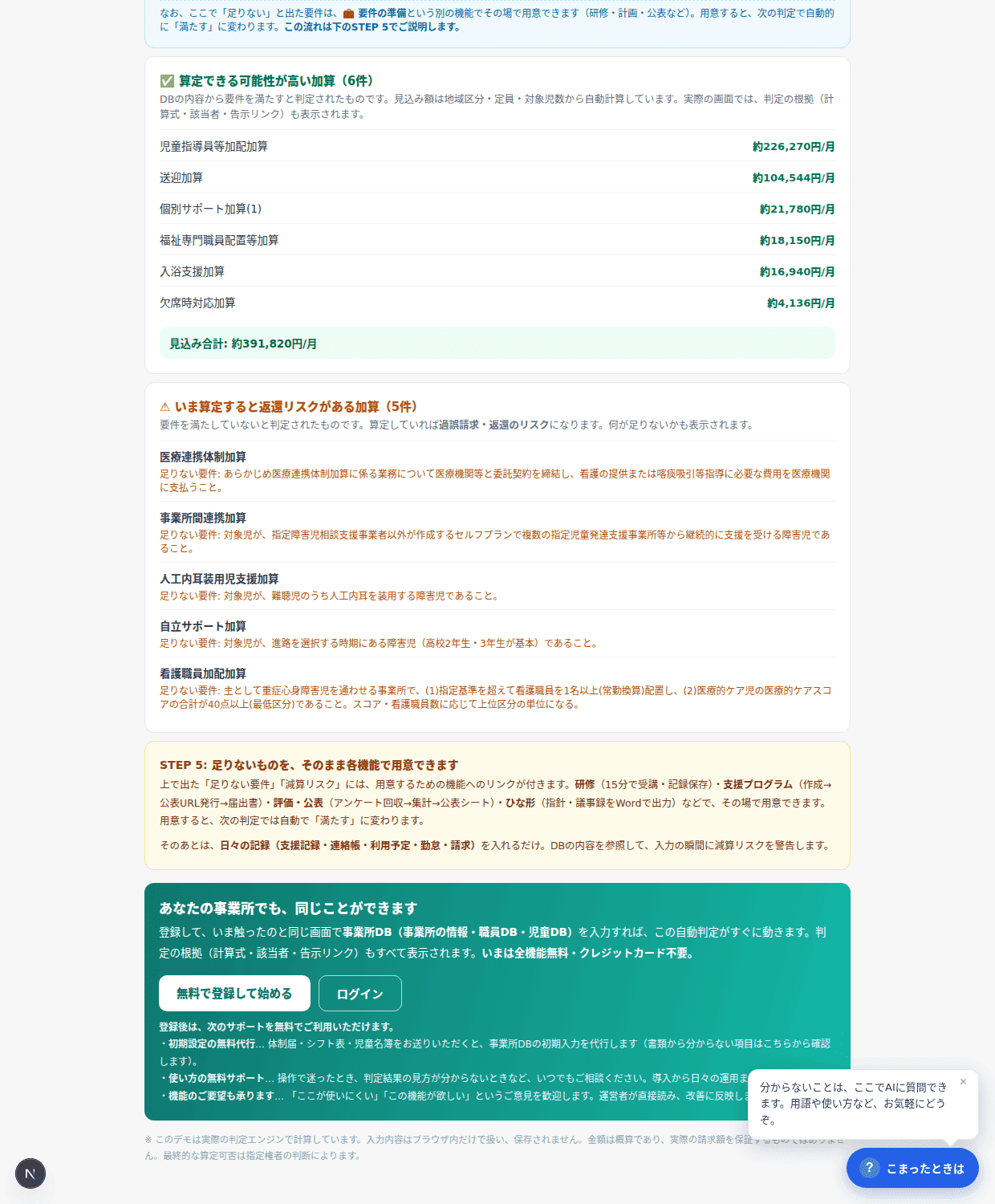
② ②算定できる加算が金額つきで並び、返還・減算のリスクも一覧で出る
4. 無料登録:1分・カード不要
メールアドレスだけで始められます。登録すると、あなたの事業所のDBが作られ、全機能が使えるようになります。
- 1
トップページの「無料で登録する」を押します。
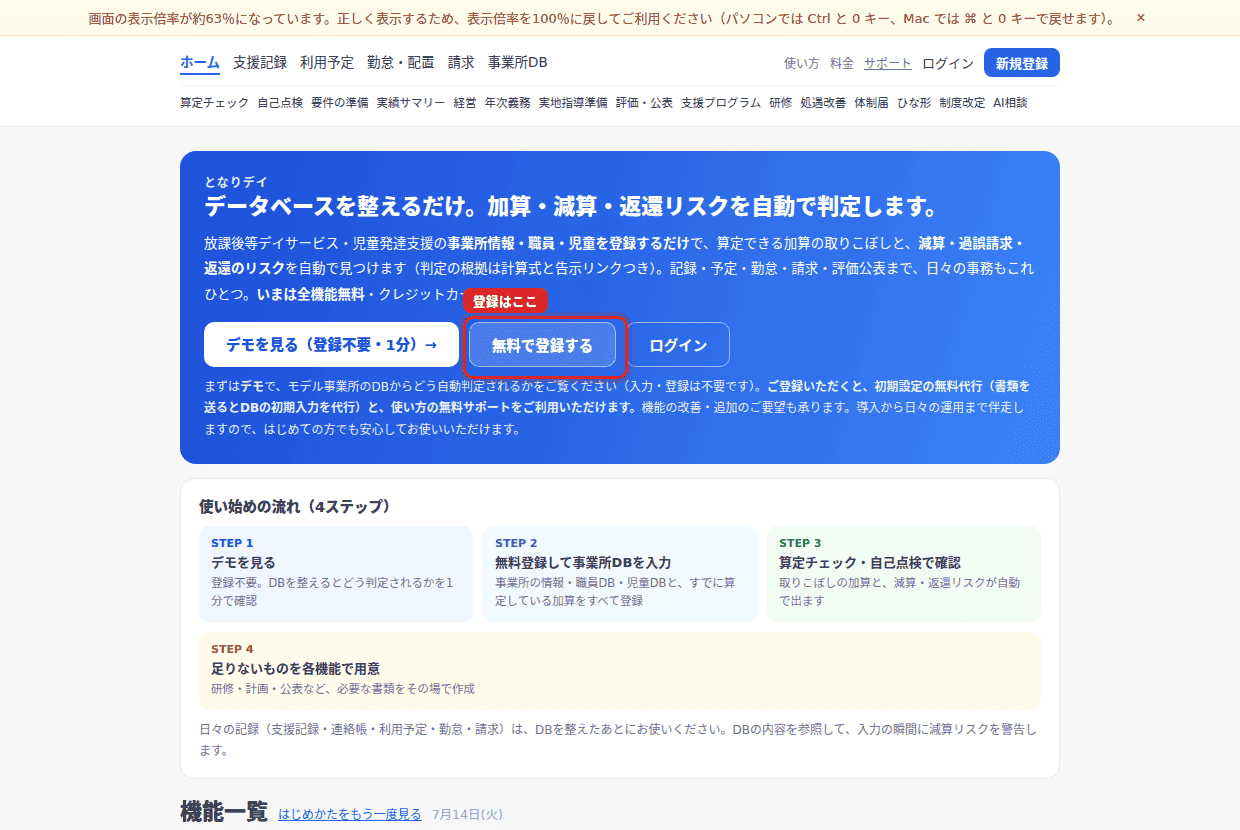
赤枠の「無料で登録する」から - 2
法人名・サービス種別・お名前・メールアドレス・パスワードを入力します。サービス種別は「放課後等デイサービス」「児童発達支援」「多機能型(児発+放デイ)」から選べます(あとからダッシュボードで変更できます)。
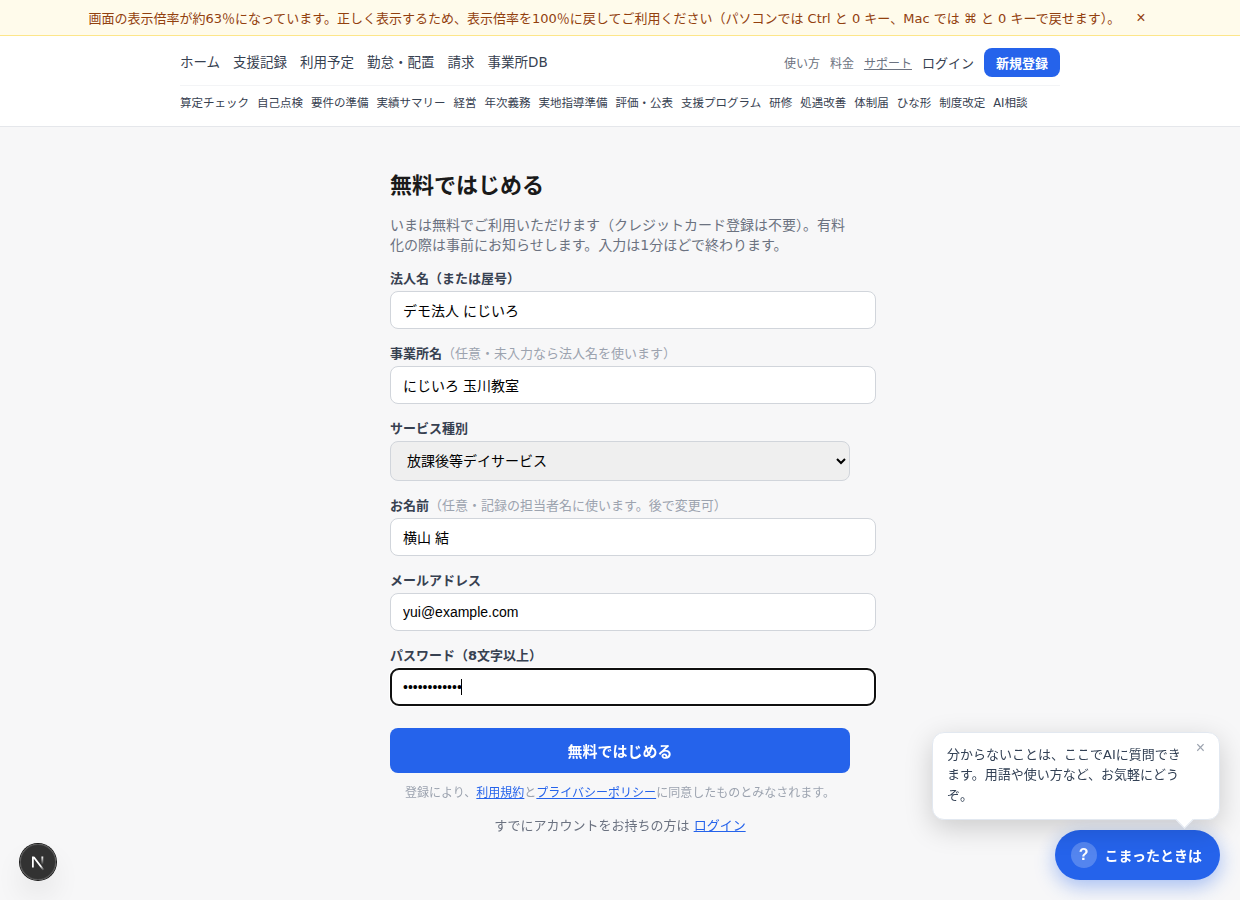
登録フォーム(1分で入力できる項目だけ) - 3
「無料ではじめる」を押すと確認メールが届きます。メール内のリンクを開くと登録完了です。
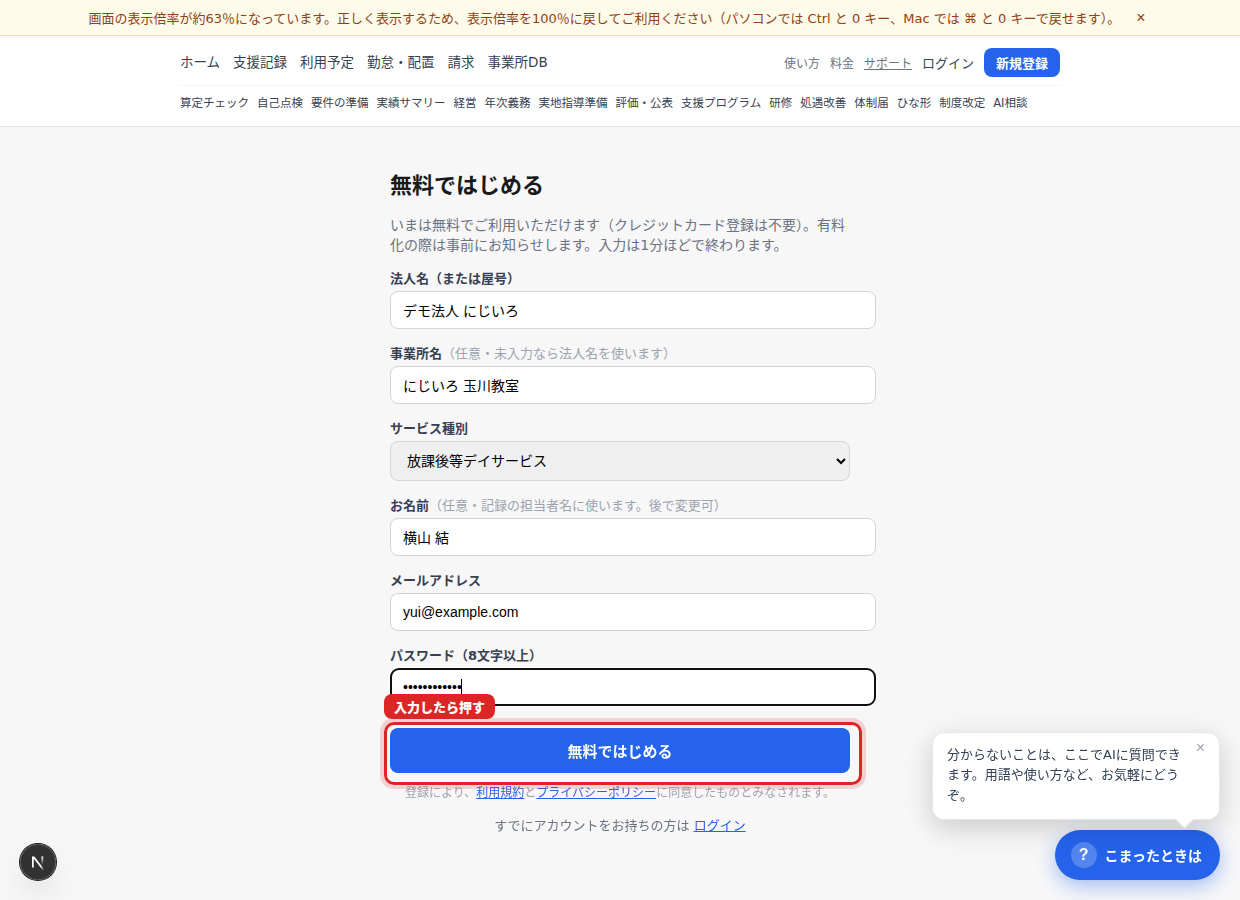
赤枠のボタンを押すと確認メールが届く - 4
登録直後はホームに「はじめの設定」カードが出ます。次の章の順に進めてください。
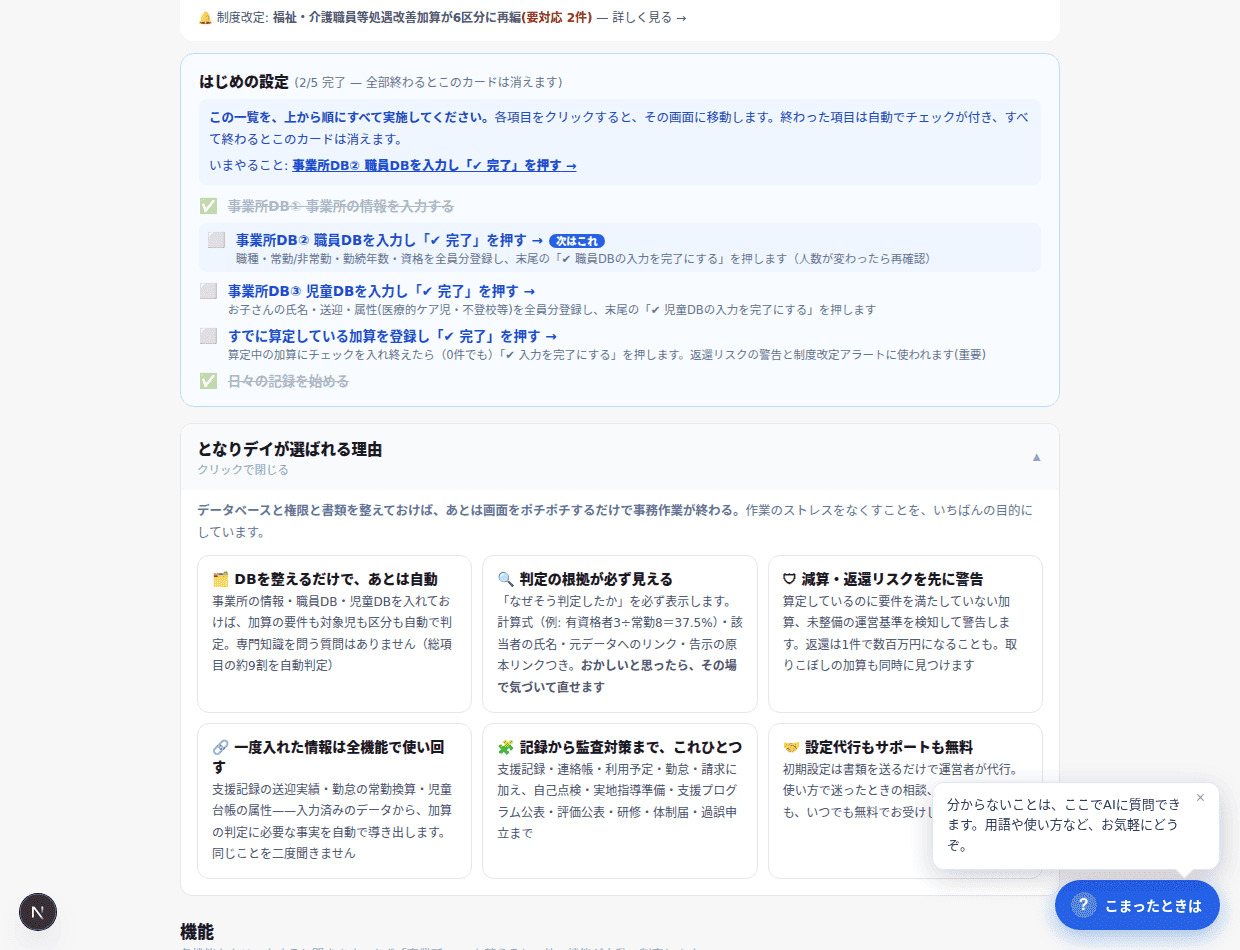
登録直後のホーム。ここから初期設定へ
5. はじめの設定:登録したら、この一覧を上から順に
登録後にまずやることは、ホームの「はじめの設定」に一覧になっています。マニュアルを読み込まなくても、この一覧に沿ってクリックしていけば準備が終わります。
- 1
新規登録が終わると、「最初に『事業所DB』を入力しましょう」という案内が出ます。「「はじめの設定」を見る →」を押すと、ホームの「はじめの設定」カードまで自動でスクロールして青枠で強調されます。
登録直後の案内(まず事業所DBを入力) - 2
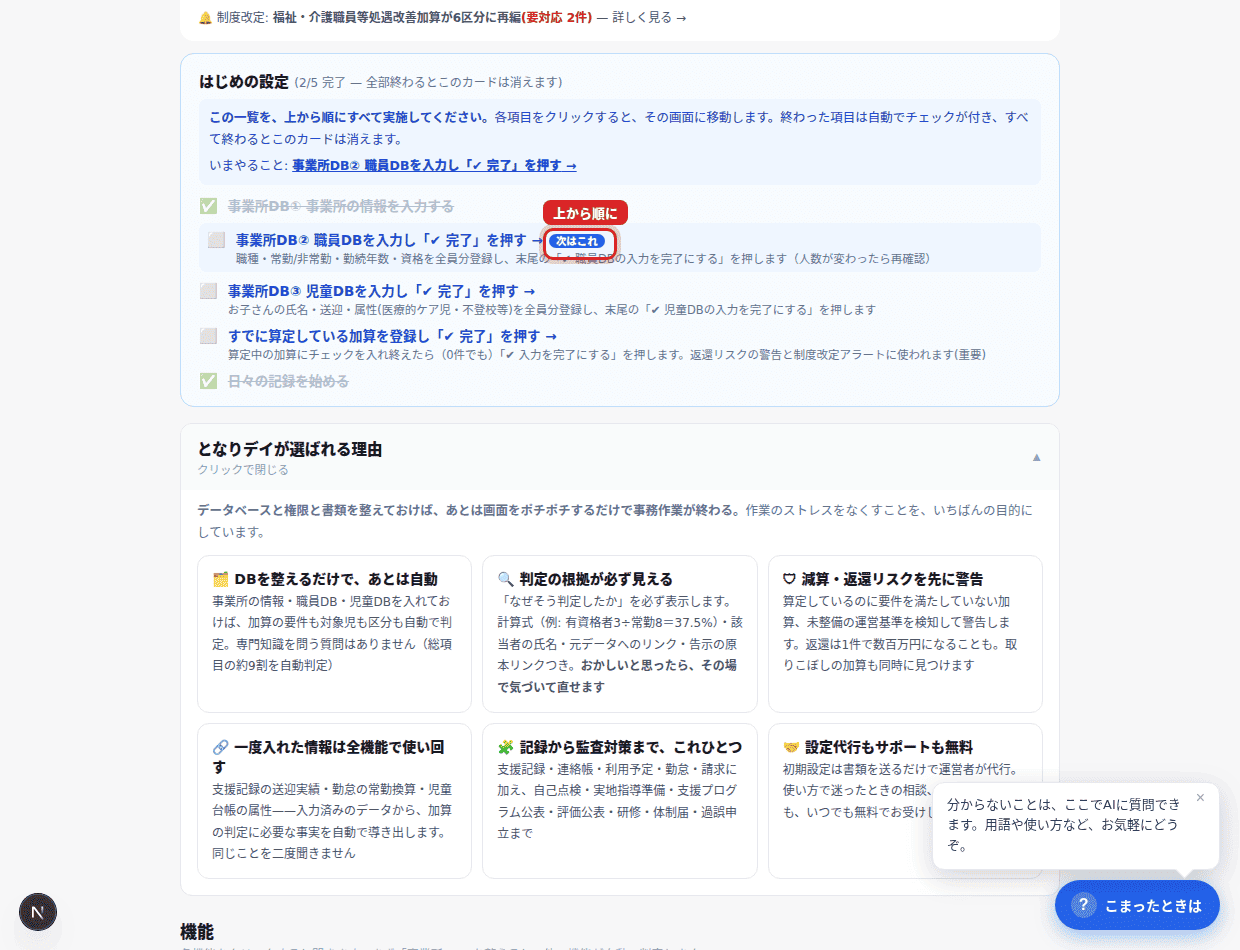
「はじめの設定」カードは、上から順にすべて実施してください(①事業所の情報を入力 → ②職員DBを入力して「✔ 完了」 → ③児童DBを入力して「✔ 完了」 → ④すでに算定している加算にチェックして「✔ 完了」(何も算定していなければ0件のまま完了でOK) → ⑤日々の記録を始める)。各項目をクリックするとその画面に移動し、終わった項目には自動でチェックが付きます。「いまやること: ◯◯ →」と「次はこれ」バッジが、次の一歩を示します。すべて終わるとカードは消えます。
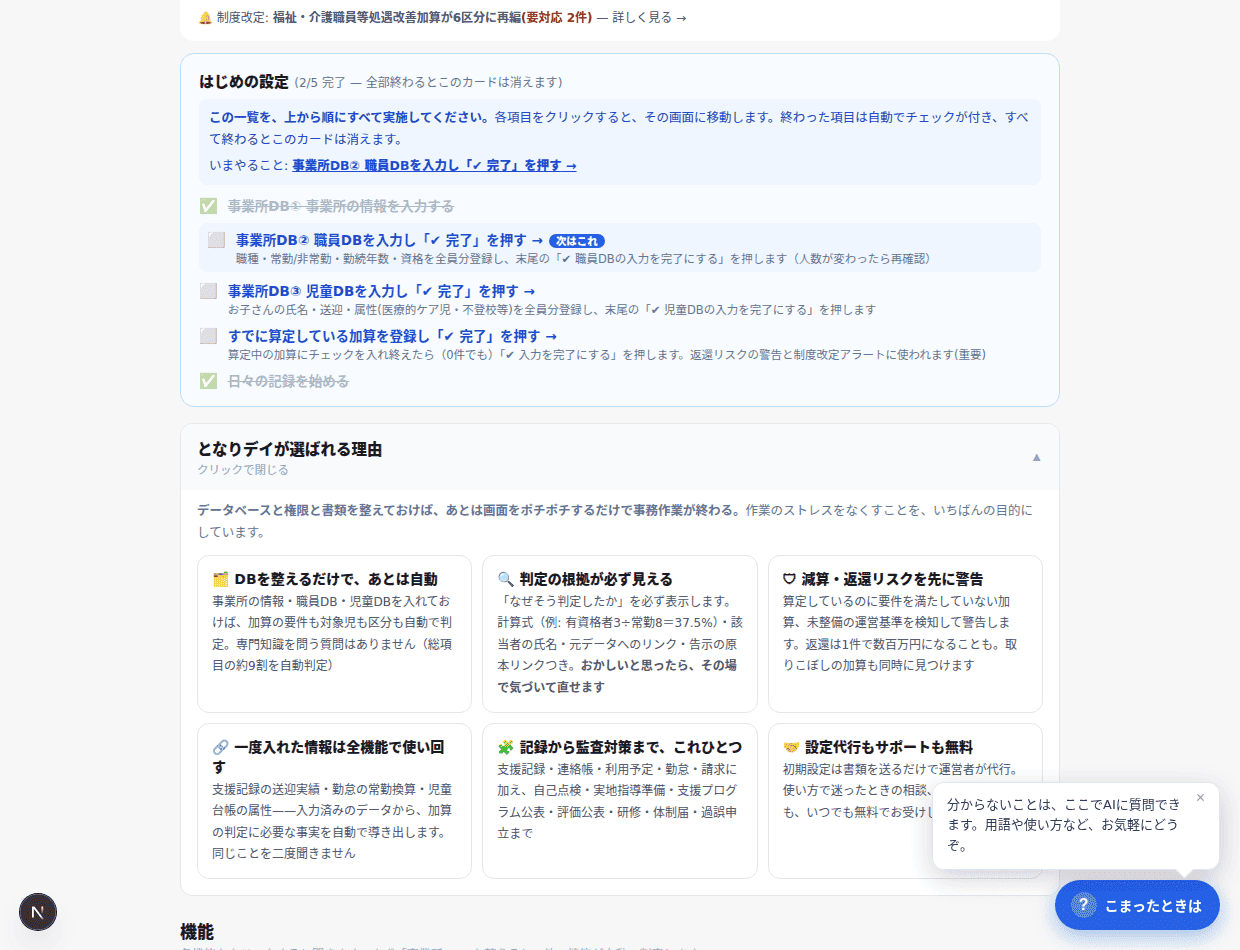
ホームの「はじめの設定」カード(いまやること・次はこれ)
6. データ移行(乗り換え):国保連の請求ファイルを入れるだけ
いまお使いの請求ソフト(カイポケ・HUG・かんたん請求ソフト・knowbe・簡易入力システム等)からの乗り換えは、国保連へ送信した請求ファイル(CSV)を入れるだけで完了します。どのソフトでも国保連へ送るファイルは全国共通の形式のため、児童DB・受給者証・算定中の加算・利用実績・請求の設定まで全自動で移行できます。
- 1
メニューの「データ移行」を開き、①の枠に国保連へ送信した請求ファイル(請求書・明細書CSV/実績記録票CSV/上限管理結果票CSV)をまとめて選びます。直近1か月分だけでも移行できます。複数事業所の法人は、事業所ごとにファイルを分けて、画面右上の事業所メニューで対象を切り替えながら1事業所ずつ実行します(番号の混在・取り違えは自動で検知して止まります)。ファイルの場所が分からないときは、枠の下の「ソフト別の目安」を開いてください。
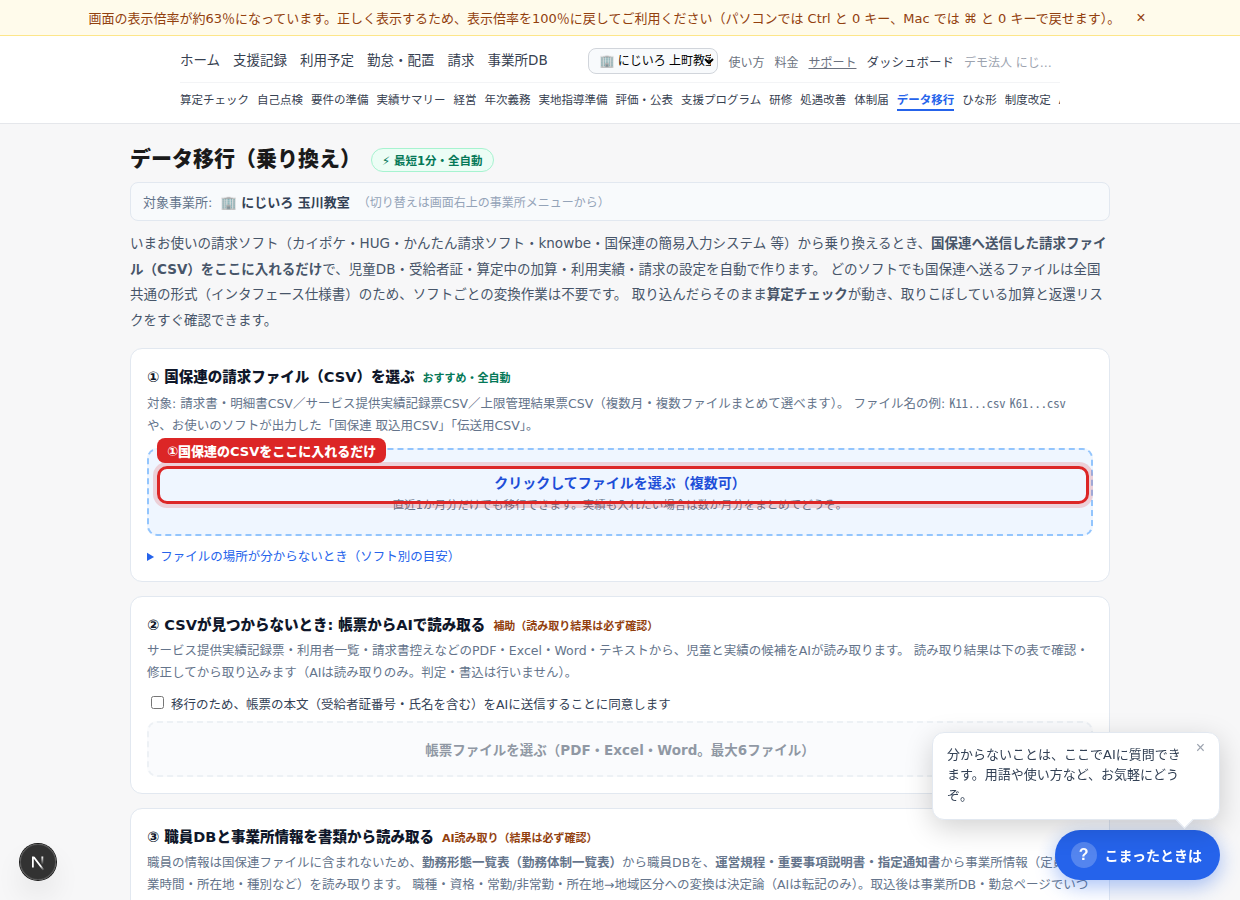
①国保連の請求CSVをここに入れるだけ - 2
取込内容のプレビューが表示されます。児童(新規/既存との突合)・実績の件数・算定中として検出した加算・事業所に設定される項目(事業所番号・地域区分・処遇改善区分など)を確認し、「この内容で取り込む」を押します。既に入力済みのデータは上書きしません(空欄だけ埋める安全設計)。取り込んだらそのまま算定チェックへ進むと、取りこぼしと返還リスクが最初から確認できます。
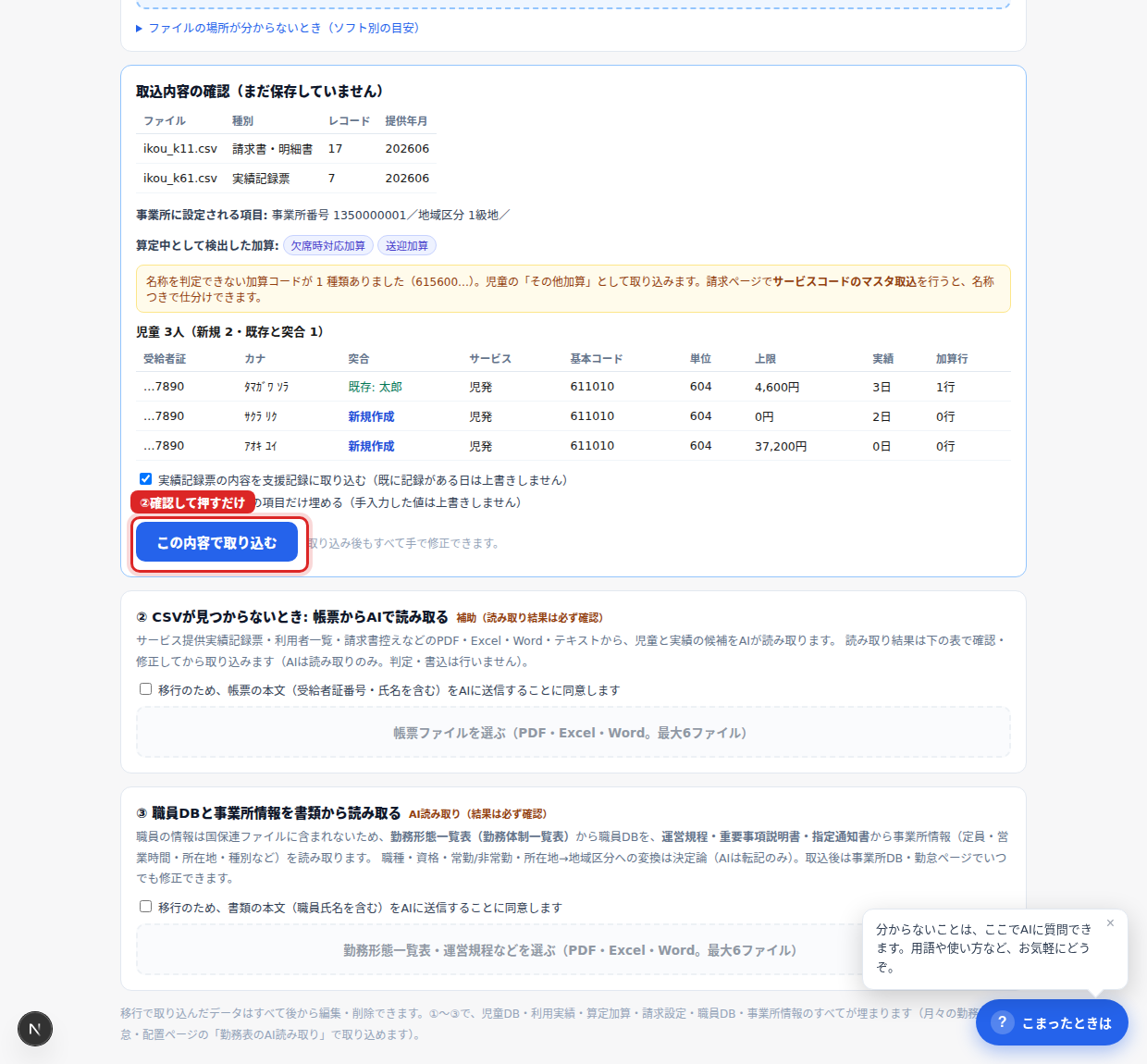
何が取り込まれるかを確認してから実行(保存前) - 3
職員DBと事業所情報は③で取り込みます。勤務形態一覧表(勤務体制一覧表)や運営規程・重要事項説明書を入れると、職員(氏名・職種・常勤/非常勤・資格・勤続年数)と事業所情報(定員・営業時間・営業日数・所在地・種別・延長支援など)の候補をAIが読み取り、確認・修正してから取り込めます。職種や資格のコード化、所在地→地域区分の判定は決定論で行うので、読み取り後はそのまま算定チェック・勤怠の判定に使えます。すでに値がある項目は上書きしません。
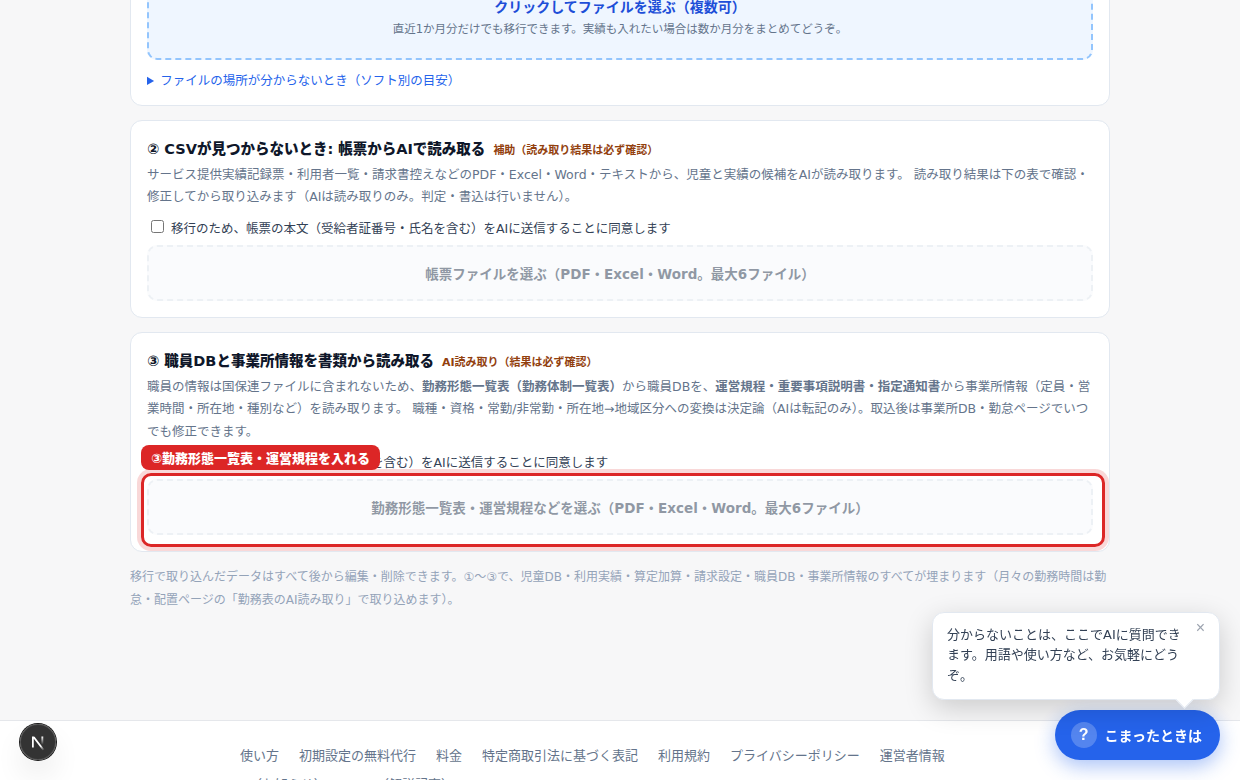
③勤務形態一覧表・運営規程から職員DBと事業所情報を埋める - 4
個別支援計画は④で取り込みます。いまお使いのソフトや紙の計画書(PDF・Word・Excel)を入れると、意向・方針・長期/短期目標・支援内容・家族支援・同意日などを読み取り、児童DBの児童に自動で紐づけて(受給者証番号→カナ→氏名の順で突合。曖昧なときは自動で決めず人が選ぶ)「下書き」として取り込みます。取込後は支援記録の各児童ページで内容を確認・完成させてください。
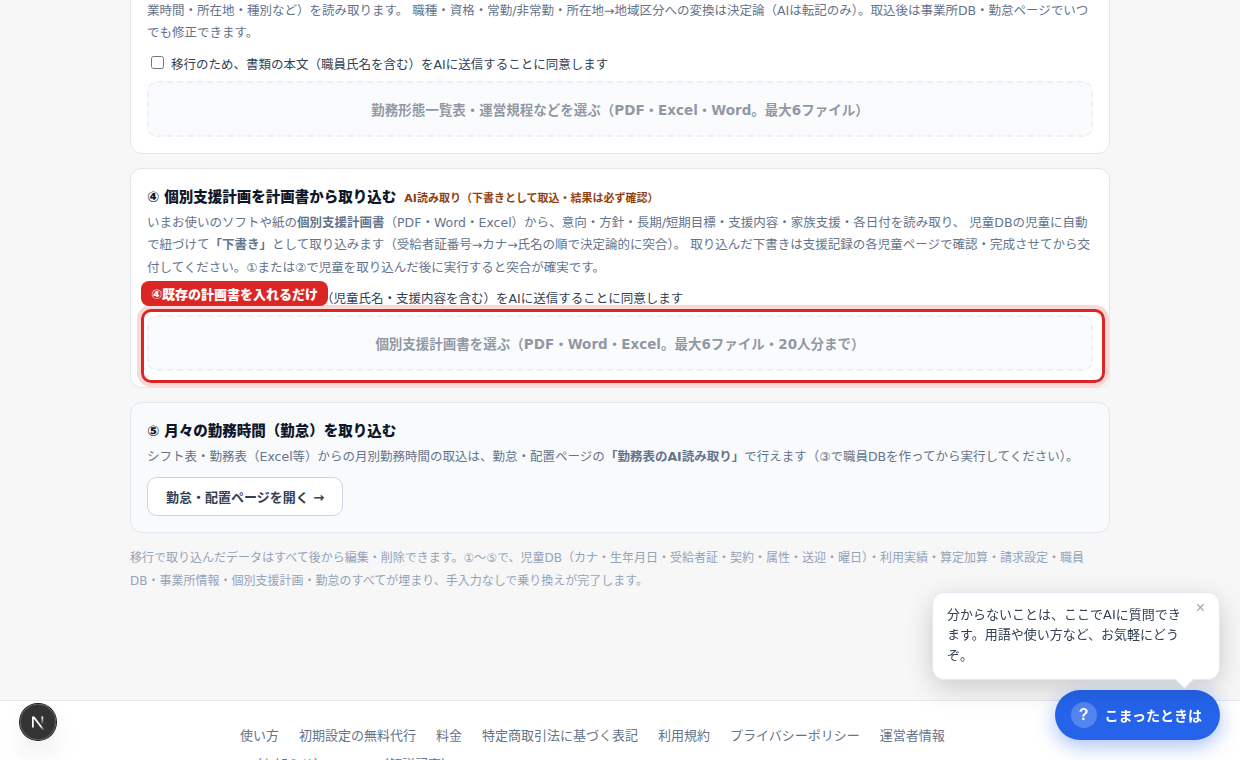
④既存の計画書を下書きとして取込(児童に自動で紐づけ) - 5
CSVが見つからない場合は、②の「帳票からAIで読み取る」に実績記録票や利用者一覧のPDF・Excelを入れると、児童と実績(生年月日・受給者証の期限・保護者メールが書かれていればそれも)の候補をAIが読み取ります。月々の勤務時間は⑤の案内から勤怠・配置ページの「勤務表のAI読み取り」で取り込めます。①〜⑤で、児童DB・利用実績・算定加算・請求設定・職員DB・事業所情報・個別支援計画・勤怠のすべてが埋まり、手入力なしで乗り換えが完了します。
7. ログイン
2回目以降はログインから入ります。
- 1
画面右上の「ログイン」を押します。

上のメニュー右側の「ログイン」 - 2
登録したメールアドレスとパスワードを入力します。パスワードを忘れた場合は「パスワードをお忘れですか?」から再設定できます。
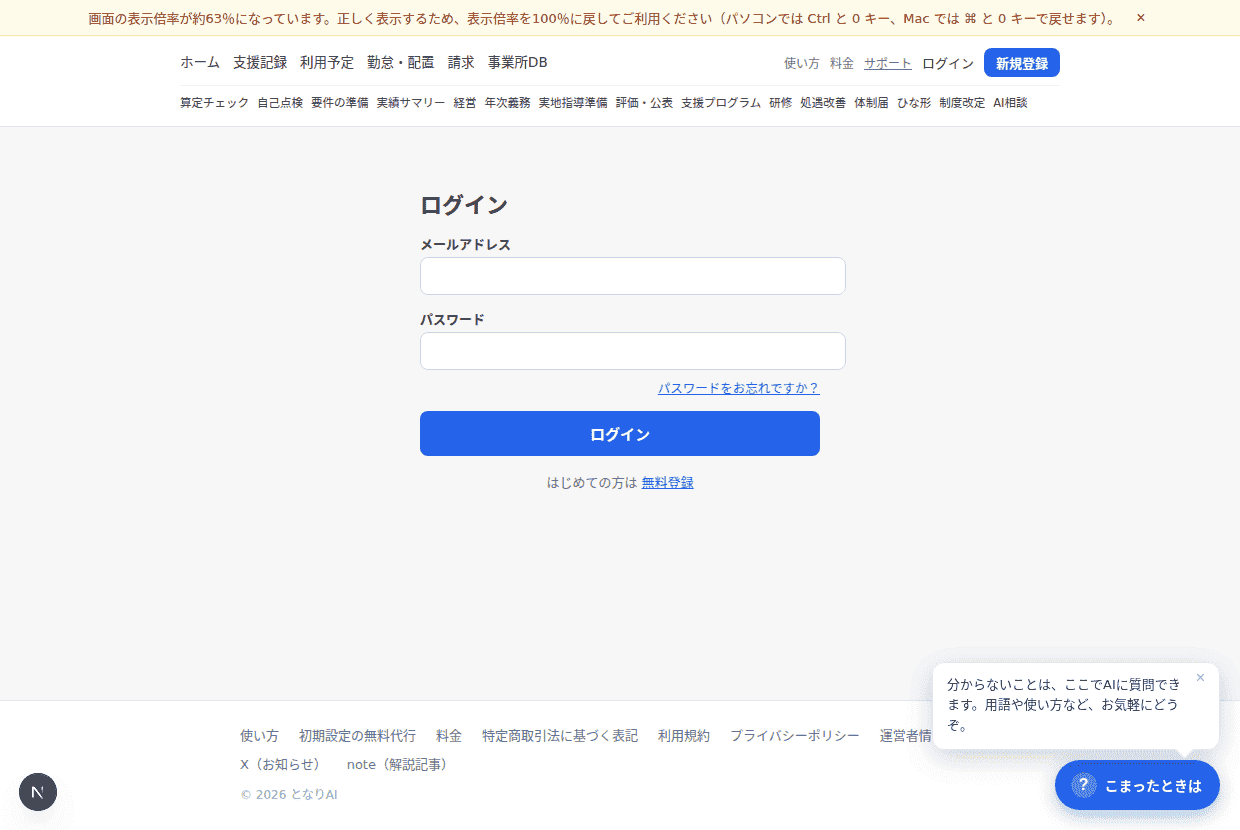
ログイン画面
8. 支援記録:出欠・時刻・連絡帳を1画面で(減算の芽はその場で警告) 🗓 毎日つかう
毎日の入力はこの画面だけです。出欠と時刻を押すだけで、30分未満・欠席対応の上限・延長時間などの判定材料が自動でたまります。
- 1
「児童一覧」を開くと、在籍児と個別支援計画の期限が並びます。ここが各お子さんの操作の入口です。
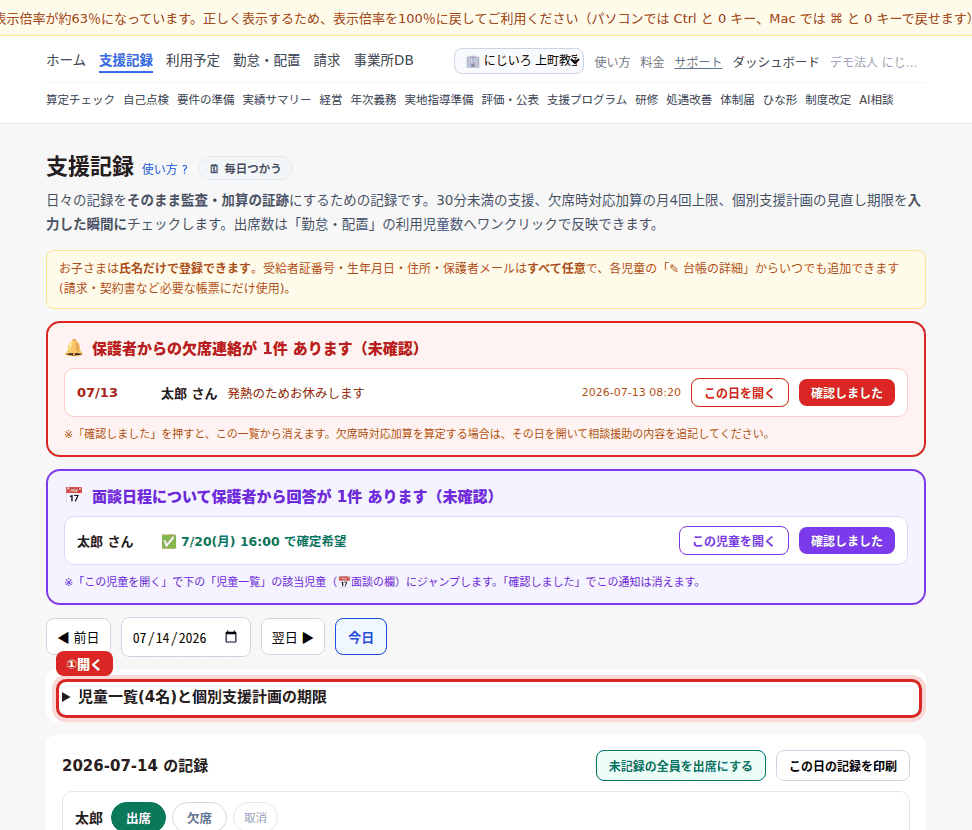
① ①「児童一覧」をクリックして開く 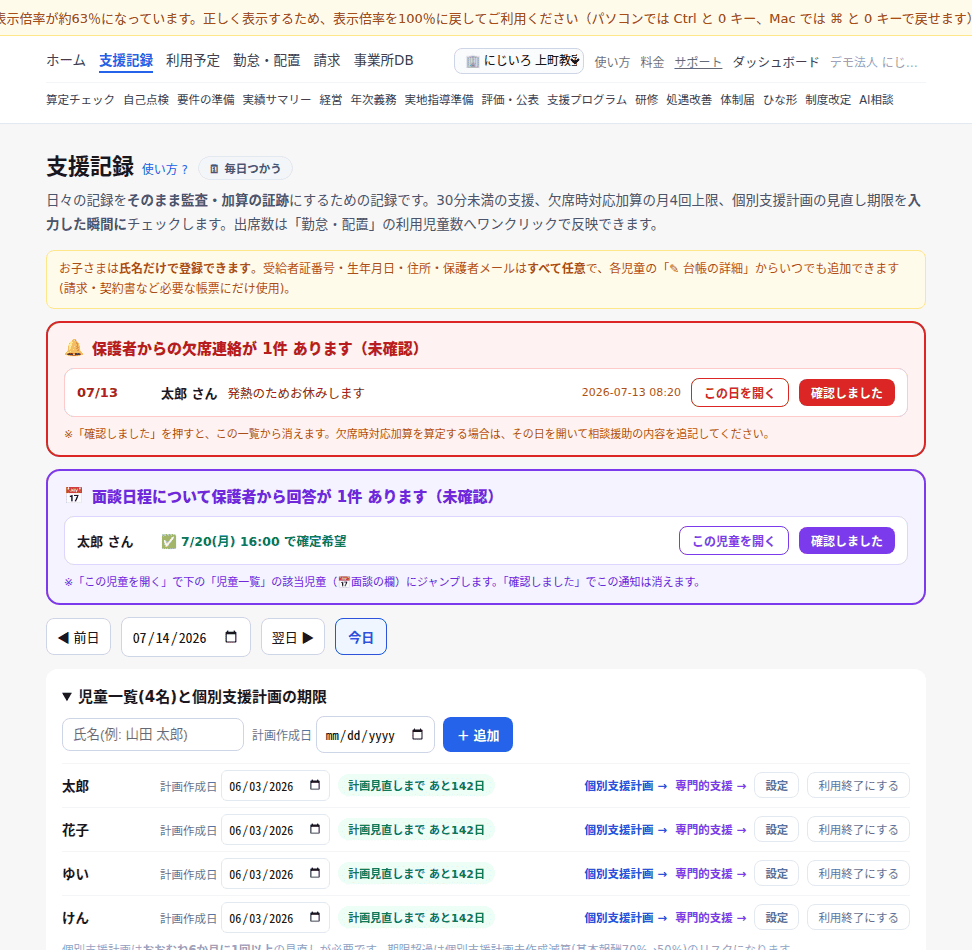
② ②在籍児と計画期限が並ぶ - 2
受給者証番号・生年月日・保護者メールなど台帳の詳細は、各お子さんの行の右にある「設定」を押すと開くパネルの「児童DB(事業所DB)で台帳を編集する →」から登録します(氏名以外はすべて任意・データは児童DBと同期)。
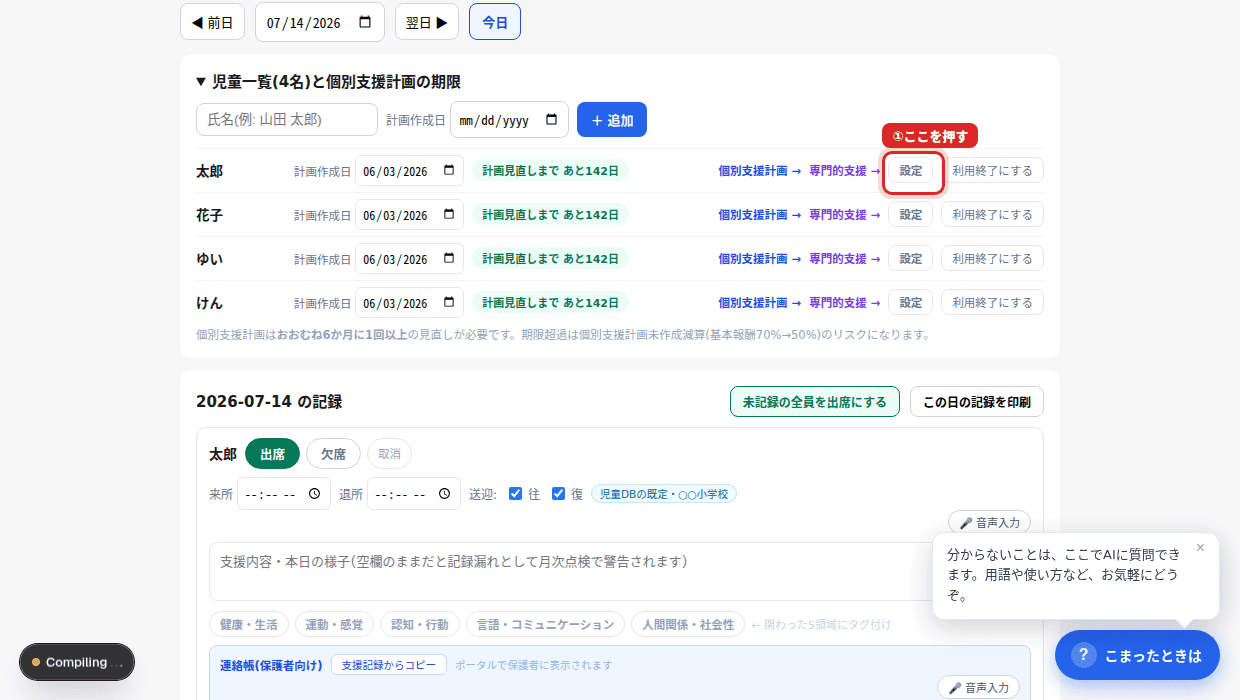
① ①お子さんの行の右にある「設定」を押す 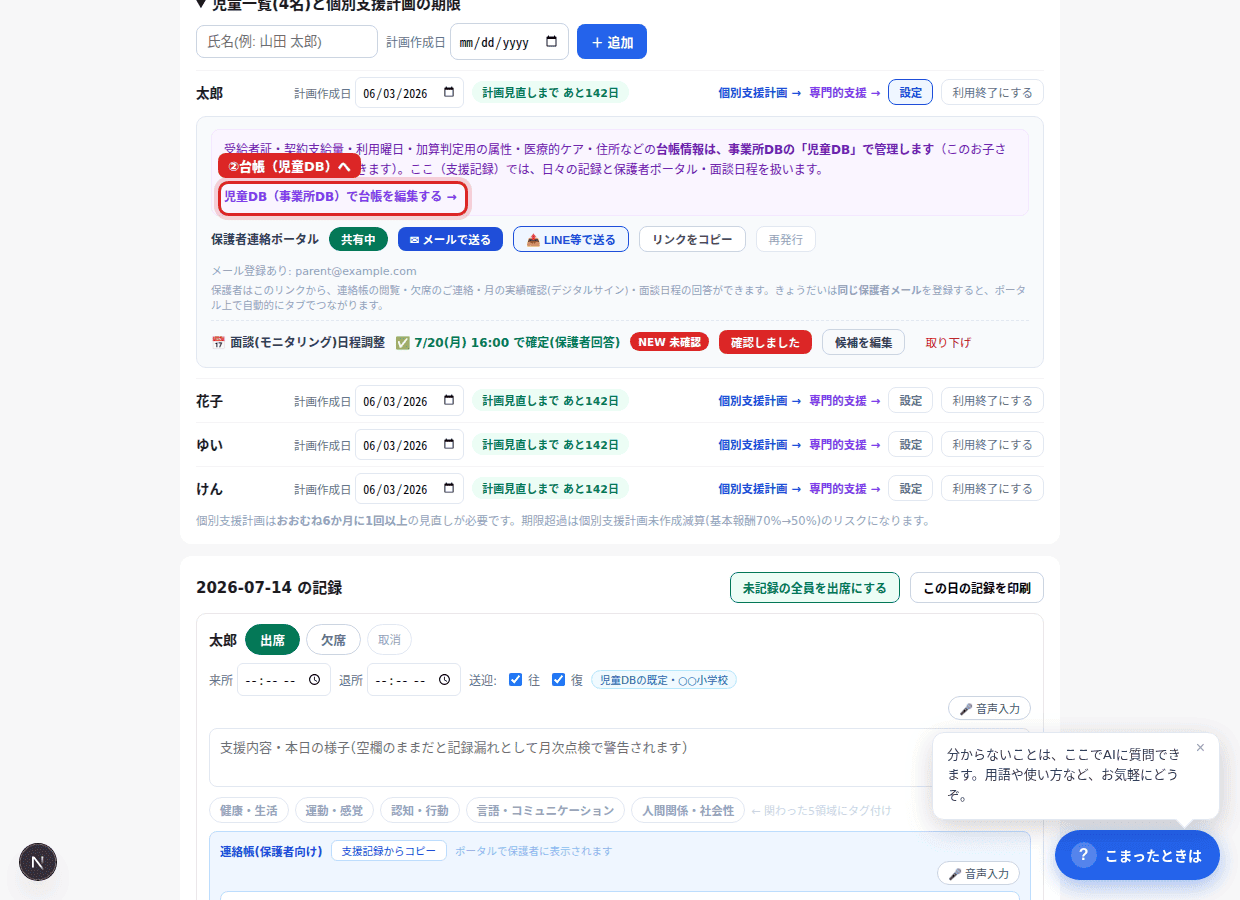
② ②開いたパネルの赤枠リンクから台帳(児童DB)へ - 3
日々の記録は、日付を選んで各行の「出席」「欠席」を押すだけ。出席なら来所・降所時刻を入れます(延長時間はここから自動計算)。
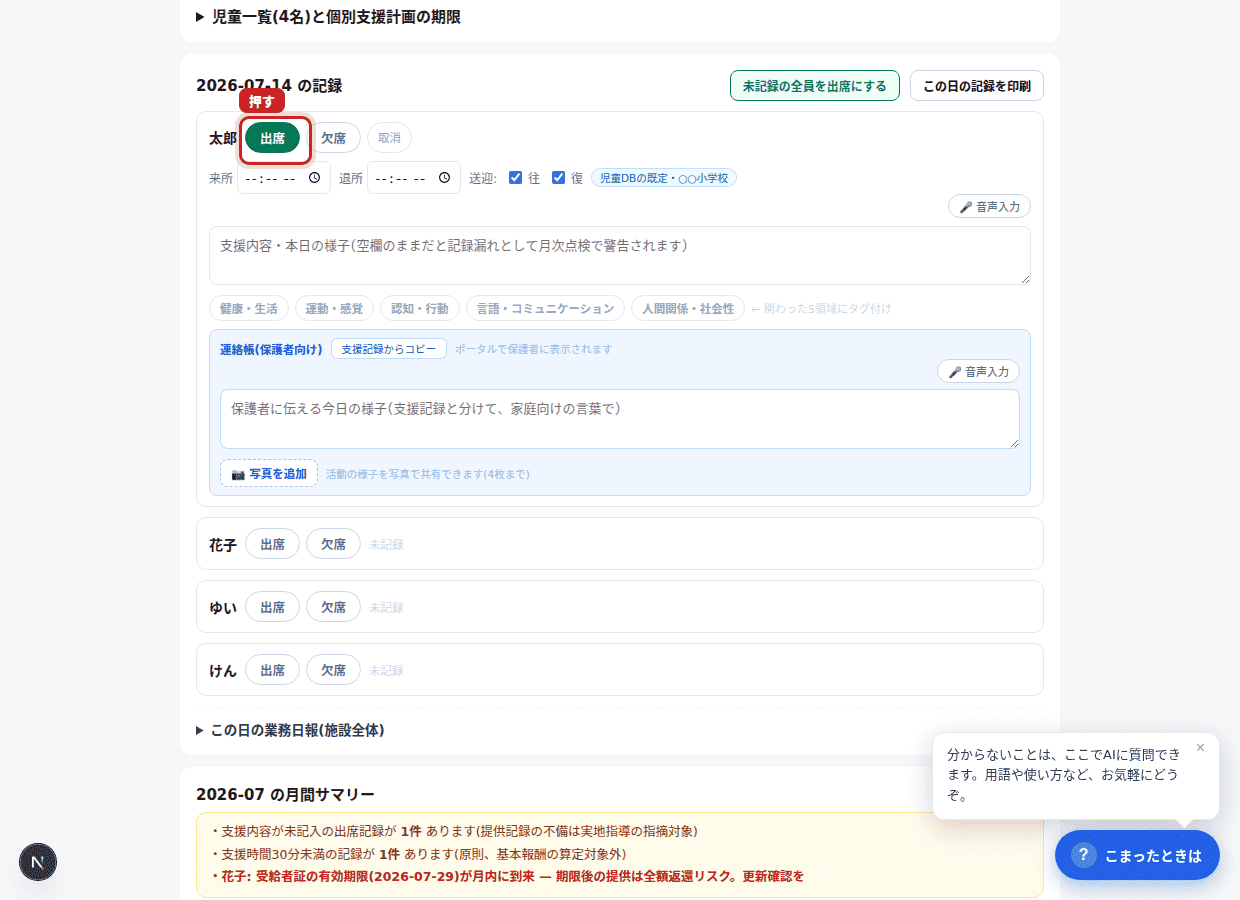
赤枠の「出席」を押して時刻を入れる - 4
出席にした瞬間、児童DBに登録した送迎の既定(往/復)が自動でチェックされ、「児童DBの既定・場所」バッジが付きます。早退などその日だけ違うときはチェックを外せます(実態が優先)。
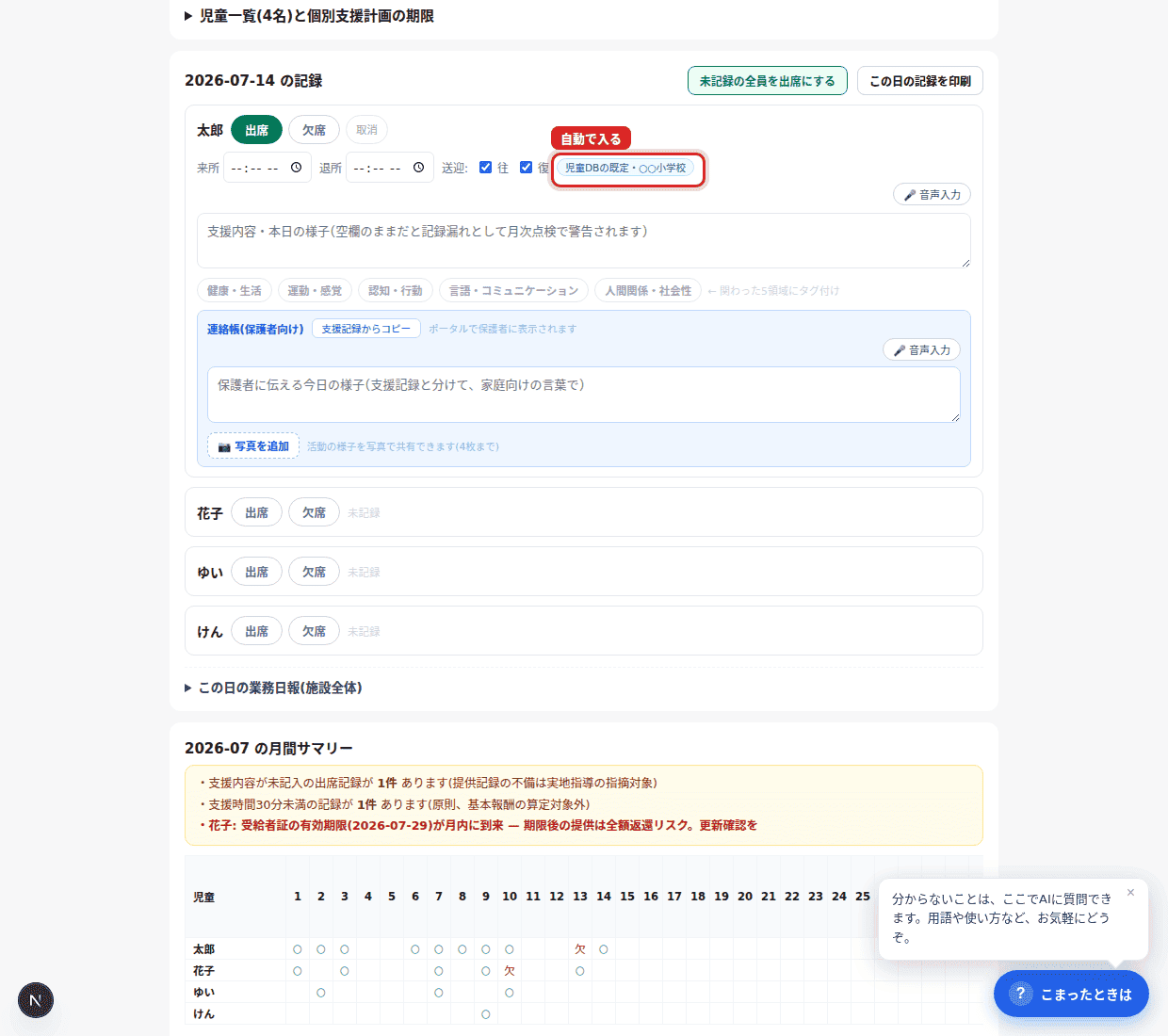
出席にすると往/復が児童DBの既定から自動で入る - 5
全員来る日は「未記録の全員を出席にする」で一括登録できます(送迎の既定もまとめて入ります)。
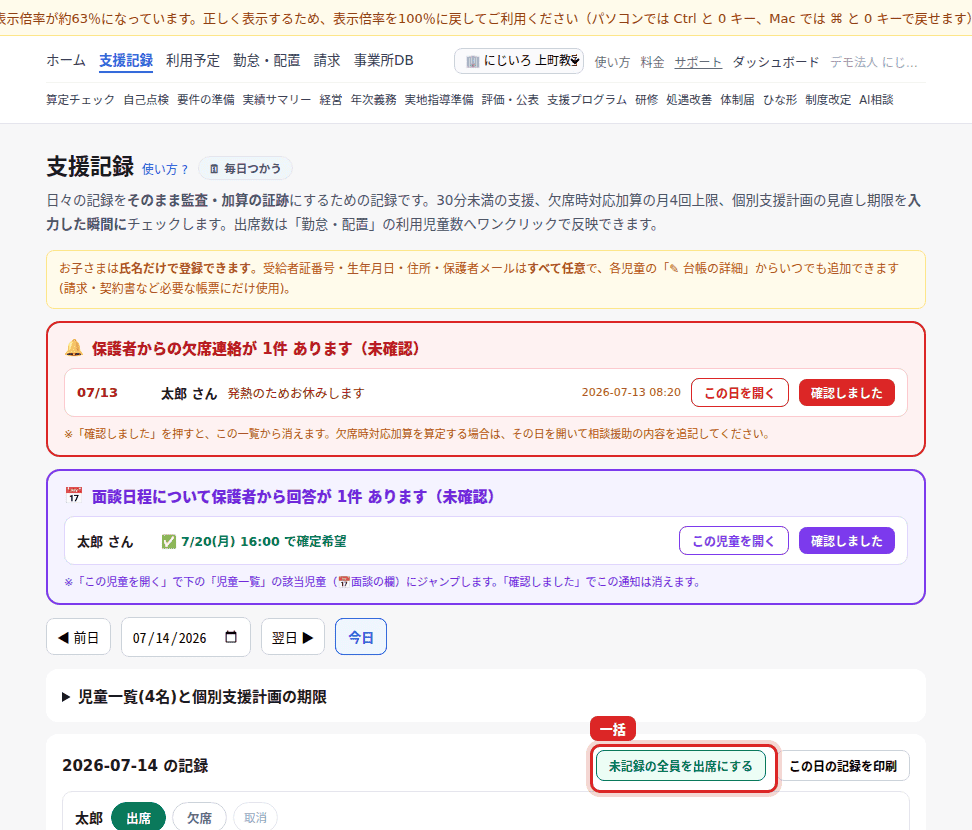
赤枠のボタンで一括出席 - 6
欠席のときは「欠席」を押し、連絡日時と対応メモ(誰に何を助言したか)を残します——これがそのまま欠席時対応加算の証跡になり、月4回超はその場で警告されます。
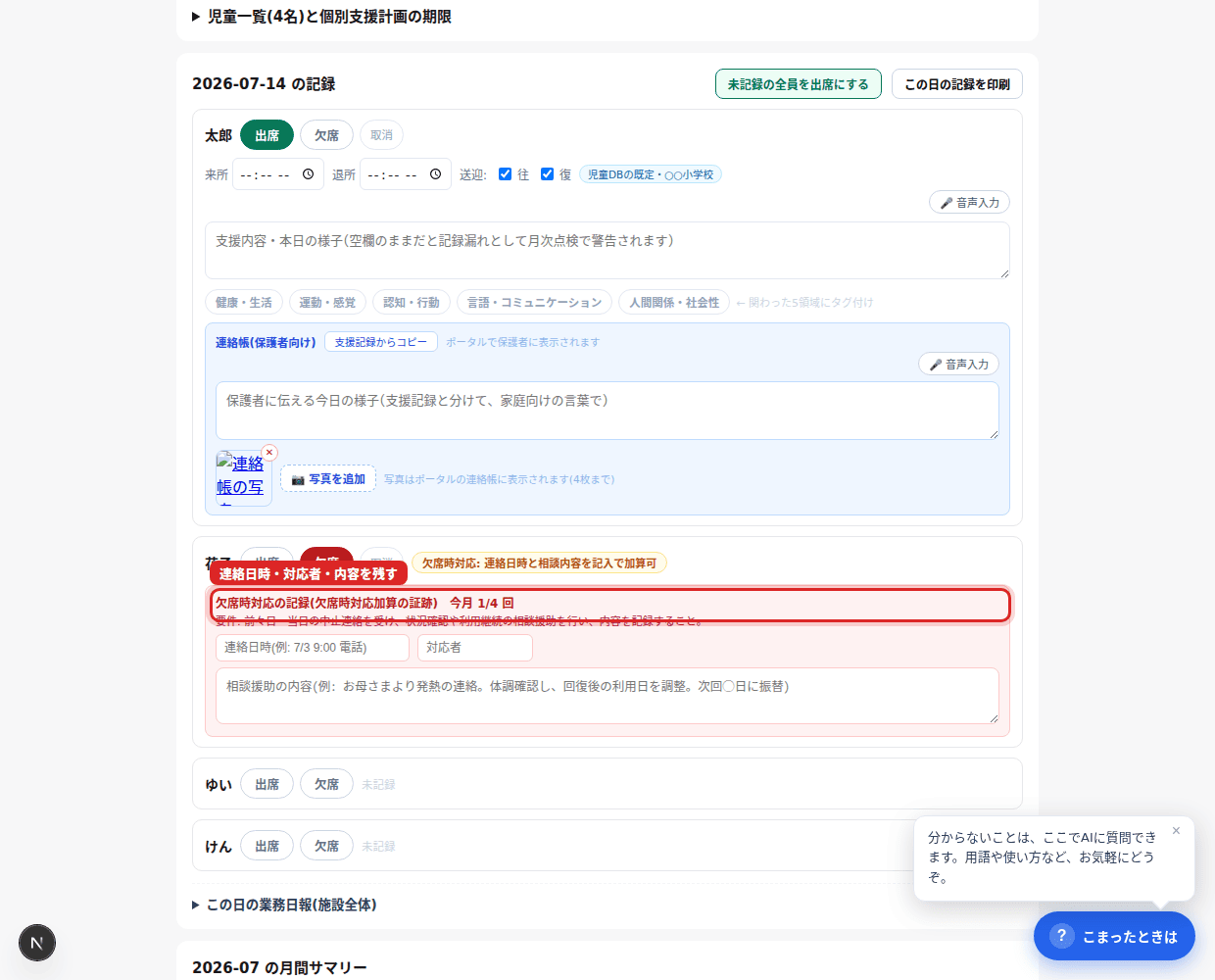
「欠席」を押すと連絡日時・対応者・対応内容の欄が開く - 7
専門的支援(PT/OT/ST等)の計画と実施記録は、お子さんの行の「専門的支援 →」から。実施のたびに記録を残すと、専門的支援実施加算の回数が自動で数えられます。
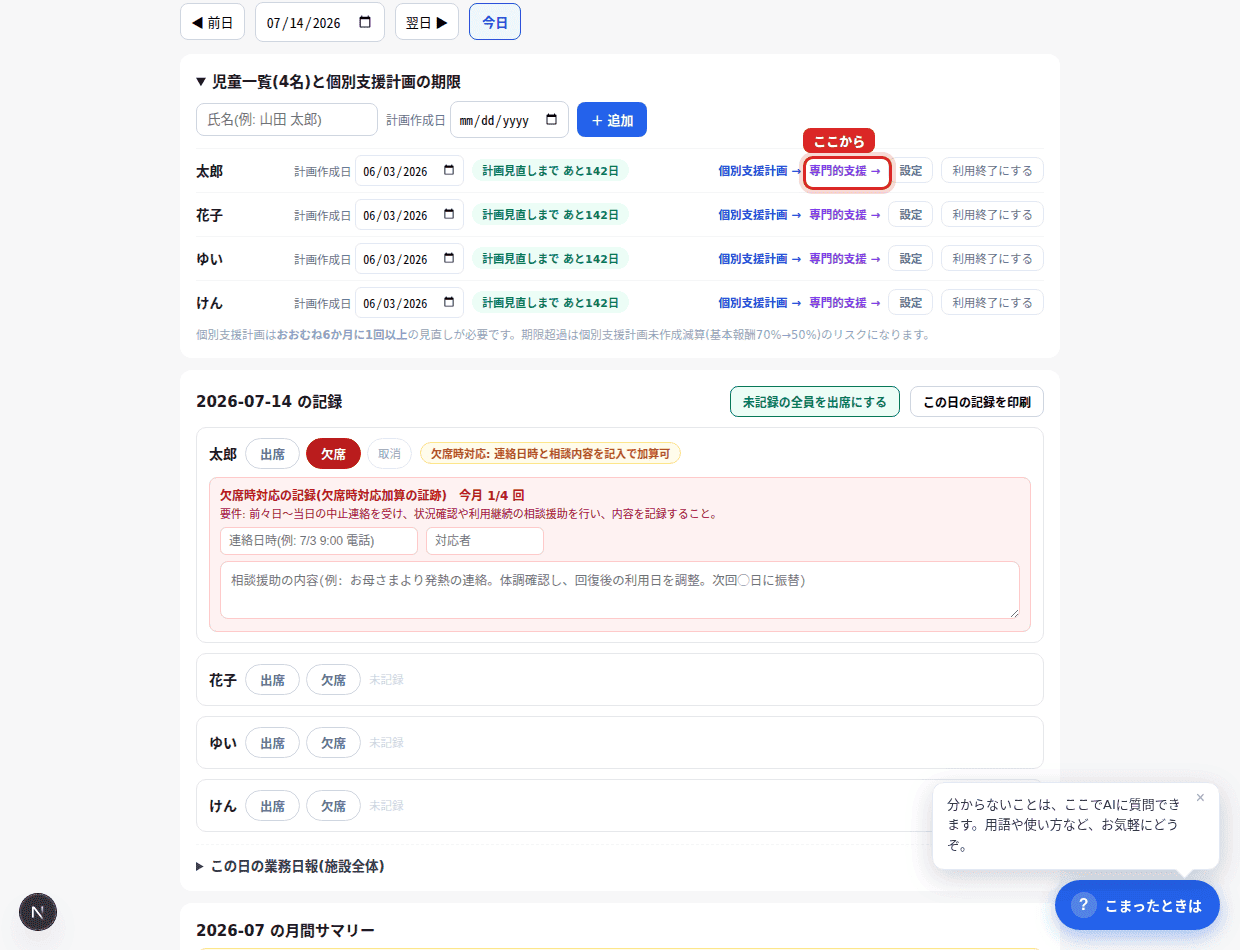
赤枠の「専門的支援 →」から計画・記録へ - 8
個別支援計画は、お子さんの行の「計画 →」から。アセスメント日・会議日・同意日・交付日の4つと延長支援欄を入れて「交付済み(確定)」にします(未作成減算・延長の要件がここから自動判定)。
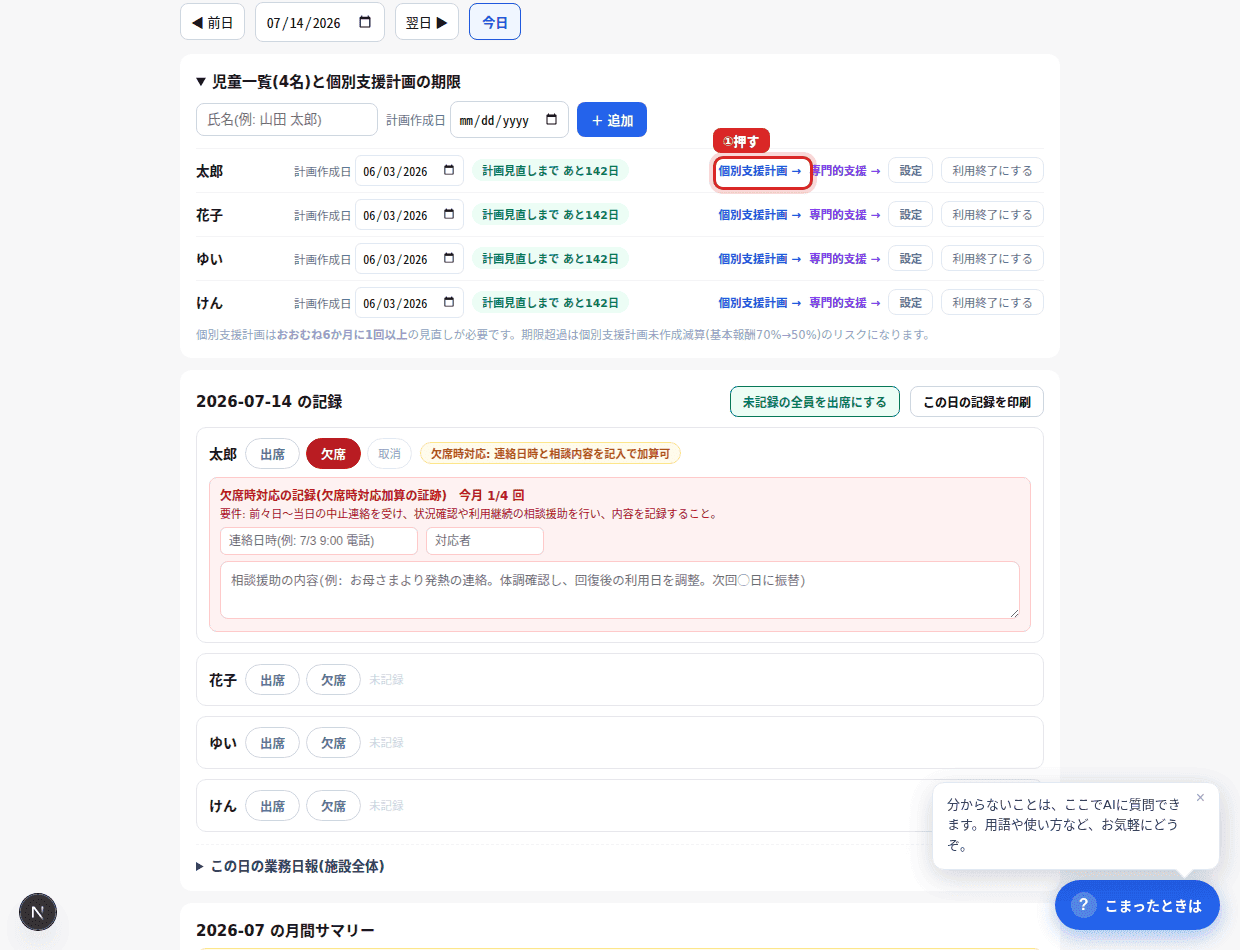
① ①行の「計画 →」を押す 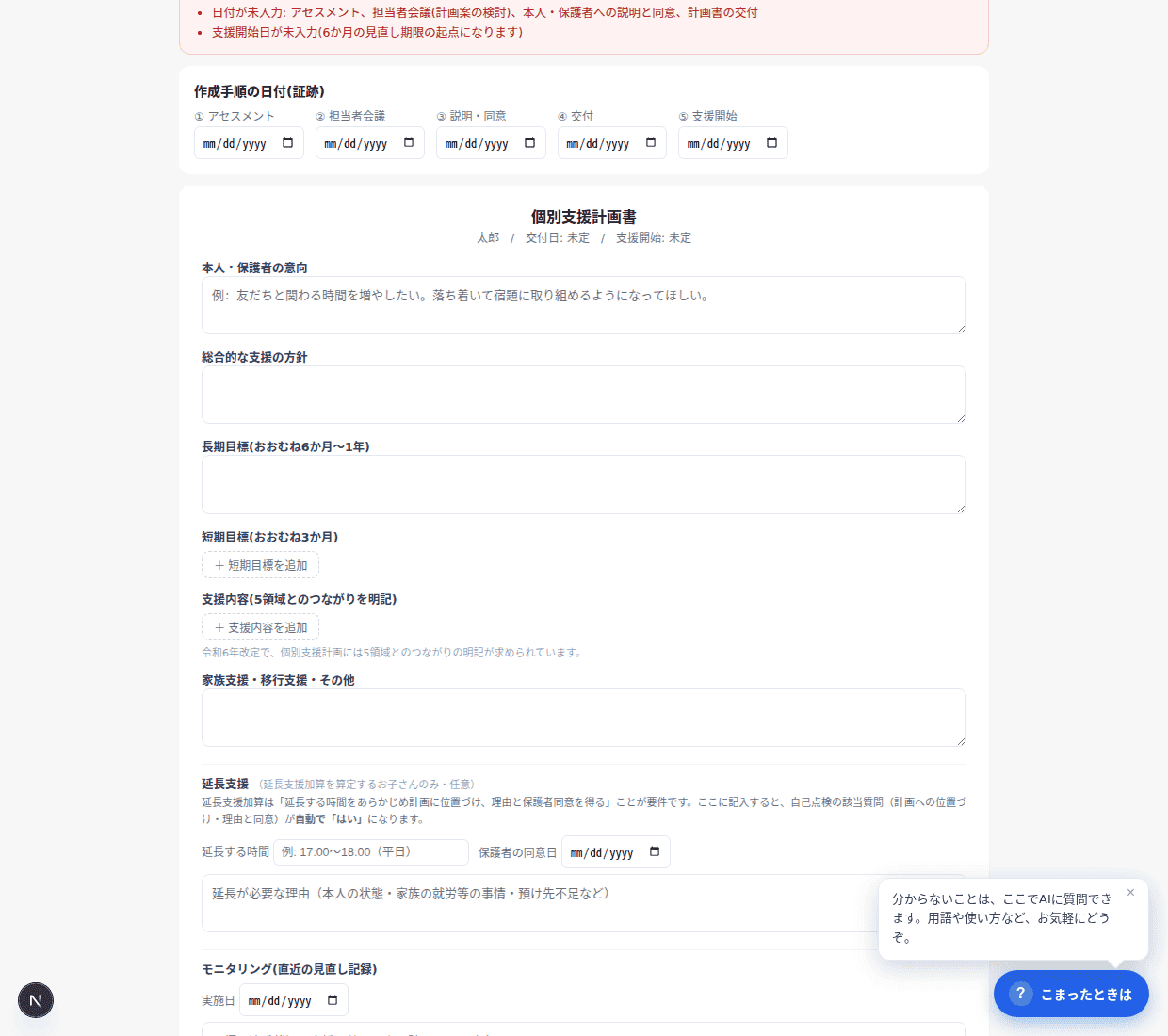
② ②4つの日付と延長支援欄を入れて確定 - 9
連絡帳(保護者向け)は支援内容からコピーでき、写真も4枚まで添付できます。書いた内容はそのまま保護者ポータルに表示されます。
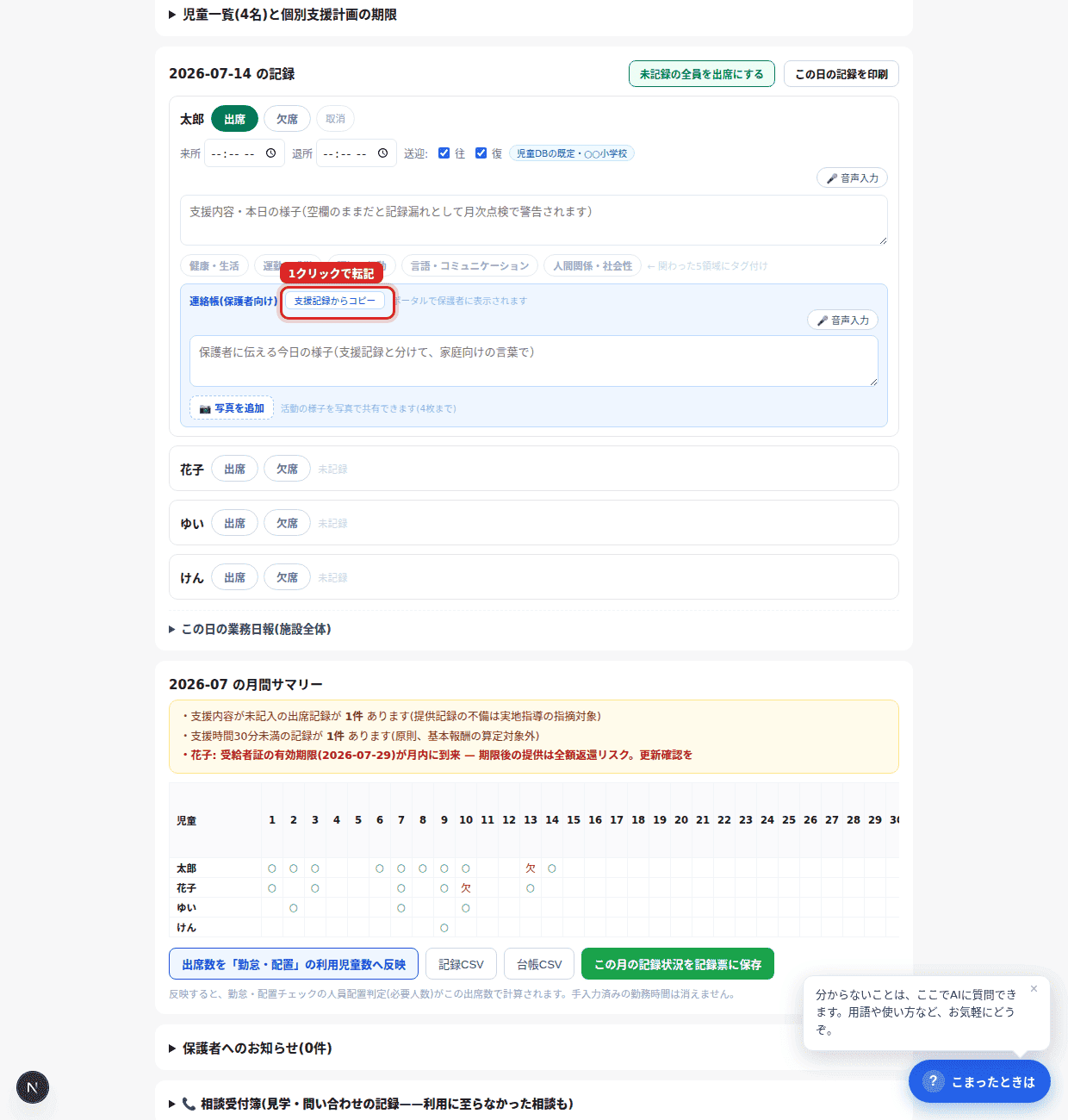
赤枠の「支援記録からコピー」で連絡帳を時短。写真もここから - 10
月間サマリーで、その月の出席・欠席・延長・警告の一覧を確認できます(勤怠・配置の利用児童数へもここから反映)。
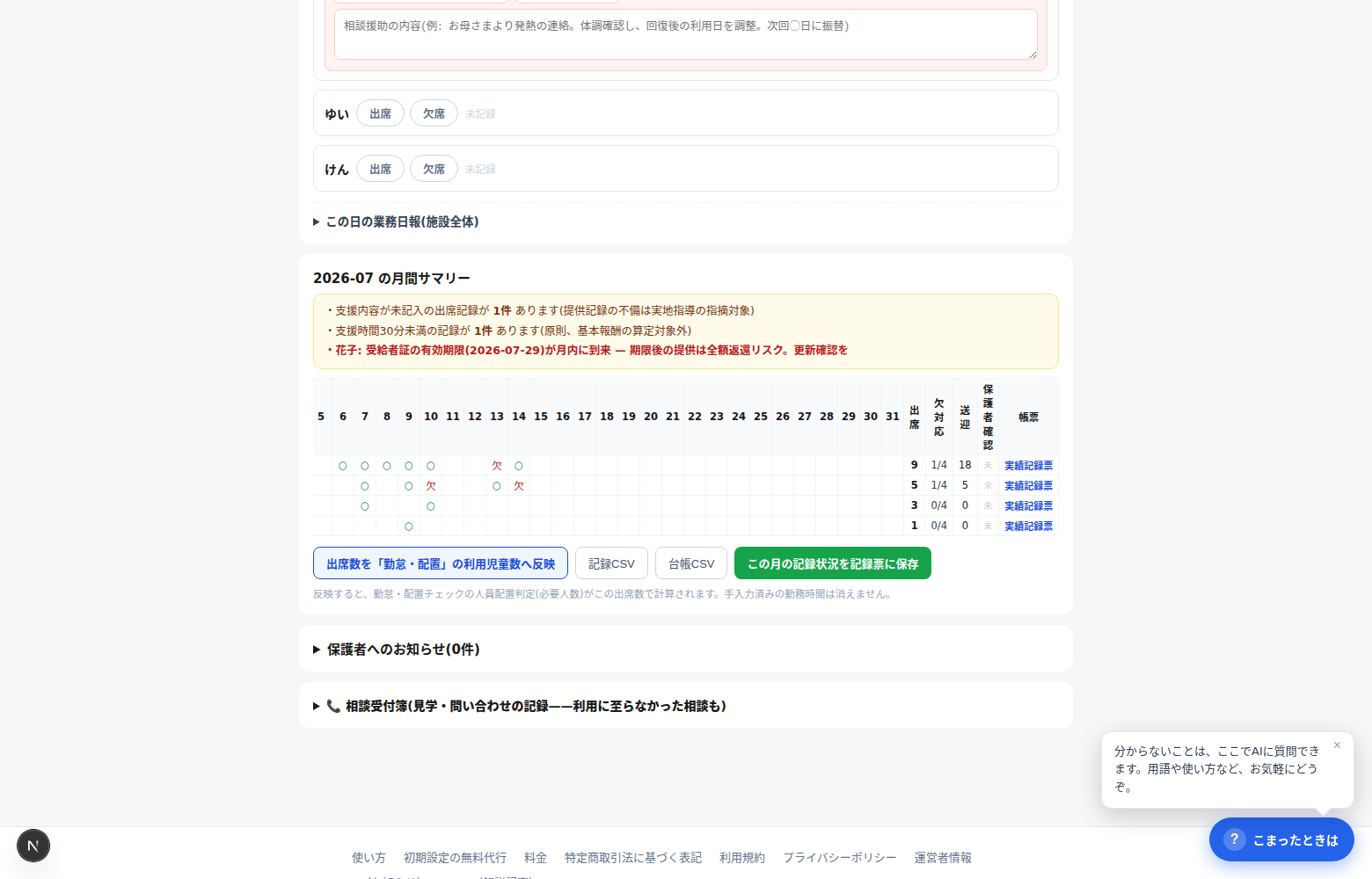
月のまとめ。右端の警告列まで1枚で確認できる - 11
面談(モニタリング)の日程調整もここから。お子さんの行の「設定」内にある面談ブロックで候補日時を入れて送ると、保護者がポータルで都合の良い枠を選び、事業所側に確定希望として通知されます。
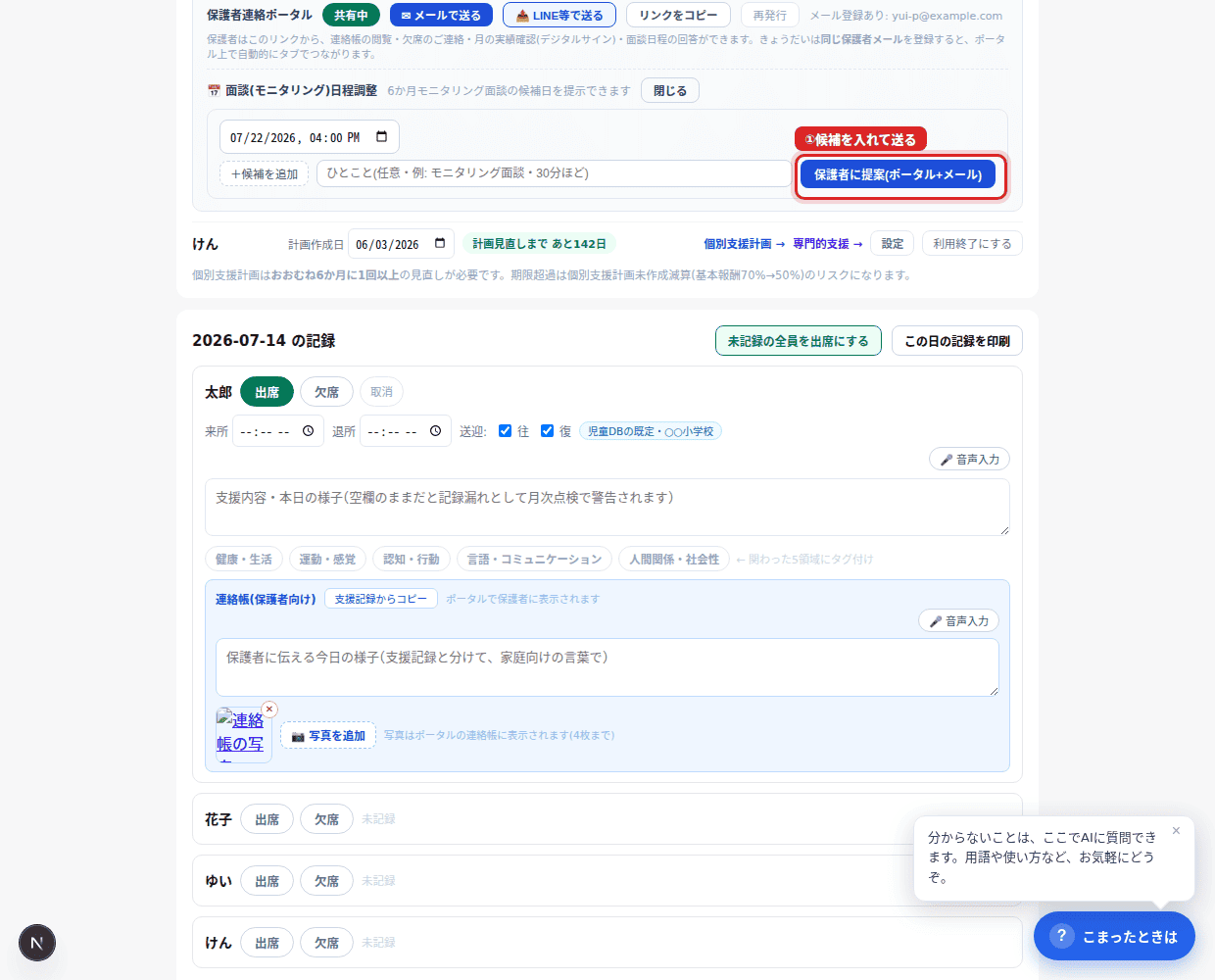
① ①「設定」内の面談ブロックで候補を入れて送る 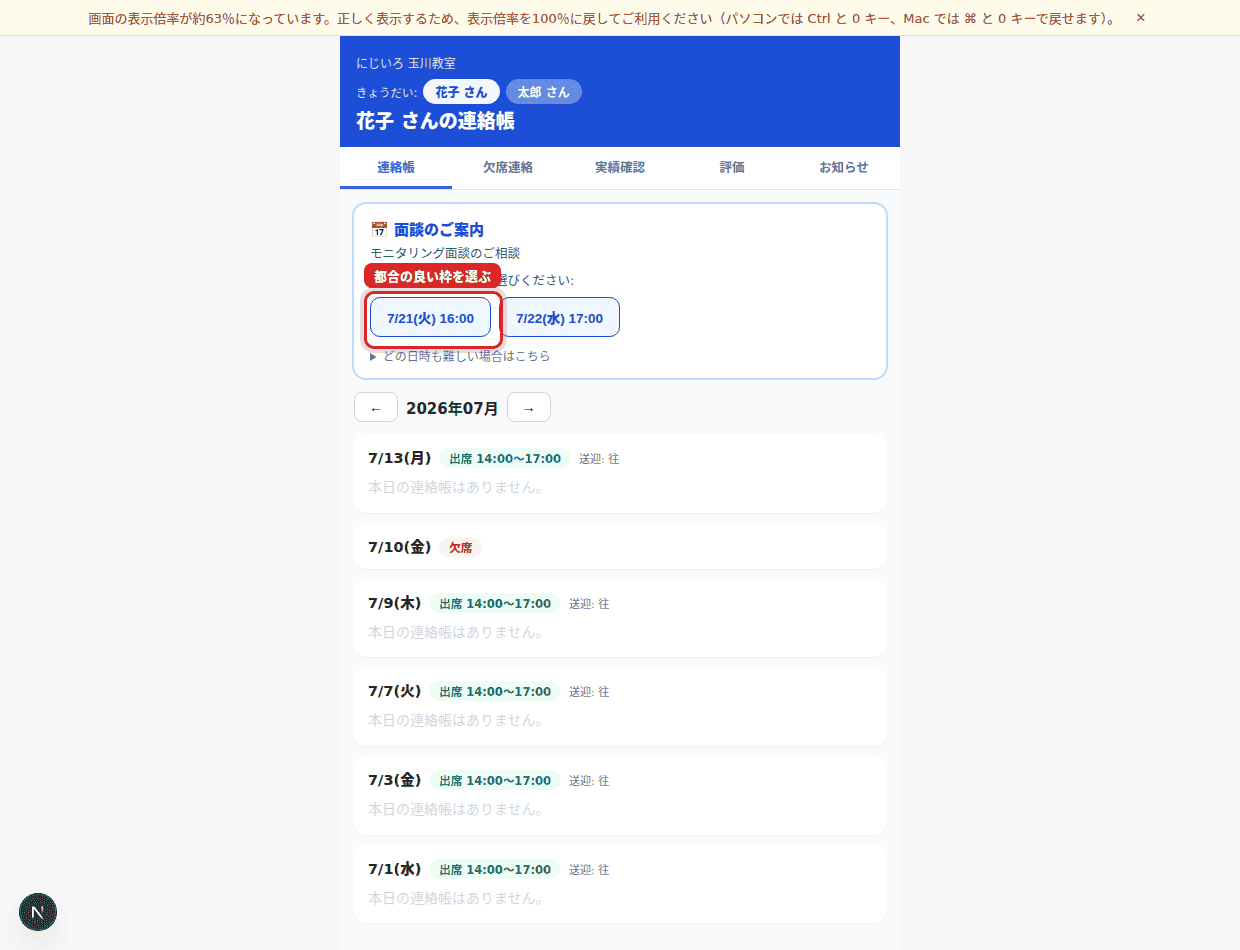
② ②保護者はポータルで候補から選ぶだけ 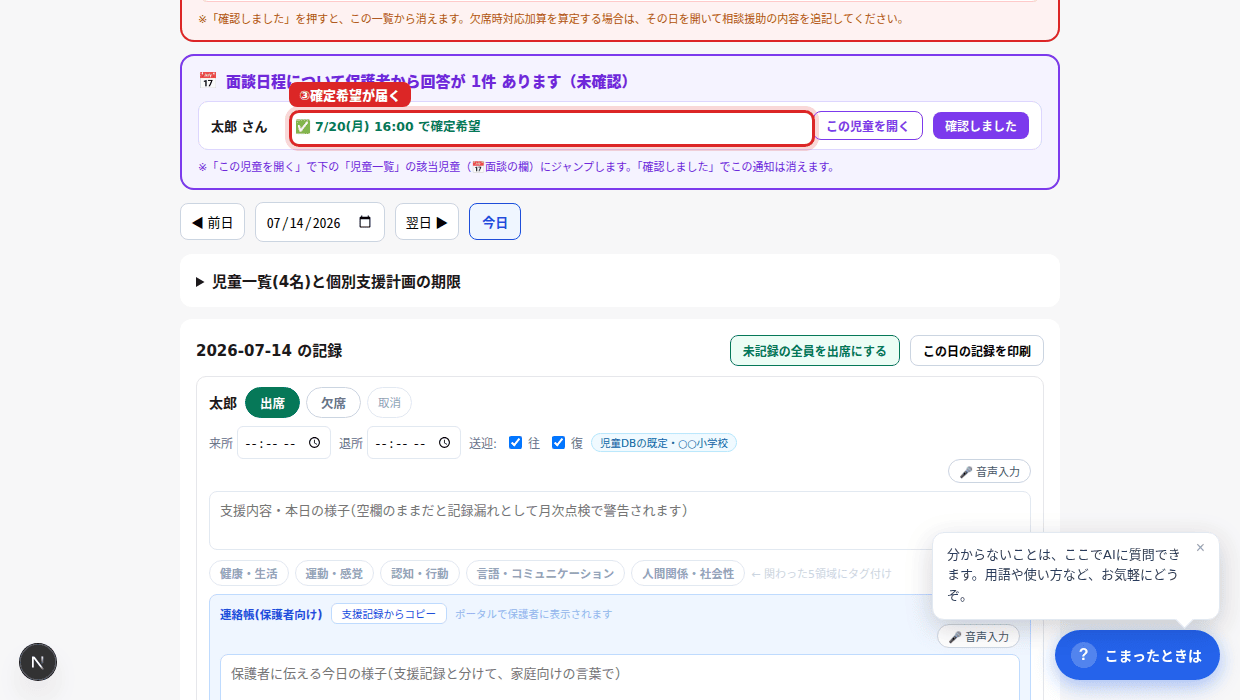
③ ③選ばれると上部に「回答があります」と確定希望が届く
9. 保護者ポータル:連絡帳・欠席連絡・実績確認・面談をスマホで 🗓 保護者が使う(渡すのは最初に1回)
保護者はアプリ不要・URLを開くだけ。電話の往復と紙のサインが消えます。
- 1
案内は、お子さんの行の「設定」を開くと出る「保護者連絡ポータル」から。「✉ メールで送る」か「リンクをコピー」でご家庭に渡します(保護者メールは台帳=児童DBに登録)。
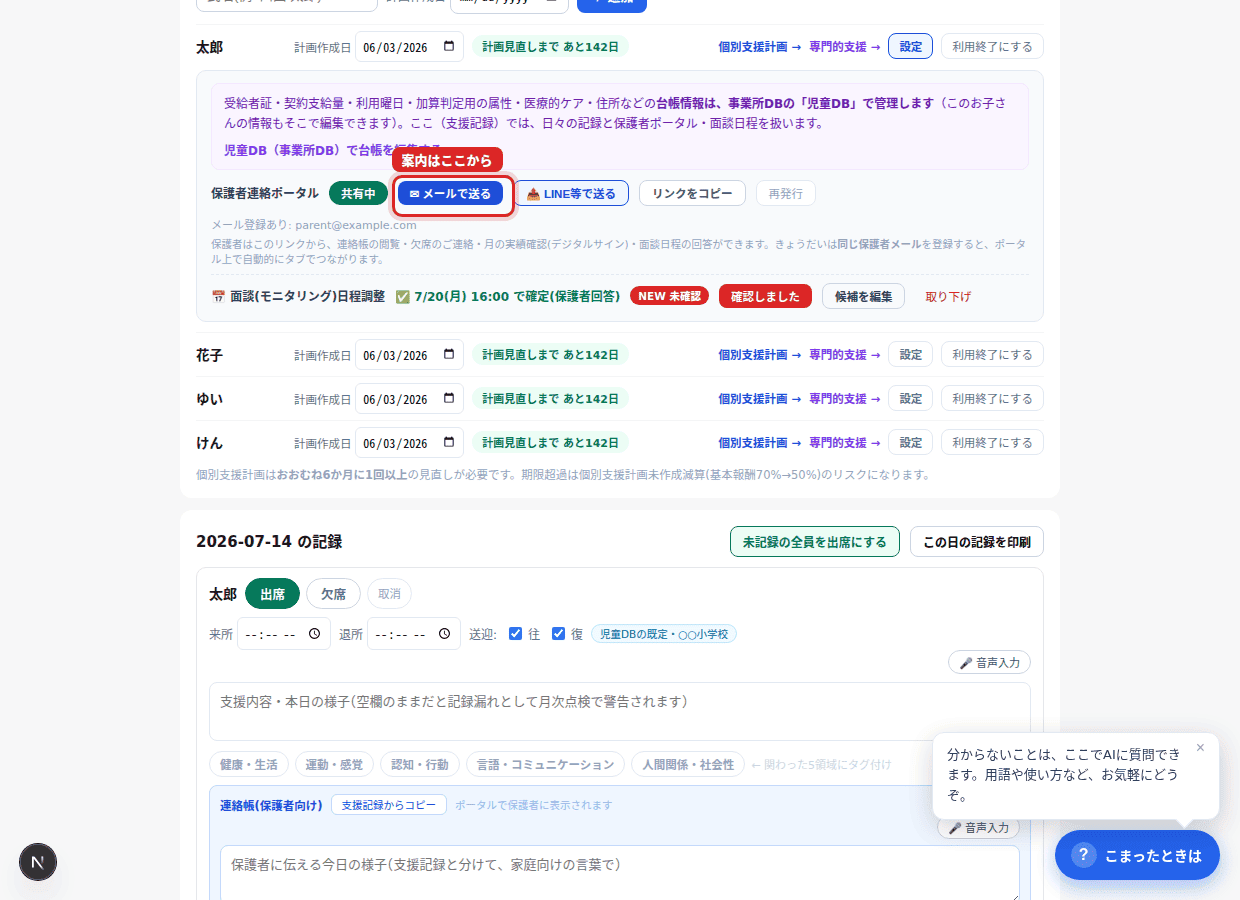
「設定」内のポータル欄。赤枠の「✉ メールで送る」かリンクをコピーで案内 - 2
保護者側では、日々の連絡帳(写真つき)がスマホでそのまま読めます。
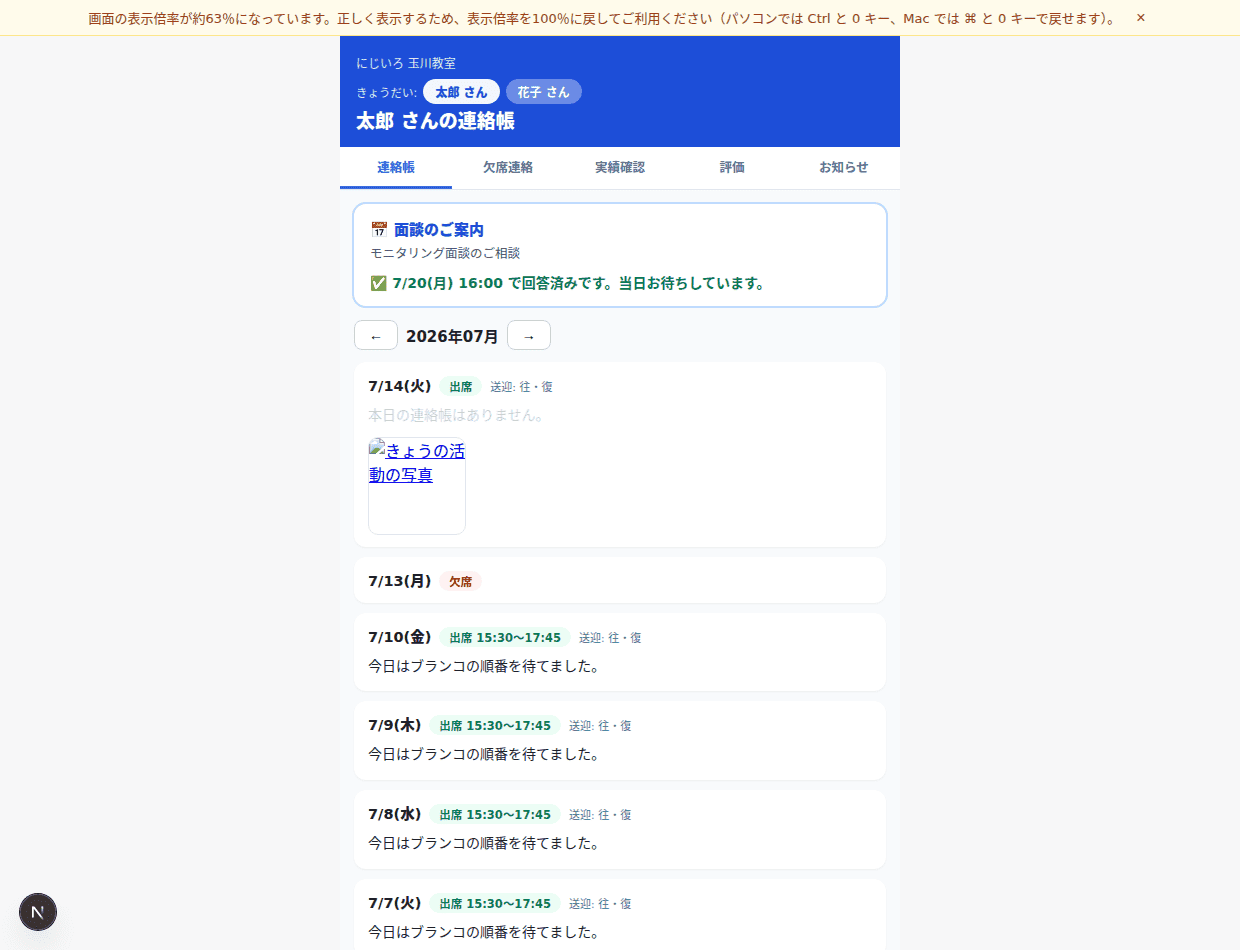
保護者の画面。連絡帳がそのまま読め、写真を付けた日は写真も並ぶ - 3
欠席連絡もポータルから送れます。送られた連絡は管理側の上部に「保護者からの欠席連絡が ◯件 あります(未確認)」と赤く出るので、確認して欠席記録に反映します。
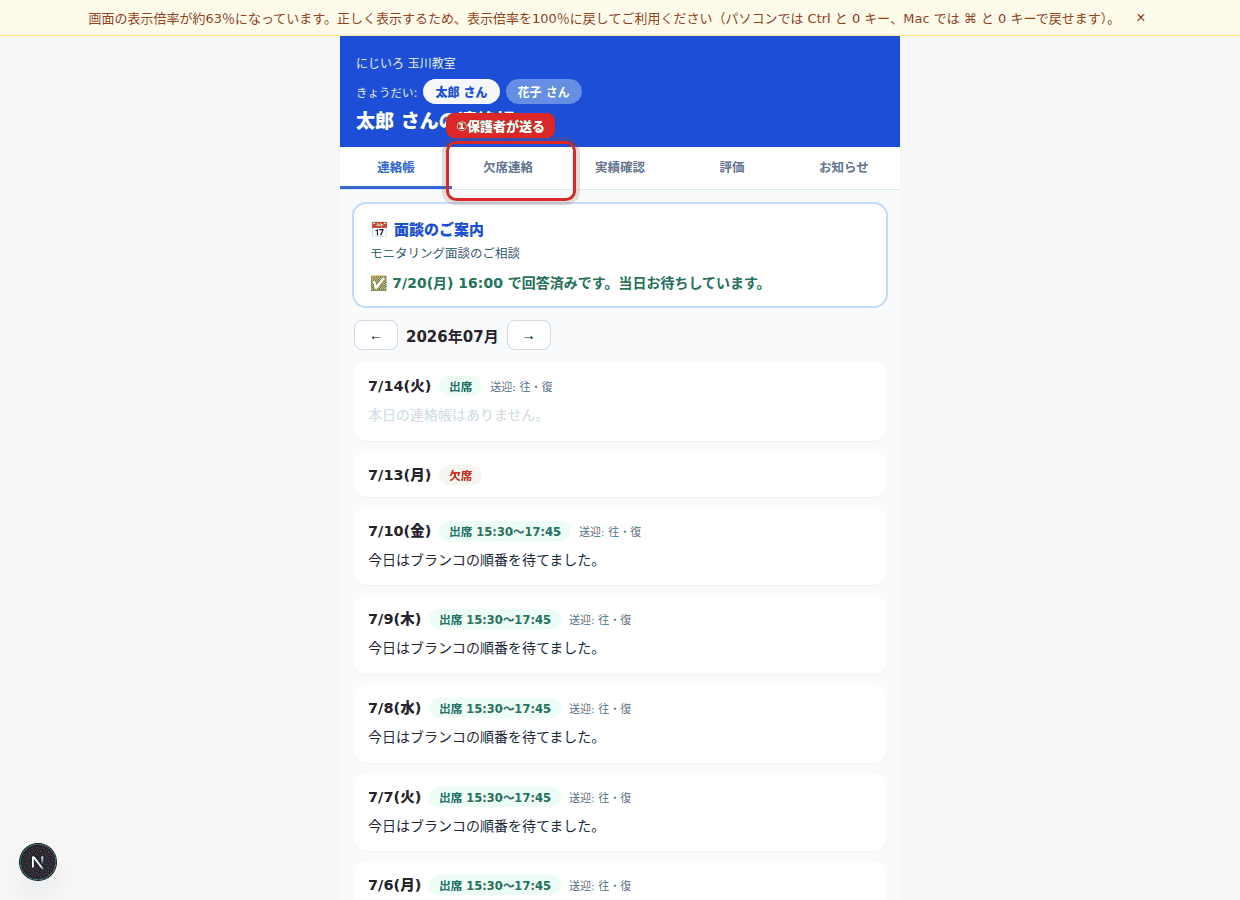
① ①保護者が「欠席連絡」を送る 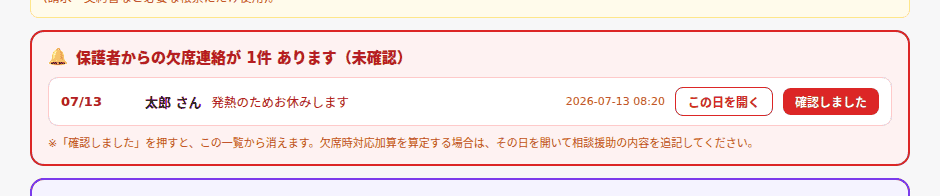
② ②管理側の上部に未確認の通知が出る - 4
「実績」タブでは、その月の利用実績を保護者がデジタル確認できます(実績記録票のサイン代わりの証跡になります)。
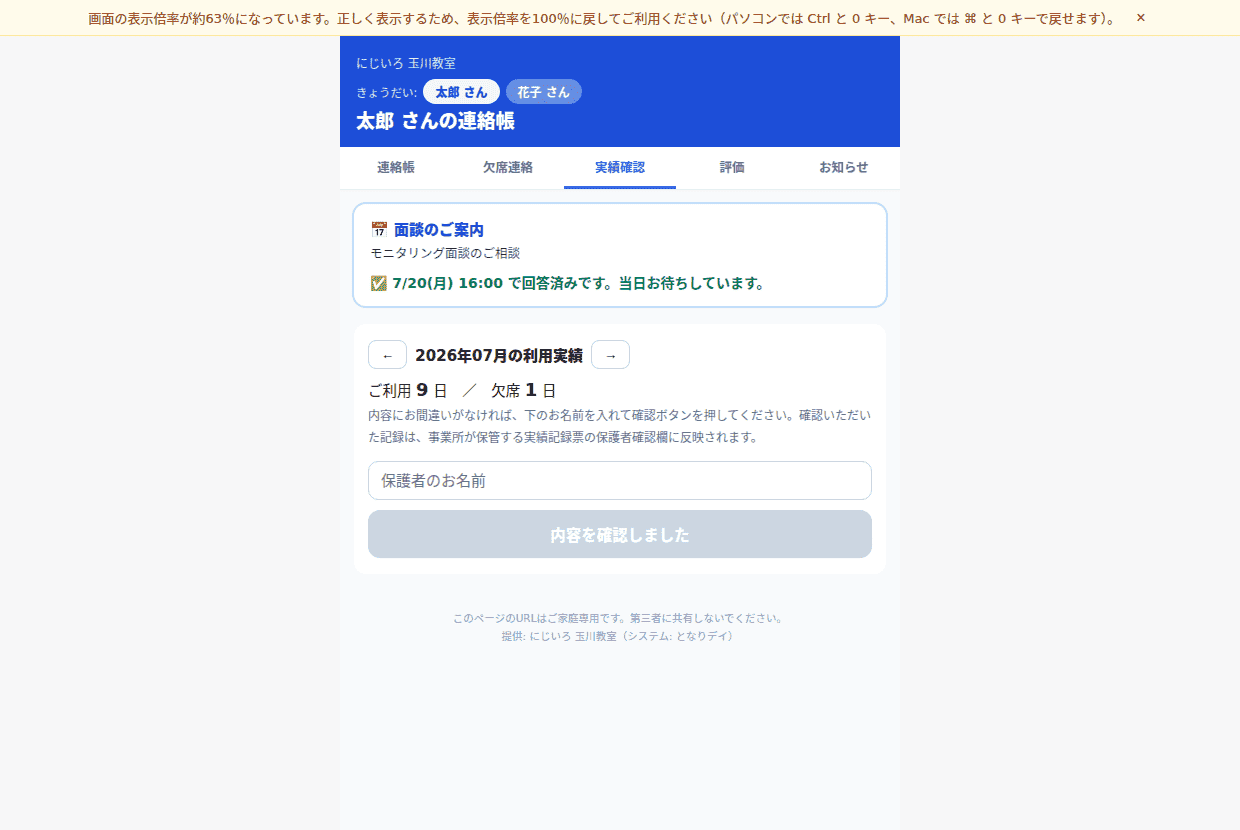
保護者が実績を確認(タップで確認済みに) - 5
【きょうだい】児童DBの「台帳の詳細」で同じ保護者メールを登録しておくと、ポータル上部にきょうだいの切替タブが自動で出ます。別の事業所に通うきょうだいでも、同じアカウント(法人)内なら自動でつながります。
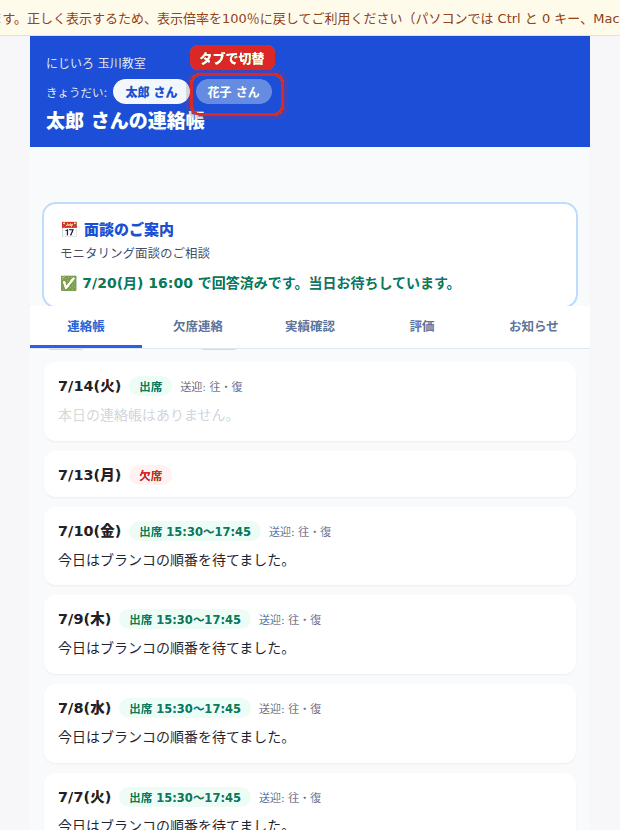
上部のタブでワンタップ切替 - 6
面談の候補日時が届くと、保護者はポータルで都合の良い枠を選ぶだけ。選ぶと事業所側に確定希望として通知されます(流れは支援記録の章の①→②→③を参照)。
届いた候補から選ぶだけで日程調整が終わる - 7
評価アンケートの時期には、ポータルに「評価」タブが出ます(紙の配布・回収が不要になります。くわしくは「評価・公表」の章へ)。
10. 利用予定:予約の段階で超過をブロック、空きは繰上げ 🗓 朝と週1でつかう
週カレンダーに予定を置くだけで、支給量・受給者証・定員のオーバーを予約の時点で止めます。
- 1
週カレンダーのマスをクリックして予定を入れます。定員超過の日は色で分かり、キャンセル待ちにも登録できます。
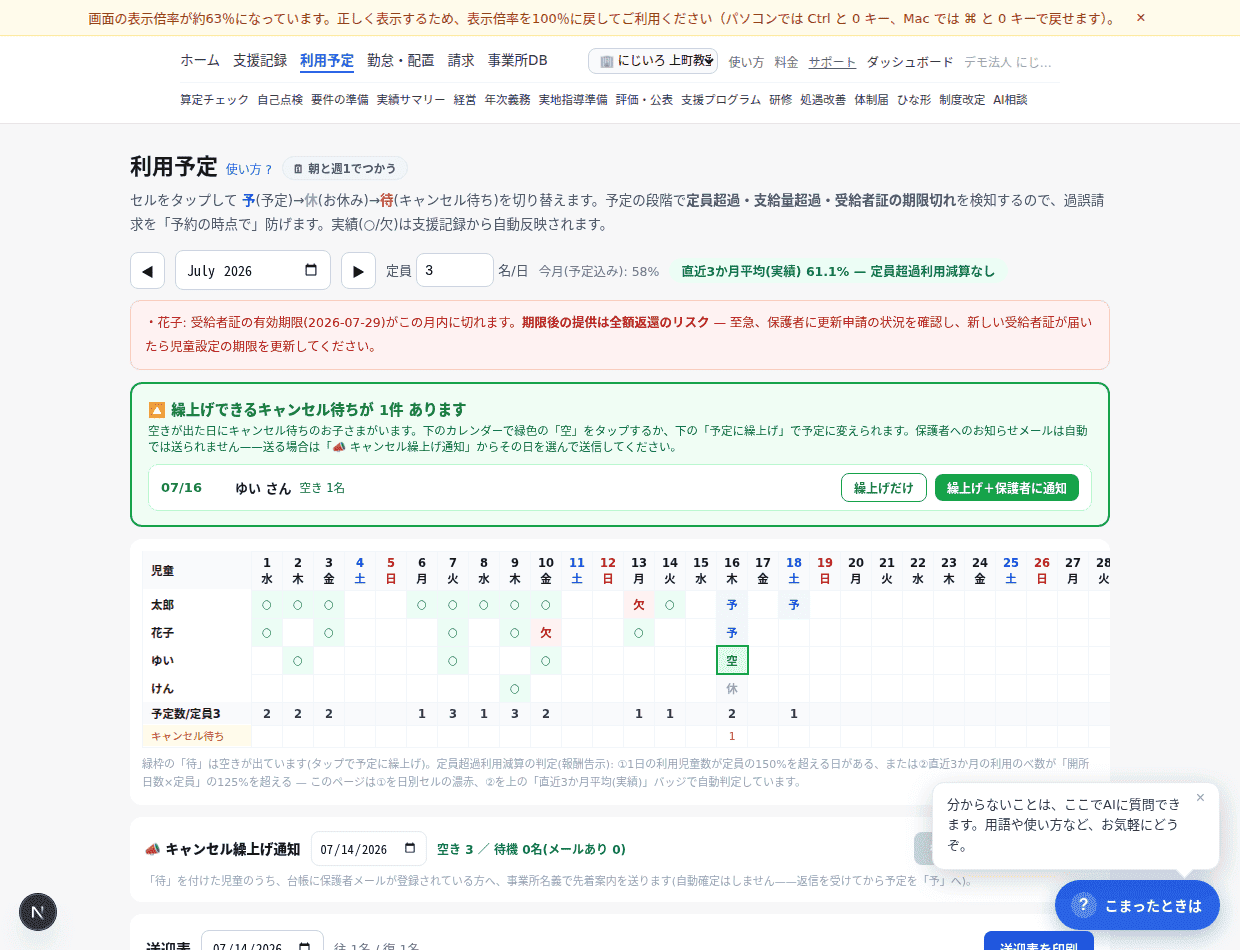
マスをクリックして予定/キャンセル待ち/取消を切替 - 2
キャンセルが出ると「🔼 繰上げできるキャンセル待ちが ◯件 あります」と出ます。ボタンひとつで待機のご家庭への繰上げ案内メールが作れます。保護者がこのメールに返信すると、事業所DBの「連絡先メールアドレス」(未設定なら送信した職員のメール)に届きます。

赤枠から繰上げメールを作成 - 3
受給者証の期限切れが近い・支給量(月の給付日数)を超える予定は、その場で赤く警告されます。
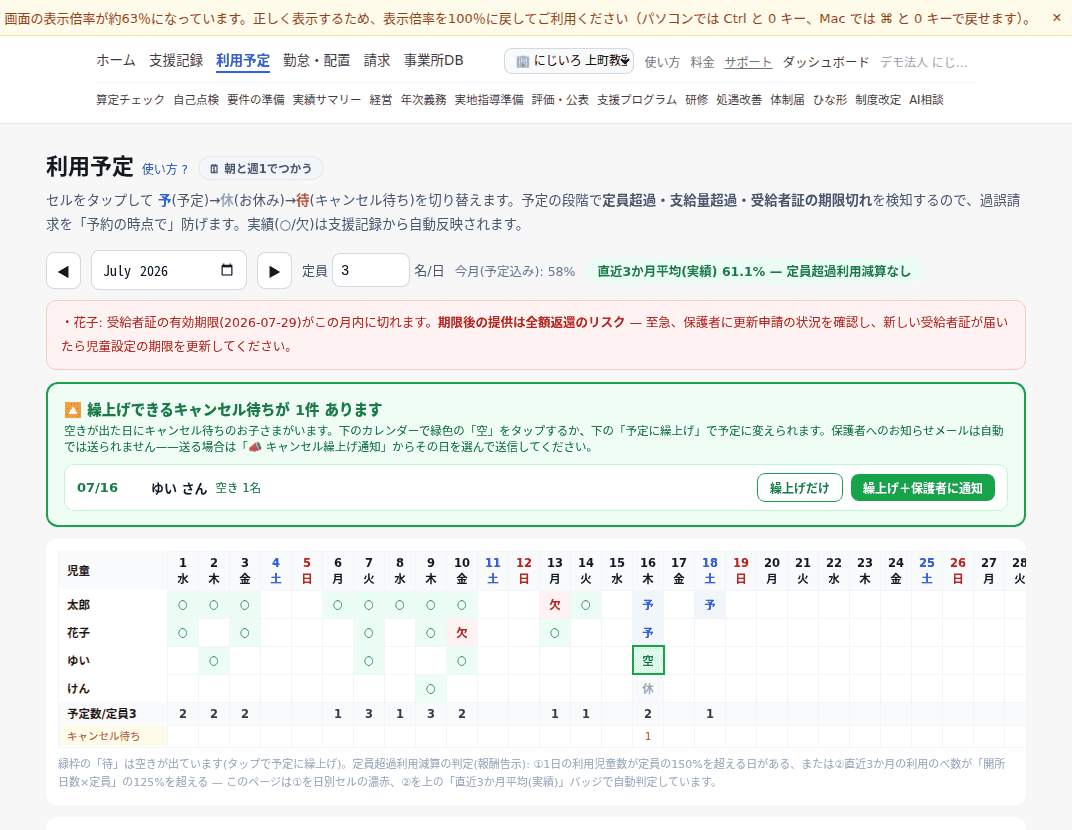
期限・支給量オーバーは予約時に赤で止まる - 4
その日の送迎表(誰を・どこへ・往/復)が予定から自動で作られます。印刷すれば、そのまま車に積んで使えます。
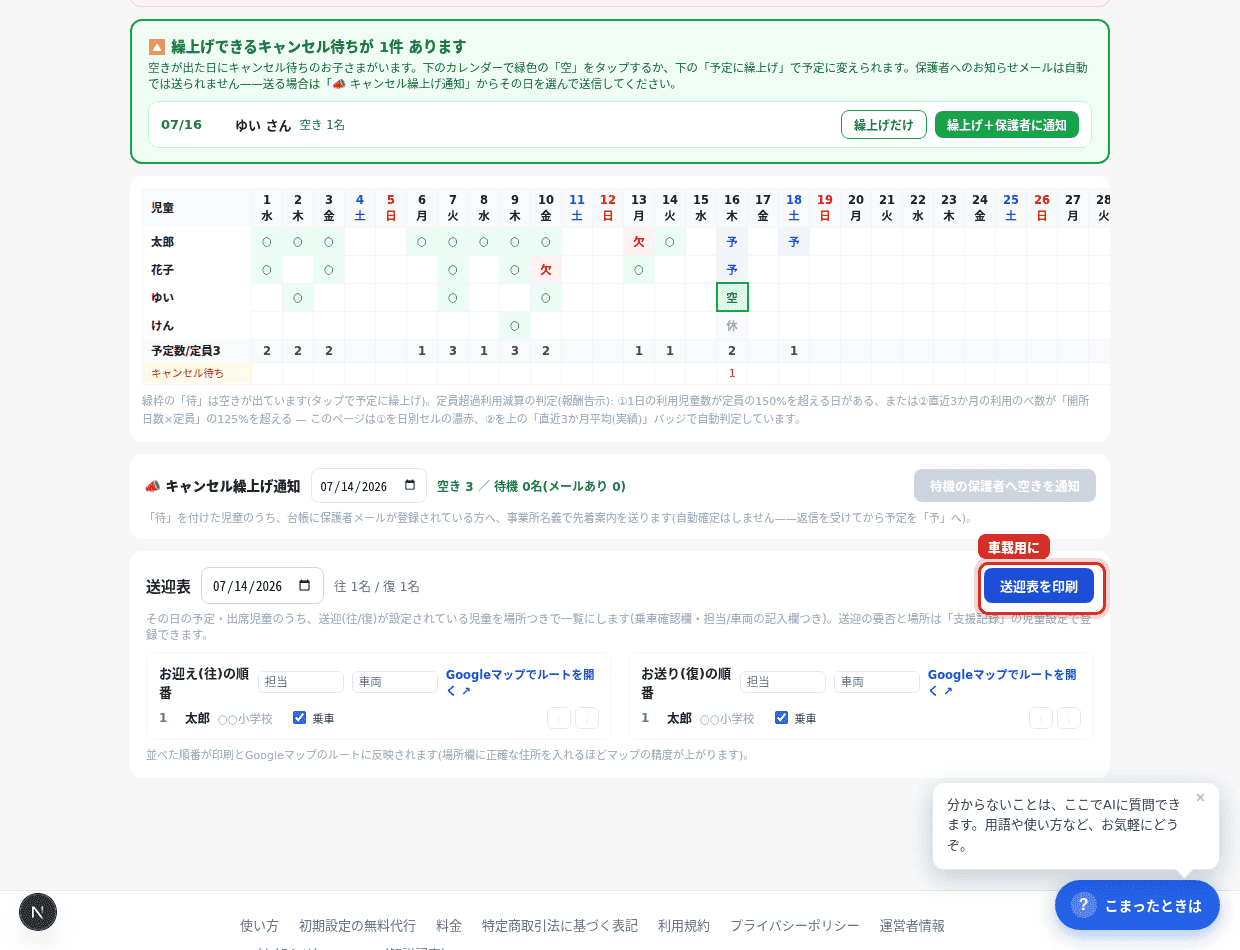
赤枠の印刷ボタンから車載用に出力できる
11. 勤怠・配置:勤務時間を入れるだけで、人員配置基準を日次で自動判定 🗓 月初に取込+変わった日だけ
配置の減算は「気づかないうちに」が一番怖い場所です。使い方のリズムは3つ——①月初にシフト表をAI読み取り(または「利用日に一括」)で入れて、その月の配置判定を先読み(割れる日が前もって赤で分かるのでシフトを直せます)②日々は急な欠勤など予定と変わった日だけ修正③月末に実績どおりか確認して請求へ。毎日ゼロから入力する画面ではありません(タイムカード等の日々の労務記録は従来どおりお使いください)。職員の情報は職員DB(事業所DB)だけで一元管理し、この画面ではSTEP1にその名簿がそのまま表示されます(ここでは編集できません)。やることはSTEP2で勤務時間を入れるだけです。
- 1
STEP1は職員DBの名簿の読み取り専用ビューです。職種・常勤/非常勤・資格・勤続の変更は「職員DBで編集する →」から行うと、ここと配置判定に自動反映されます。
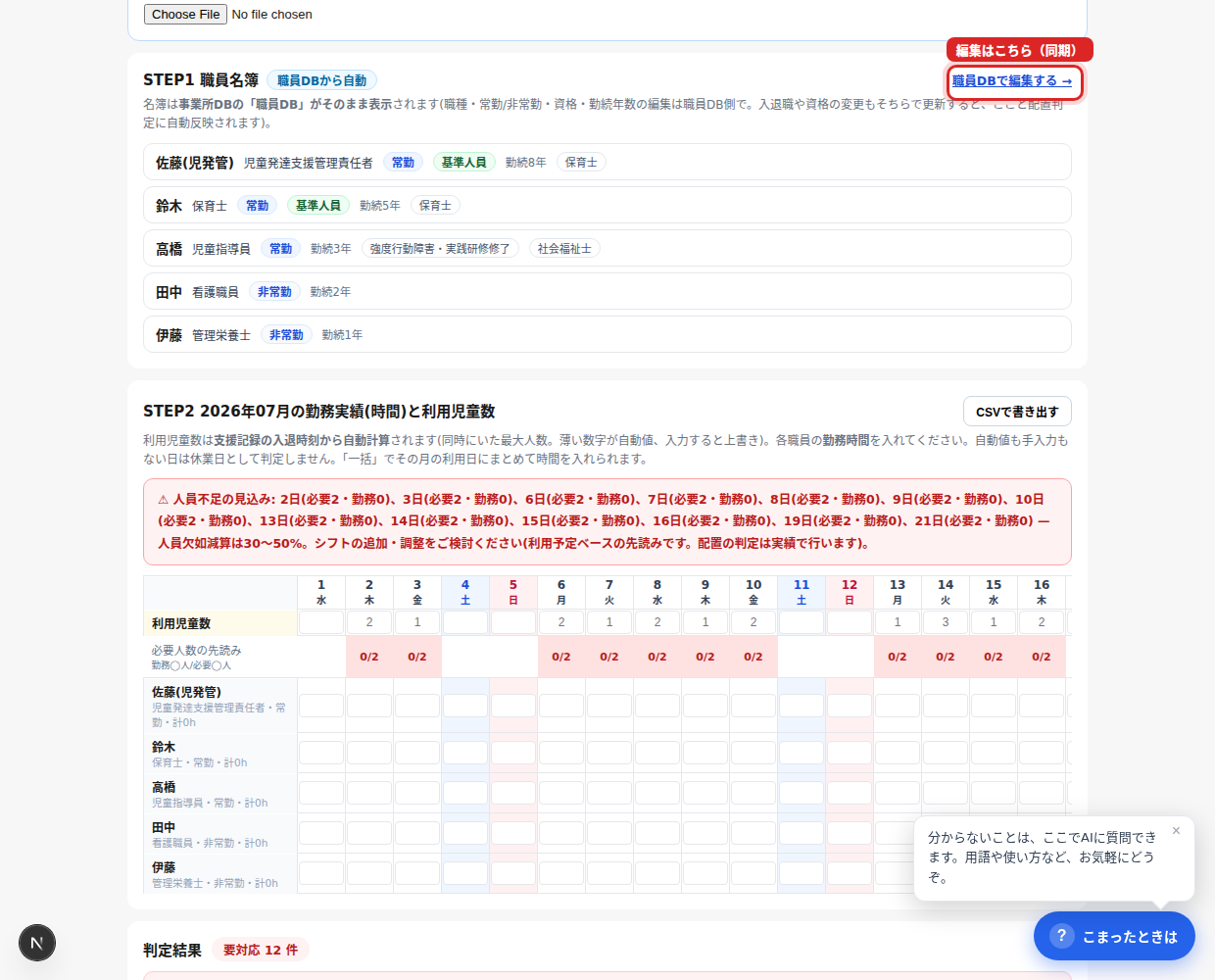
STEP1は職員DBの写し(赤枠のリンク先で編集) - 2
STEP2の表に、職員ごとの勤務時間を入れます。右端の「利用日に一括」を押すと、その月の利用日にまとめて同じ時間が入ります(あとから個別に直せます)。
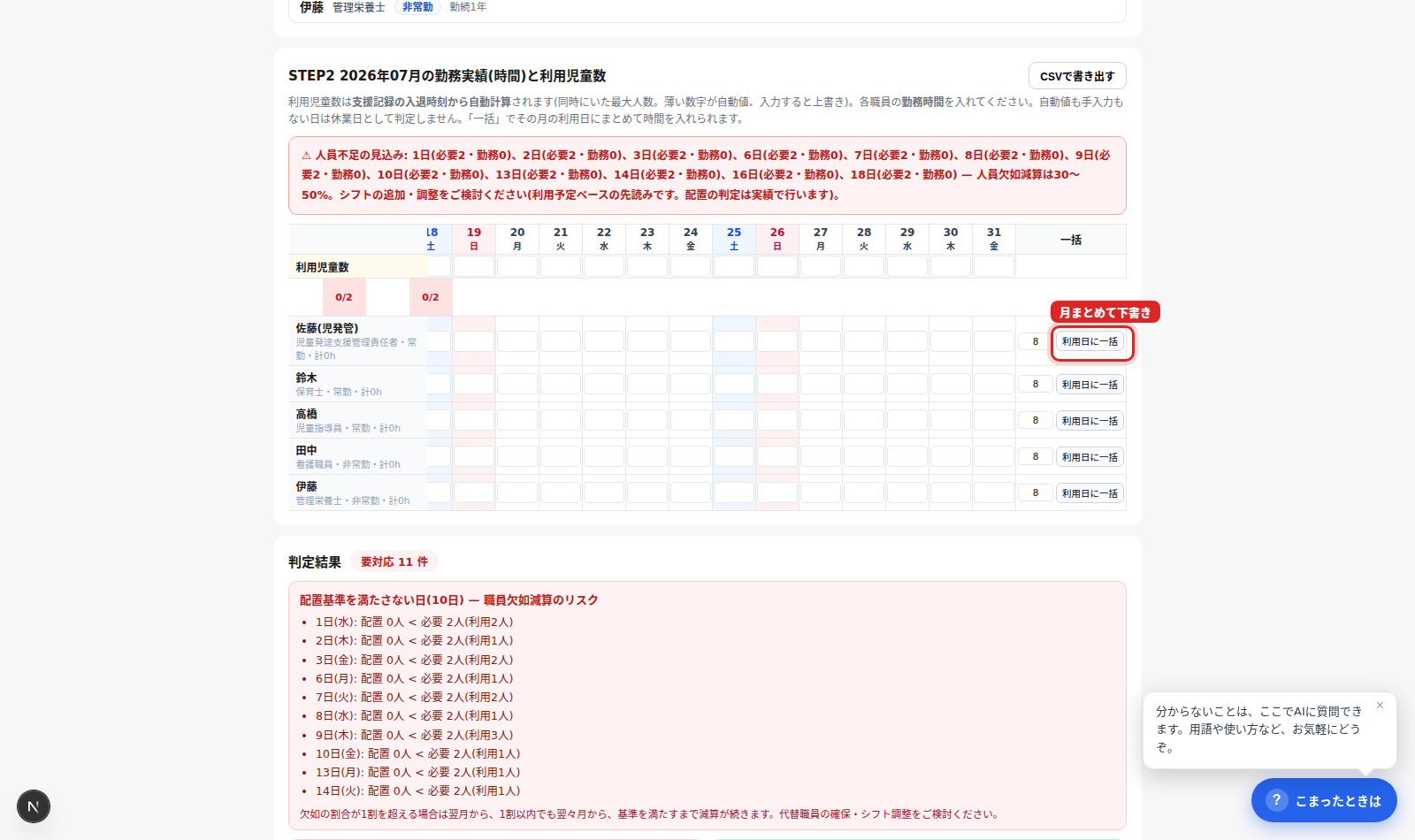
赤枠の「利用日に一括」で月をまとめて下書き - 3
AIシフト取込に手書き・Excelのシフト表を渡すと、読み取って下書きします(読み取り結果は必ず確認)。

シフト表の画像/Excelをここへ - 4
利用児童数の行は、支援記録の入退時刻から自動計算された値が薄い数字で入ります(入力すると上書き)。
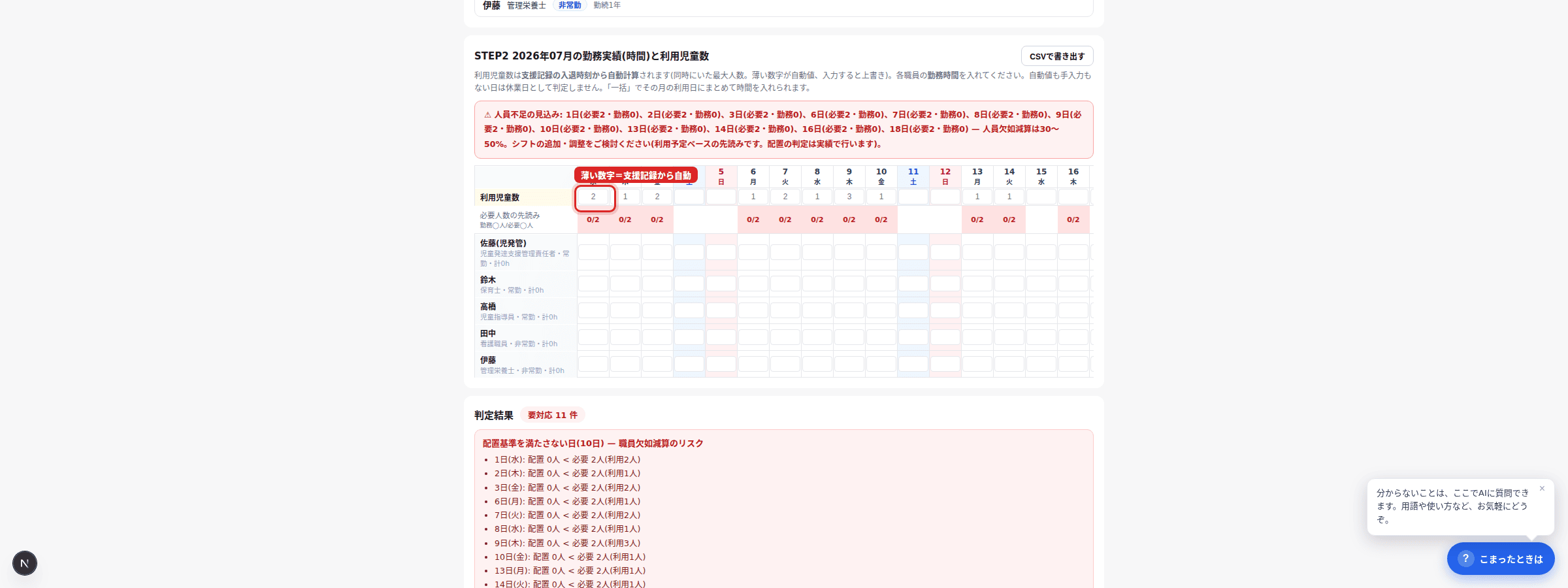
薄い数字が支援記録からの自動値 - 5
判定結果には、配置基準を満たさない日が「配置◯人<必要◯人」の形で日付ごとに列挙され、児発管の配置や常勤の児指・保育士(体制)はOK/要確認で表示されます。常勤換算も自動計算されます。
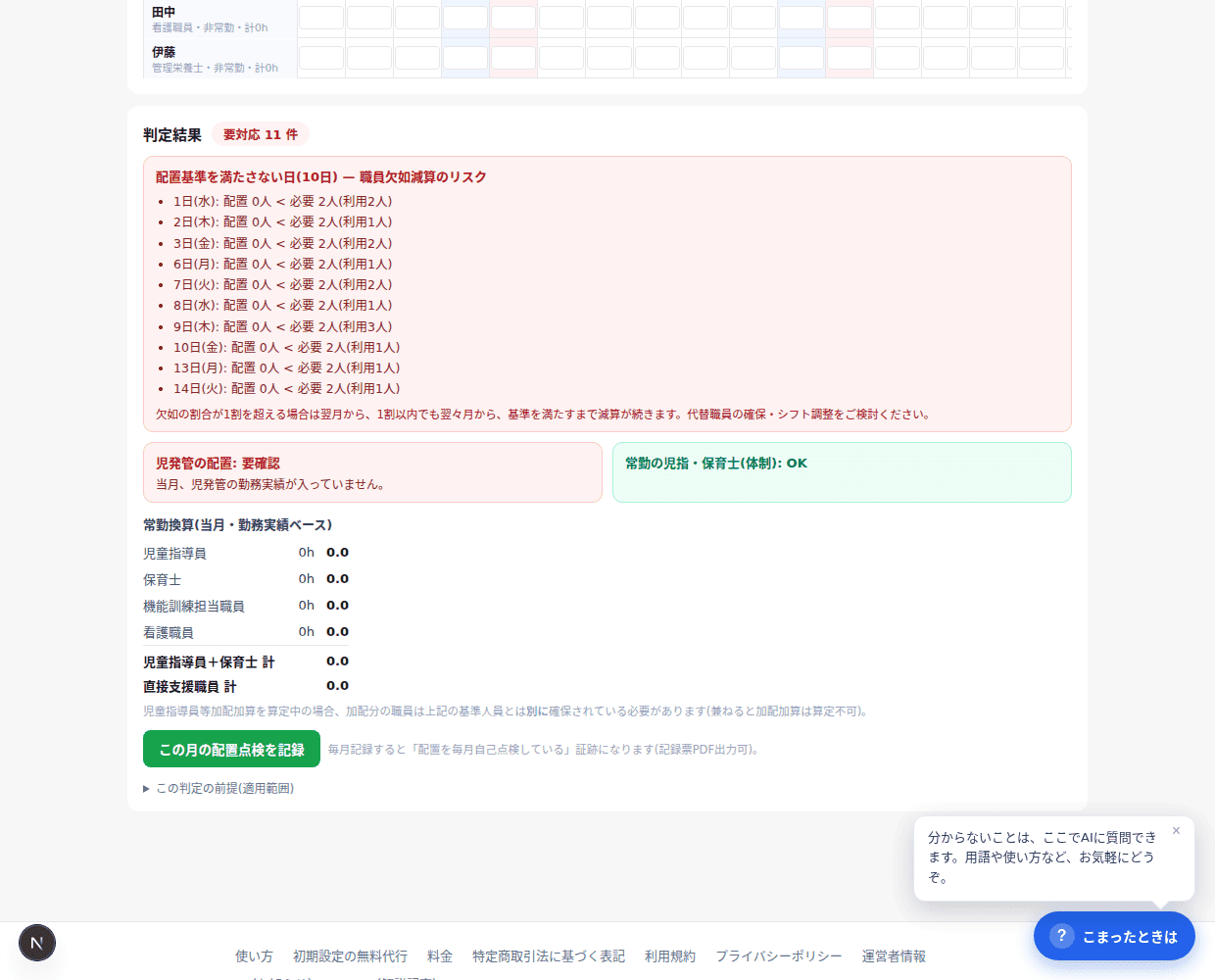
不足の日が具体的な人数つきで並ぶ - 6
重心型(重症心身障害児)の基準で見る場合は、切替トグルで判定基準ごと変わります。
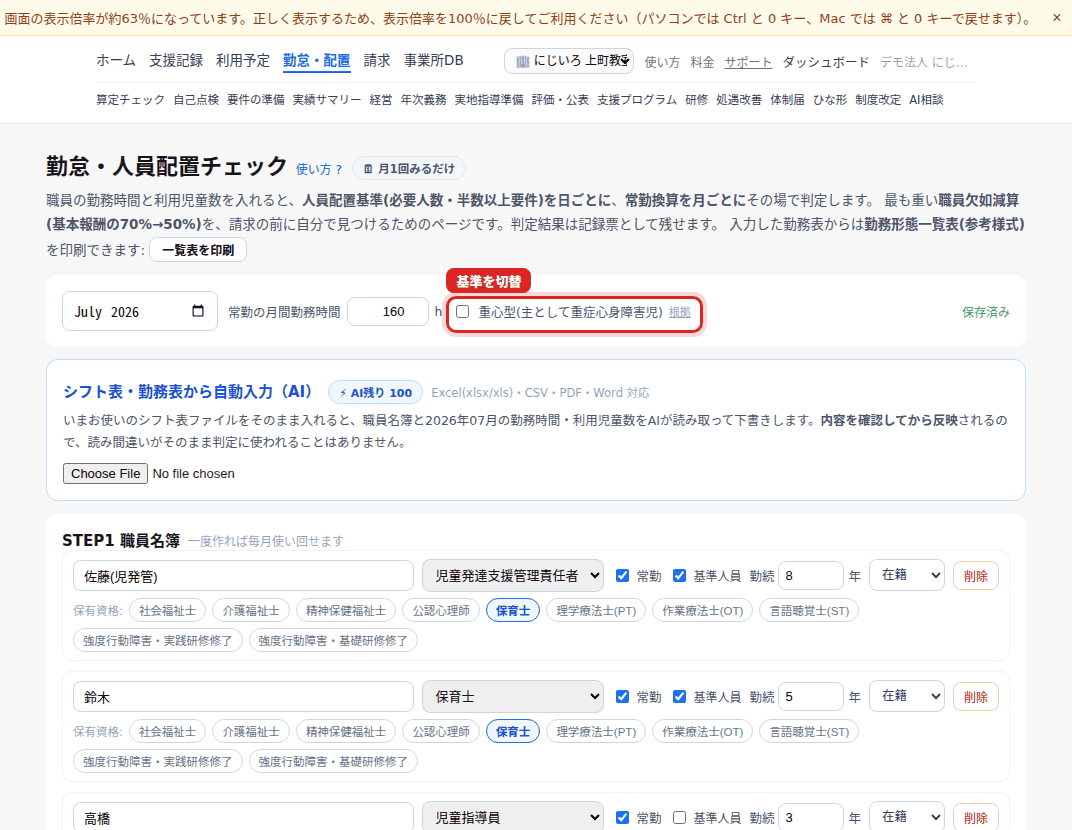
赤枠のトグルで重心基準に - 7
監査で求められる勤務形態一覧表(参考様式)は、この入力からワンクリックで出力できます。
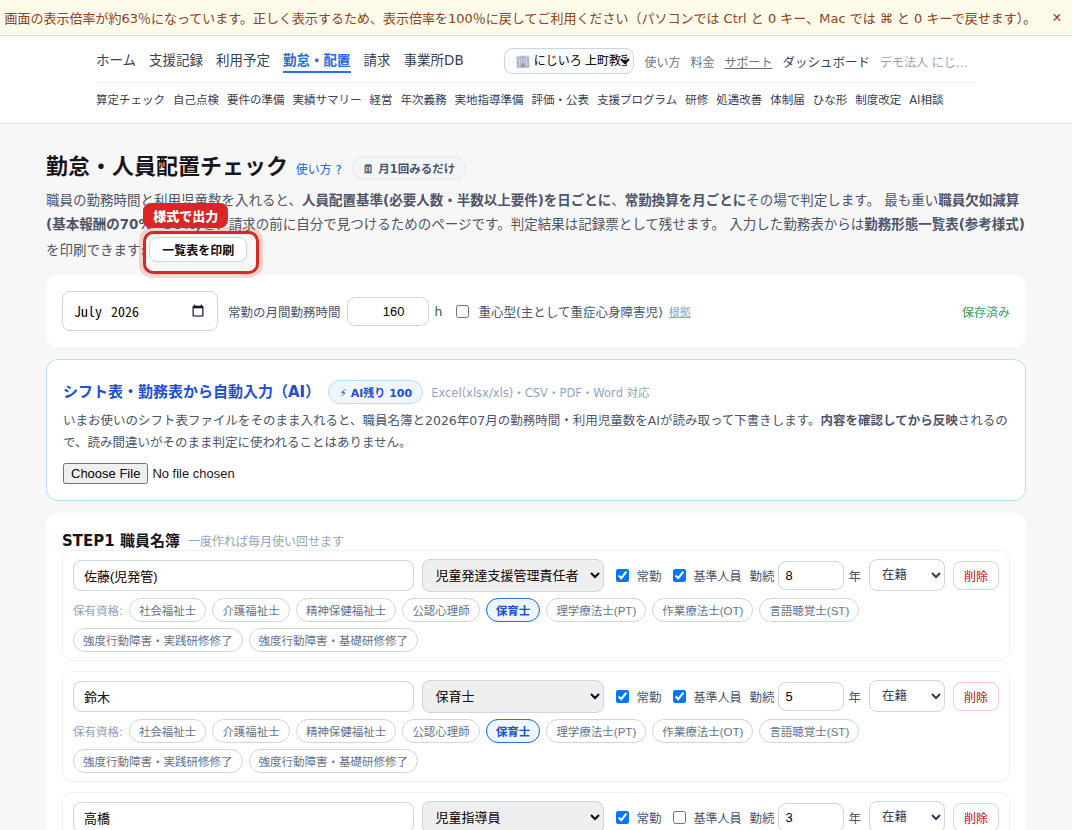
赤枠から様式で出力
12. 請求:7観点チェック→単位数ドラフト→国保連CSVまで 🗓 月末だけつかう
「返還の芽を潰してから請求する」を型にした画面です。上から順に進めれば請求前チェック→金額確認→CSV出力まで終わります。
- 1
はじめに公式サービスコード表(Excel)を一度だけ取り込みます。枠に入手手順が書いてあり、「取込済み ◯件」になれば完了です。
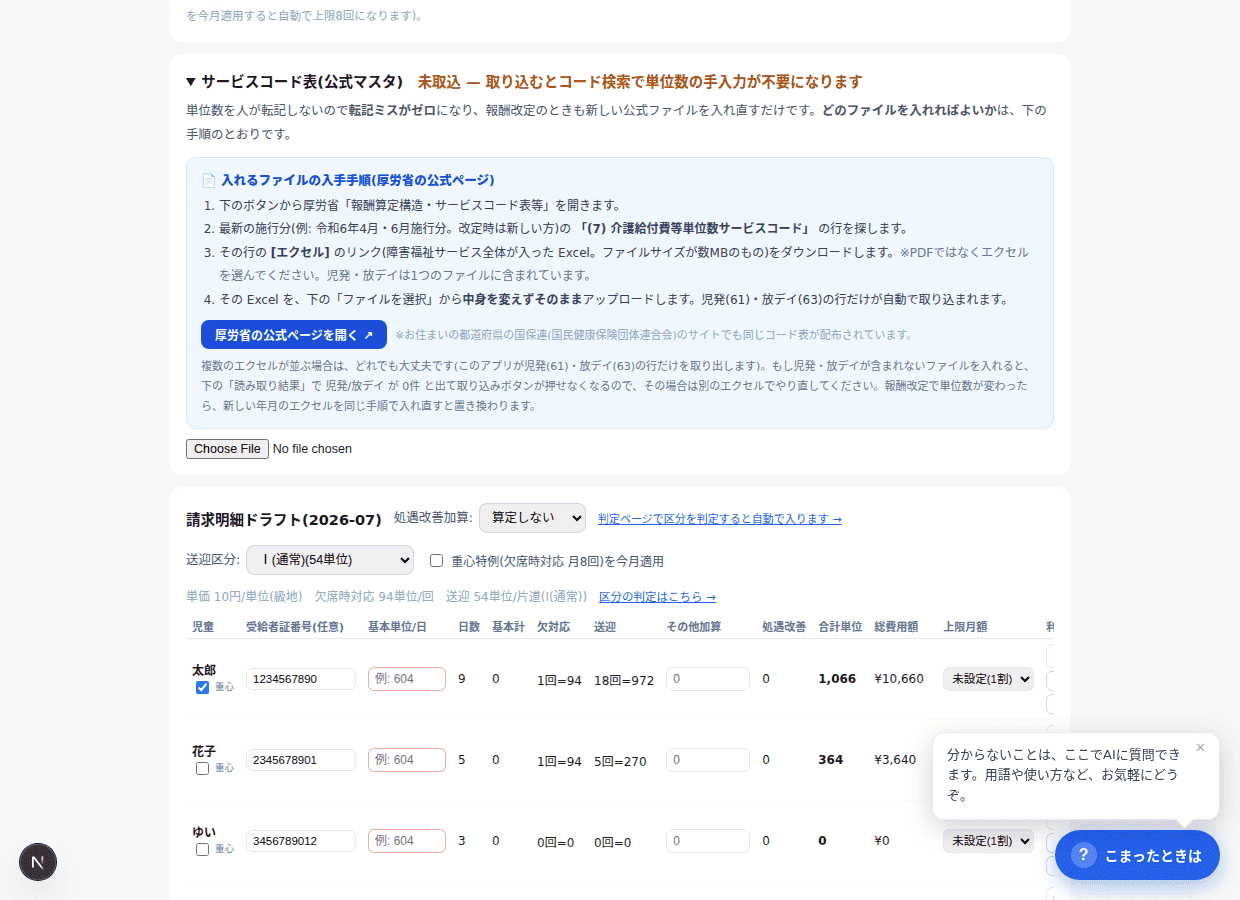
公式マスタをアップ→取込済み表示 - 2
対象月を選ぶと、記録・時間・欠席対応・支給量・受給者証・計画・配置の7観点を横断チェックし、要対応があれば件数つきで指摘します(クリアなら「請求前チェック クリア」)。
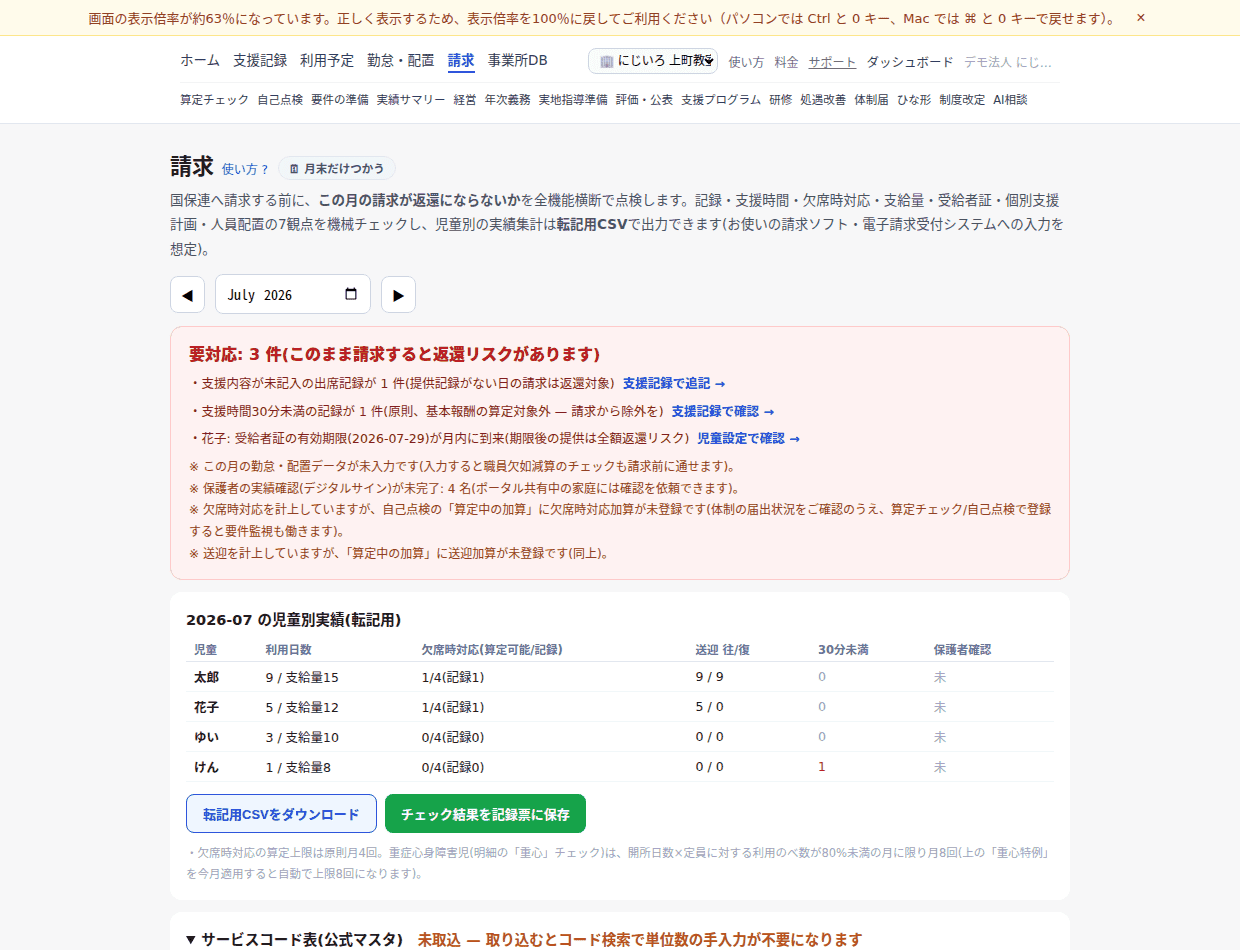
要対応の観点と件数がここに出る - 3
チェック結果は「記録票に保存」でき、監査時に「請求前に点検した」証跡になります。
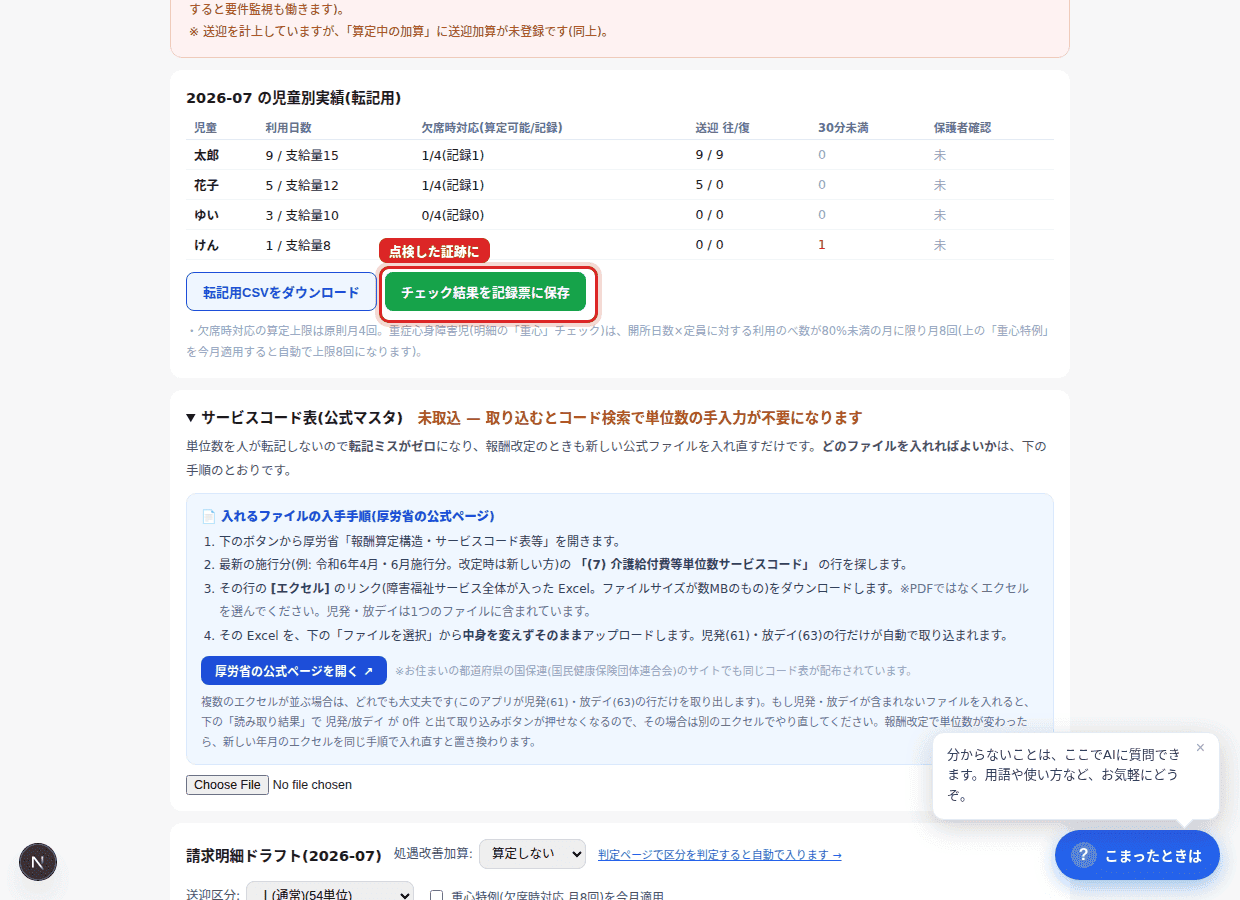
赤枠で保存→履歴に残る - 4
請求明細ドラフトで入力するのは——①各行の「基本単位/日」に体制どおりの基本報酬の単位数、②上のプルダウンで処遇改善区分と送迎区分。欠席時対応(94単位/回・月4回上限適用済み)と送迎(54単位/片道)は実績から自動計算され、重心区分の送迎差額やその他の加算単位は各行の「その他加算」欄で足せます。上限額管理のあるお子さんは「利用者負担」欄に結果票の額を直接入力します。
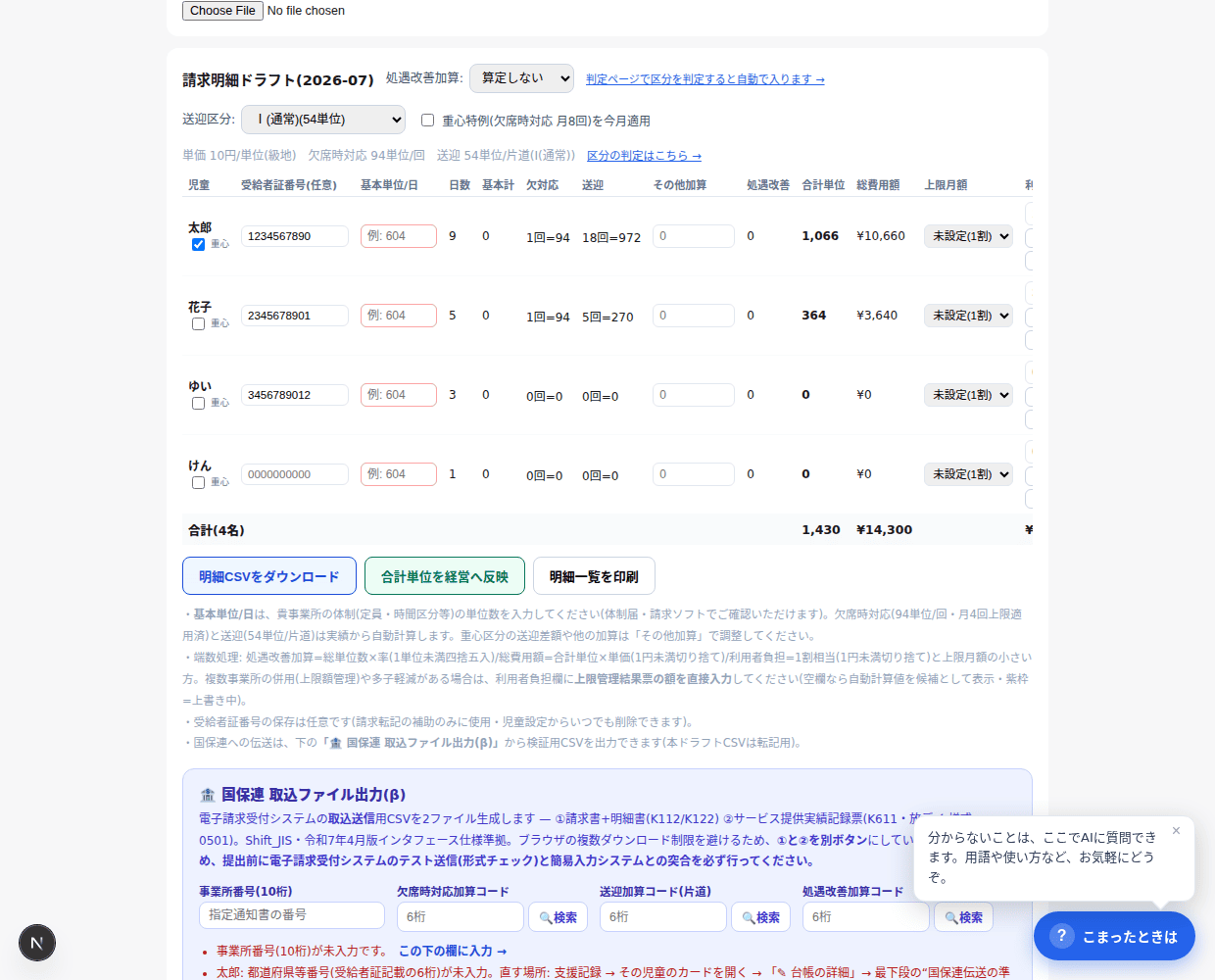
基本単位/日と区分を入れれば、欠対・送迎は実績から自動 - 5
国保連の取込送信用CSVは「国保連 取込ファイル出力(β)」から。まず枠内に並ぶ赤い指摘(事業所番号・受給者証まわり・サービスコードなどの未入力)を、各行のリンク先で一つずつ解消します。指摘が消えたら ①請求書・明細書 → ②実績記録票 の順にボタンで出力(③上限額管理結果票は併用時のみ下の「上限額管理」欄から)。伝送前に電子請求受付システムのテスト送信をおすすめします。
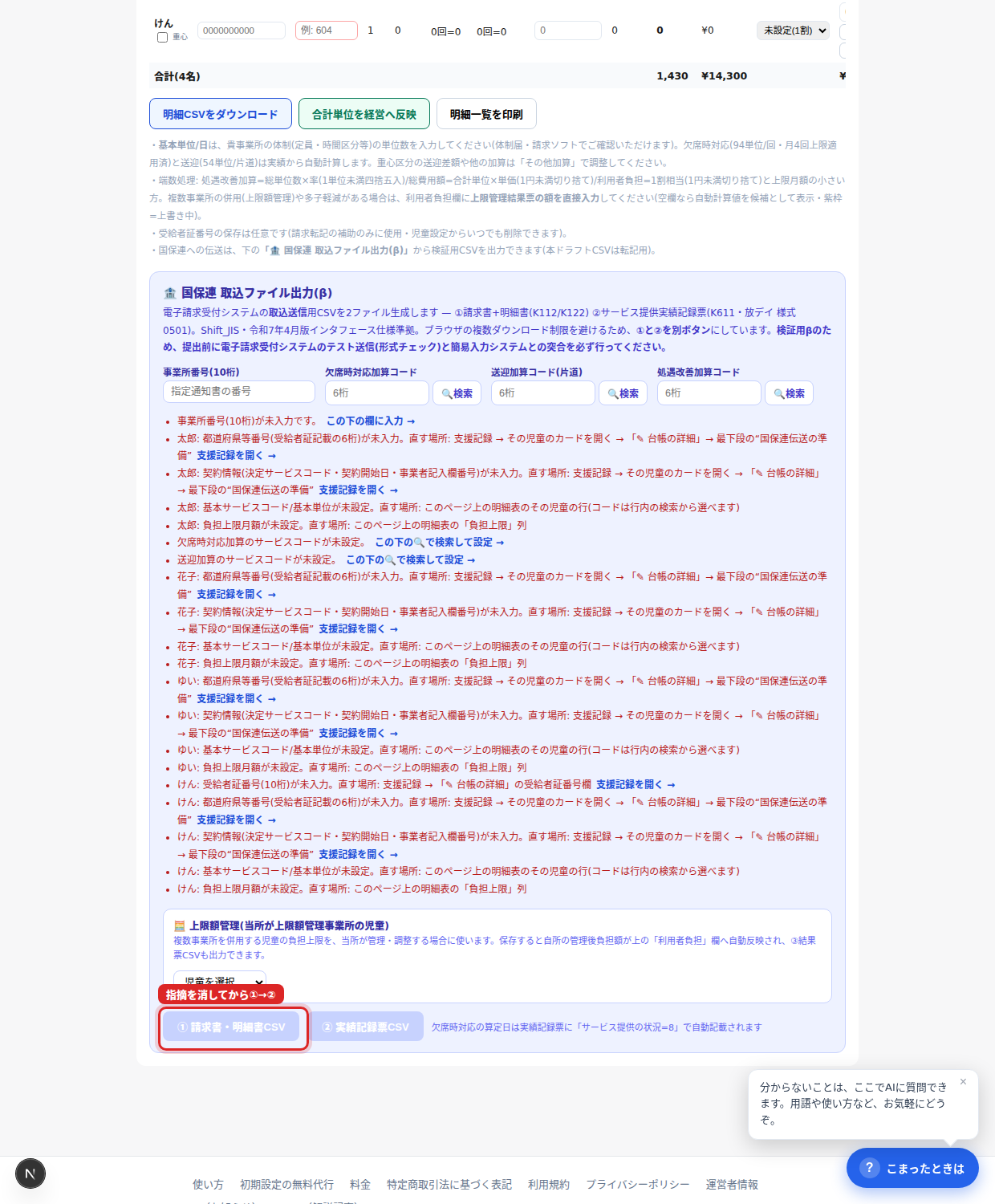
赤い指摘をリンクから解消 → ①→②の順に出力 - 6
他事業所への転記が必要な場合は、児童別の実績集計を転記用CSVで渡せます。
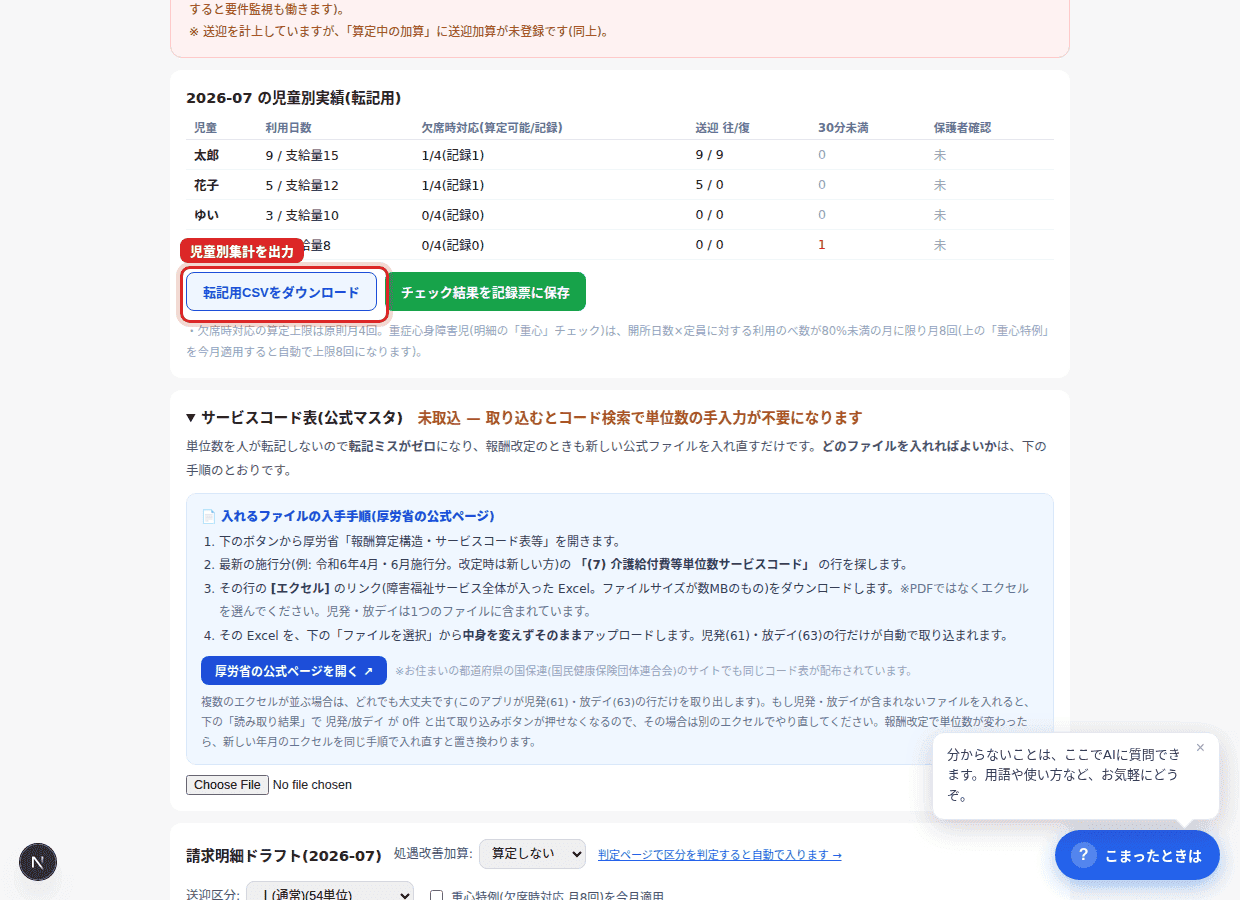
児童別集計をCSVで
13. 事業所DB:すべての自動判定のもとになる3つのDB 🗓 最初に1回+変更のたび
上のメニュー「事業所DB」には、①事業所の情報 ②職員DB ③児童DB の3つが縦に並んでいます。ここに入れた値だけから、加算・減算・配置・書類がすべて自動で決まります(入力は自動保存)。
- 1
ページを開くと、①事業所の情報 → ②職員DB → ③児童DB の順に並んでいます。上から順に埋めれば迷いません。
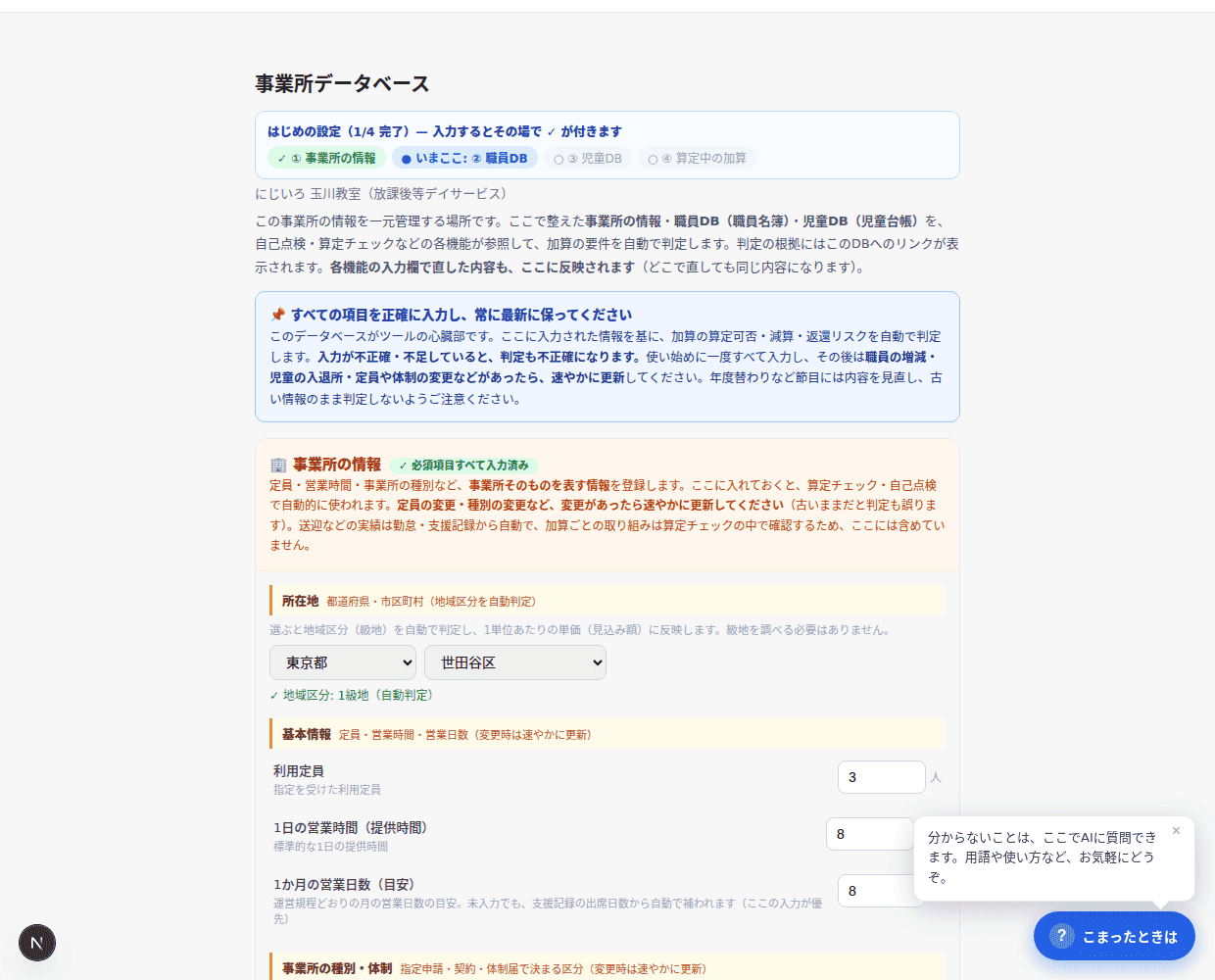
事業所DBの並び。上から順に入力する - 2
①事業所の情報では、所在地(地域区分は自動判定)・定員・営業時間などの必須項目を入れます。**多機能型で放デイと児発の営業時間が違う場合**は、「1日の営業時間」の下に出る**(多機能型)放デイ/児発の欄**にそれぞれの時間を入れてください——開所時間減算は**短い方**で(見逃さない安全側)、延長支援加算の営業時間要件は**「延長支援を行う事業」**(延長セクションで選択・両方なら短い方)の時間で判定します。定員は多機能型でも1つです(制度上、児発・放デイ合わせた合算定員のため)。「延長支援を行う」は必ず該当/非該当を選びます——非該当なら残りの延長項目はグレー(入力不要)になります。未入力の必須項目には赤い「未入力」バッジが付きます。
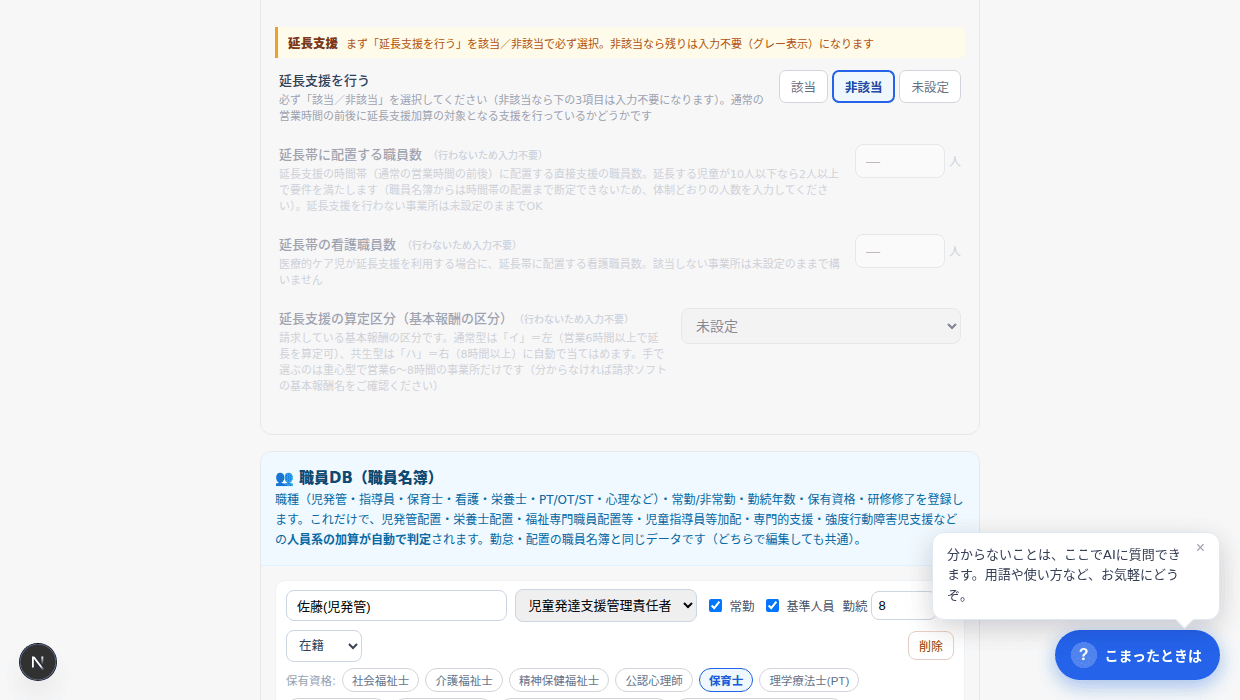
赤枠で該当/非該当を選ぶ。非該当なら下がグレーになる - 3
所在地の下の「連絡先メールアドレス」も入れておきましょう。お知らせ配信・空き通知・面談のご案内など、この事業所の名義で保護者に送るメールの**返信先**になります(未設定のときは、送信操作をした職員のメールが返信先になります)。運営規程などに連絡先が書いてあれば、データ移行③でも自動で入ります。
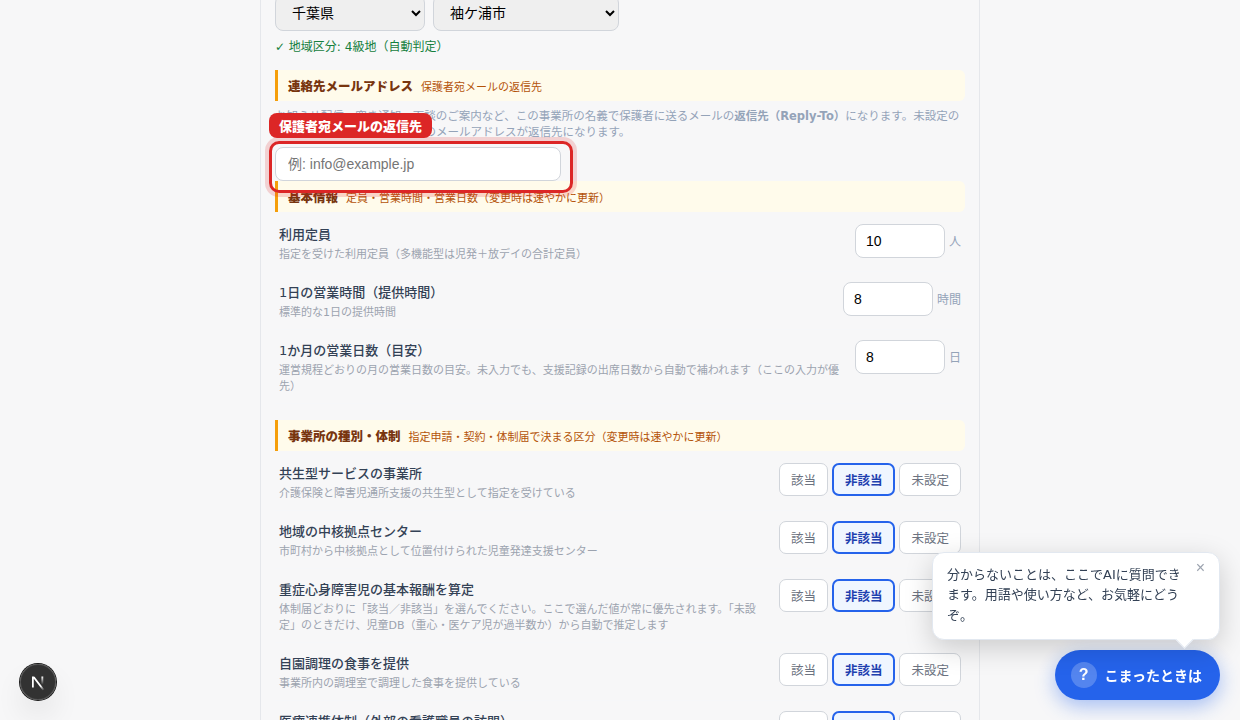
赤枠に入力。保護者からの返信がここに届く - 4
②職員DBに在籍職員を全員登録します(職種・常勤/非常勤・資格・勤続年数)。全員入れ終えたら、カード末尾の「✔ 職員DBの入力を完了にする」を押します——完了日と人数が保存され、あとで人数が変わると「⚠ 要再確認」で知らせます。
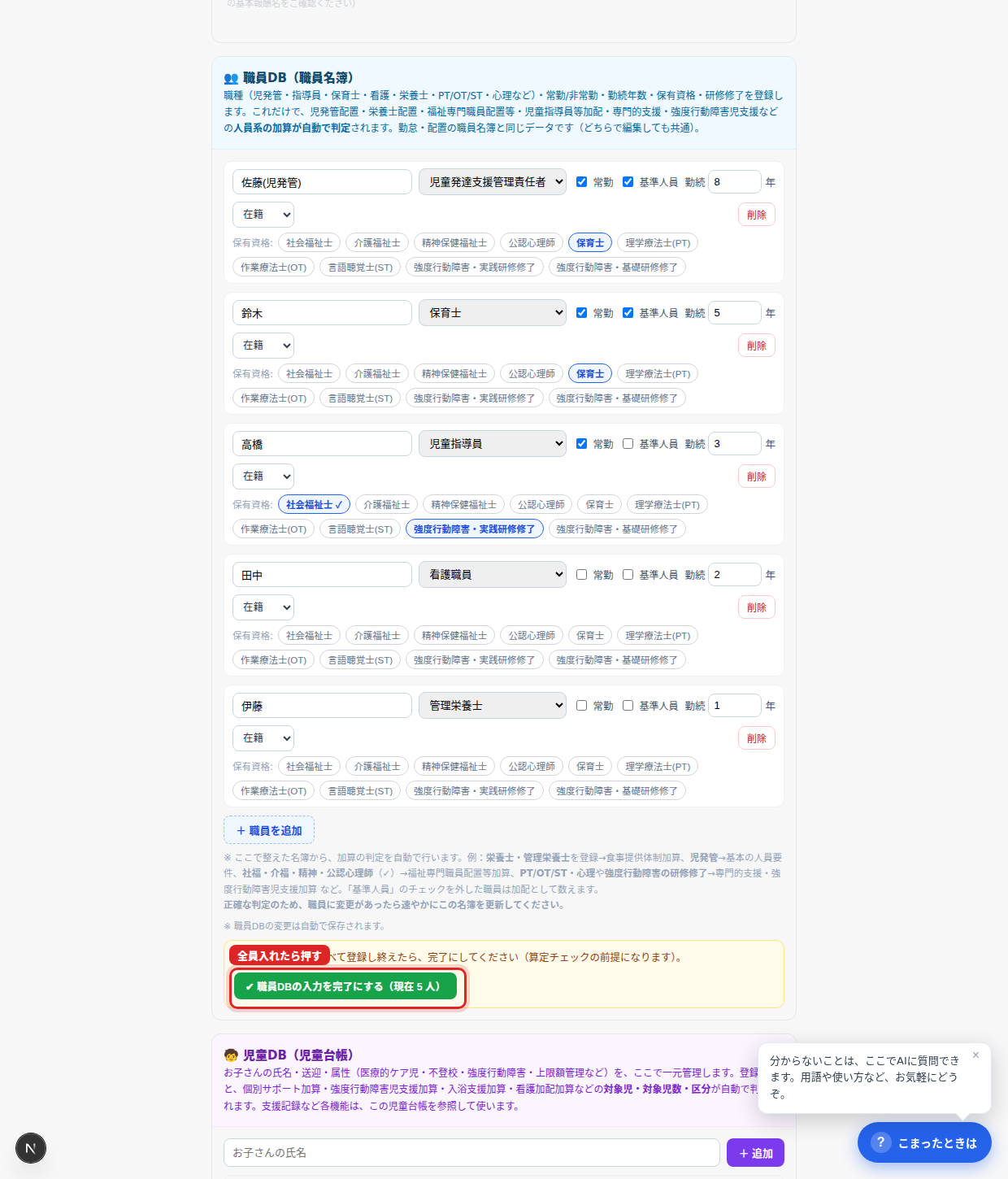
全員入れ終えたら赤枠の「✔ 入力を完了にする」 - 5
③児童DBに在籍児を全員登録し、「▼ 属性・送迎」で送迎(行き・帰り・場所)と属性を入れます。入れ終えたら「✔ 児童DBの入力を完了にする」を押します。
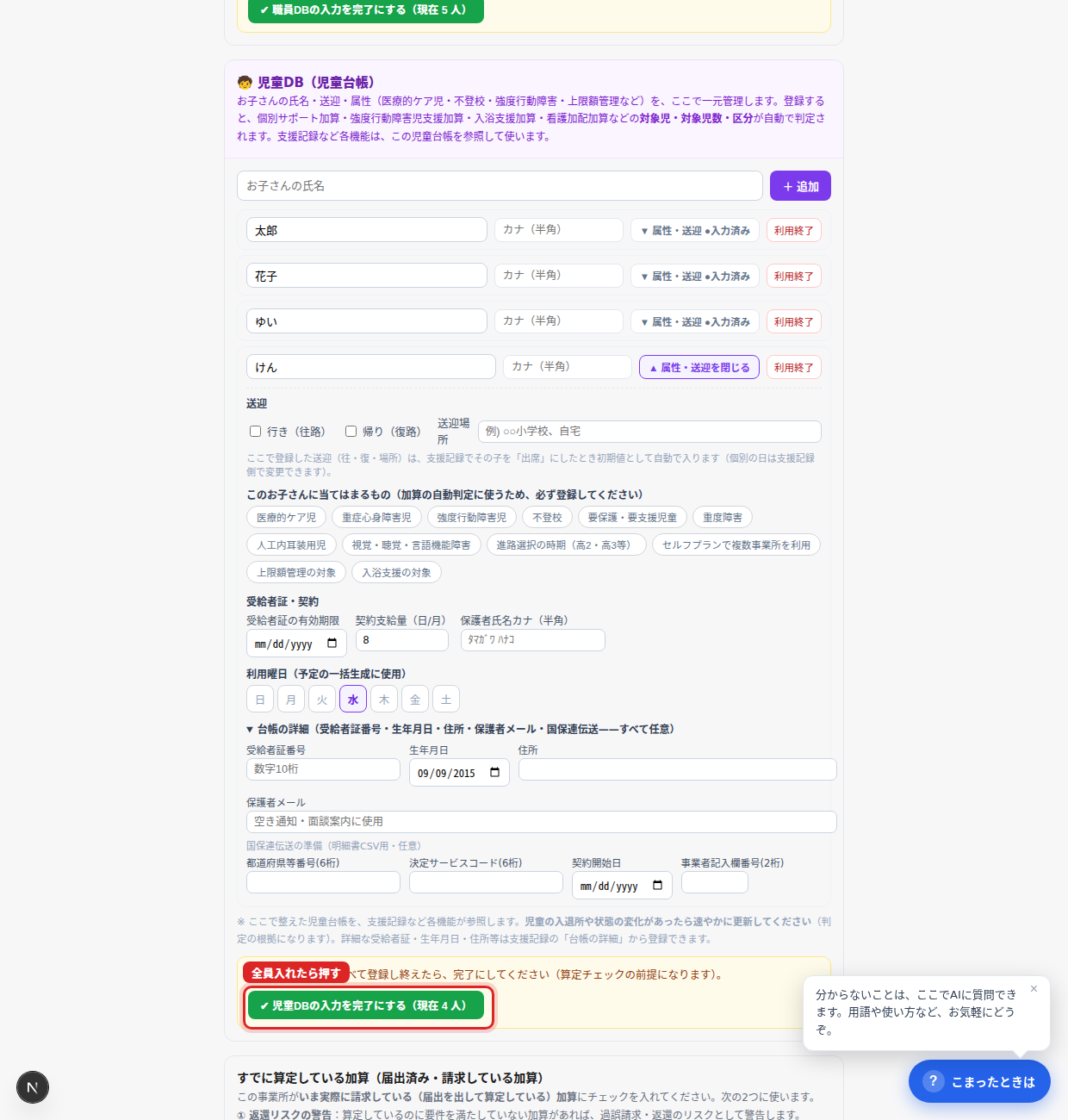
児童も全員入れたら赤枠の「✔ 完了」 - 6
ページ下部の「すでに算定している加算」で、届出済み・請求中の加算にチェックし、「✔ 入力を完了にする(現在 N 件)」を押します。何も算定していなければ0件のまま完了でOK。ここが算定チェックの返還リスク監視の対象になります。
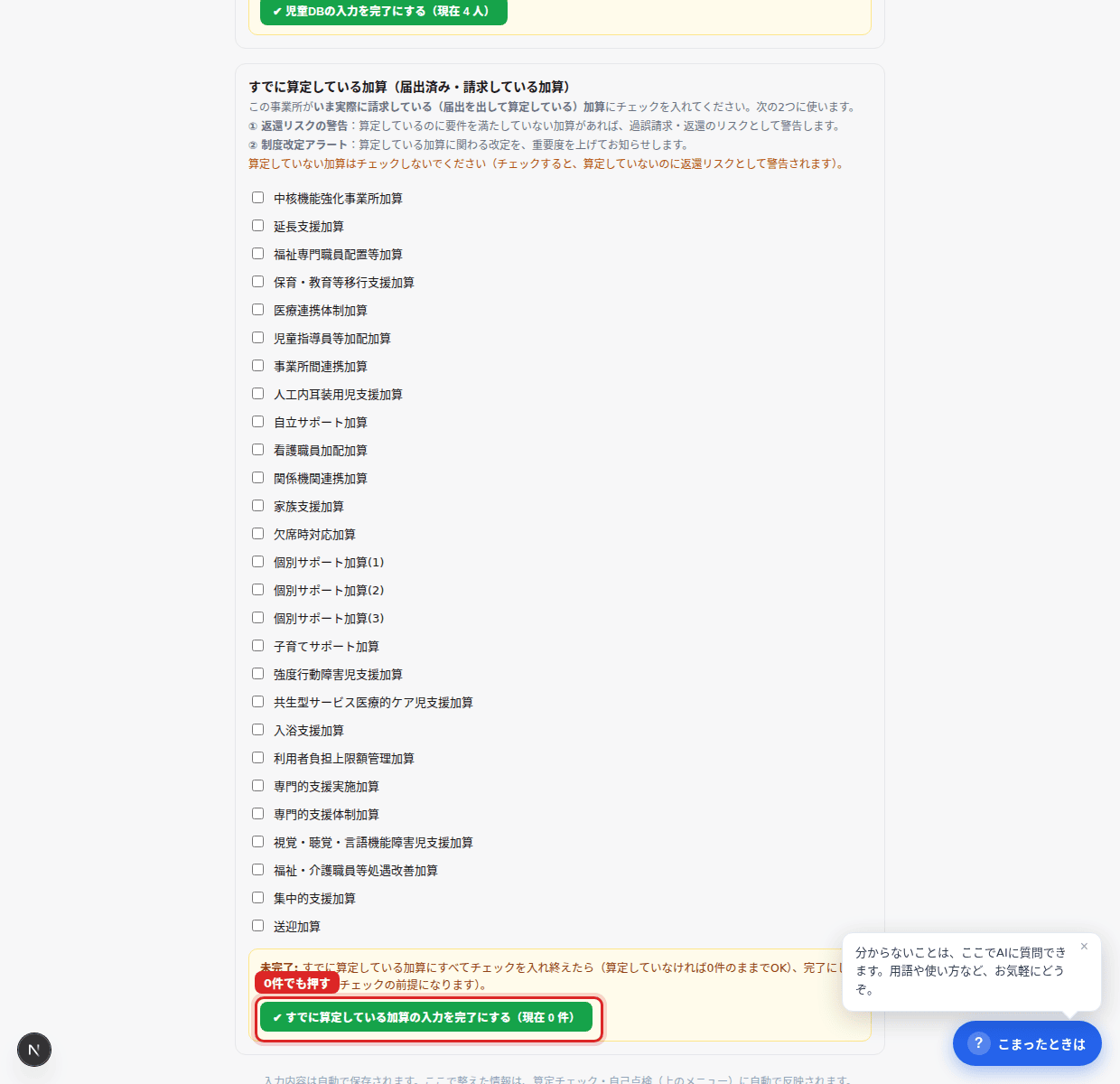
算定中にチェック→赤枠の「✔ 完了」(0件でも押す)
14. 算定チェック:取りこぼしと返還リスクを、上から順に読むだけ 🗓 気になった時に
事業所DBと直近の支援記録から自動で判定し、結果を「上から順に読めば片づく」構成で表示します——①最上部の赤バナー(DBの入力漏れ)をゼロに → ②🔒算定中の加算 → ③✅🟡⚪の未算定加算 → ④減算。どの表示にも、値・出所リンク・「はい」になる条件・次にやる手順が付きます。
- 1
はじめて開いたら、まず事業所の種別(放デイ/児発/多機能型)を選びます——それだけで自動判定が走ります。多機能型(児発+放デイ)を選ぶと両サービスの加算をまとめて判定し、片方のサービス限定の加算には注記が付きます。2回目以降は前回の結果が復元されるので、DBや記録を直したあとは「自動判定をやり直す」で再判定します。
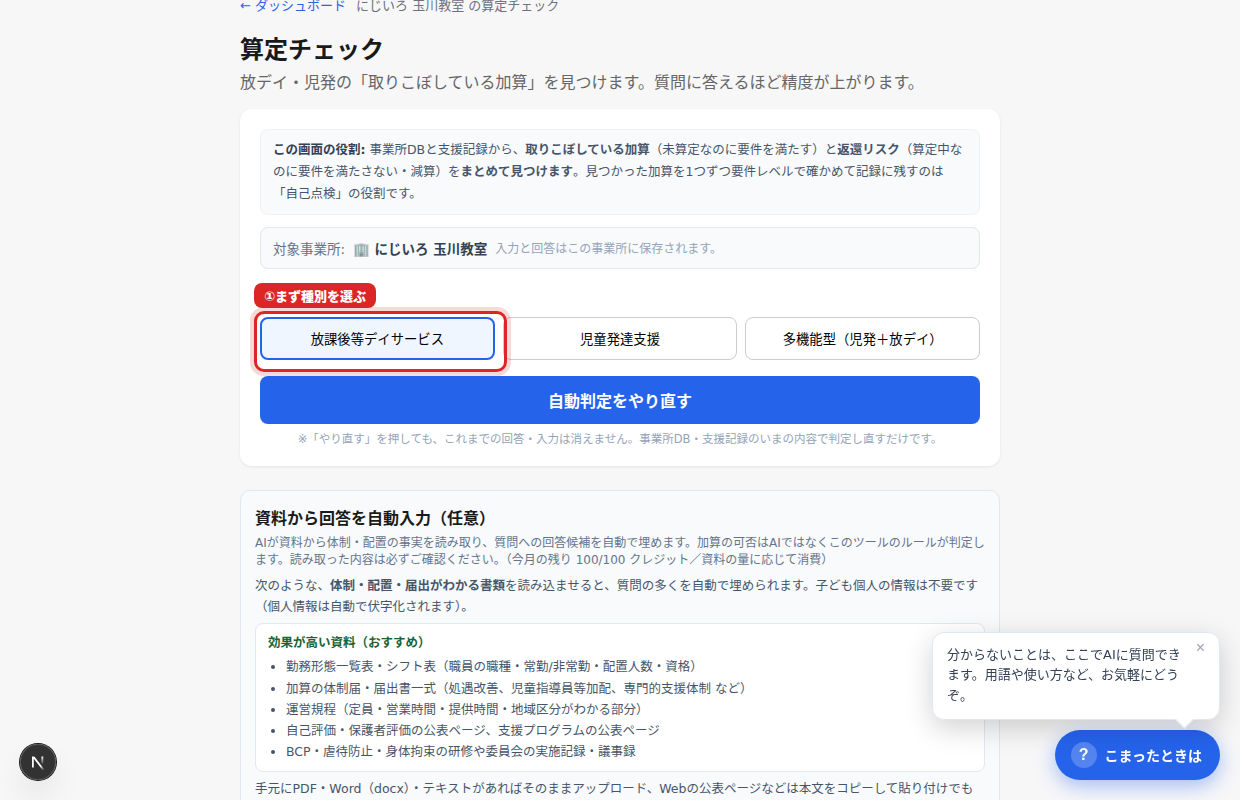
① ①まず種別を選ぶ(これだけで判定が走る) 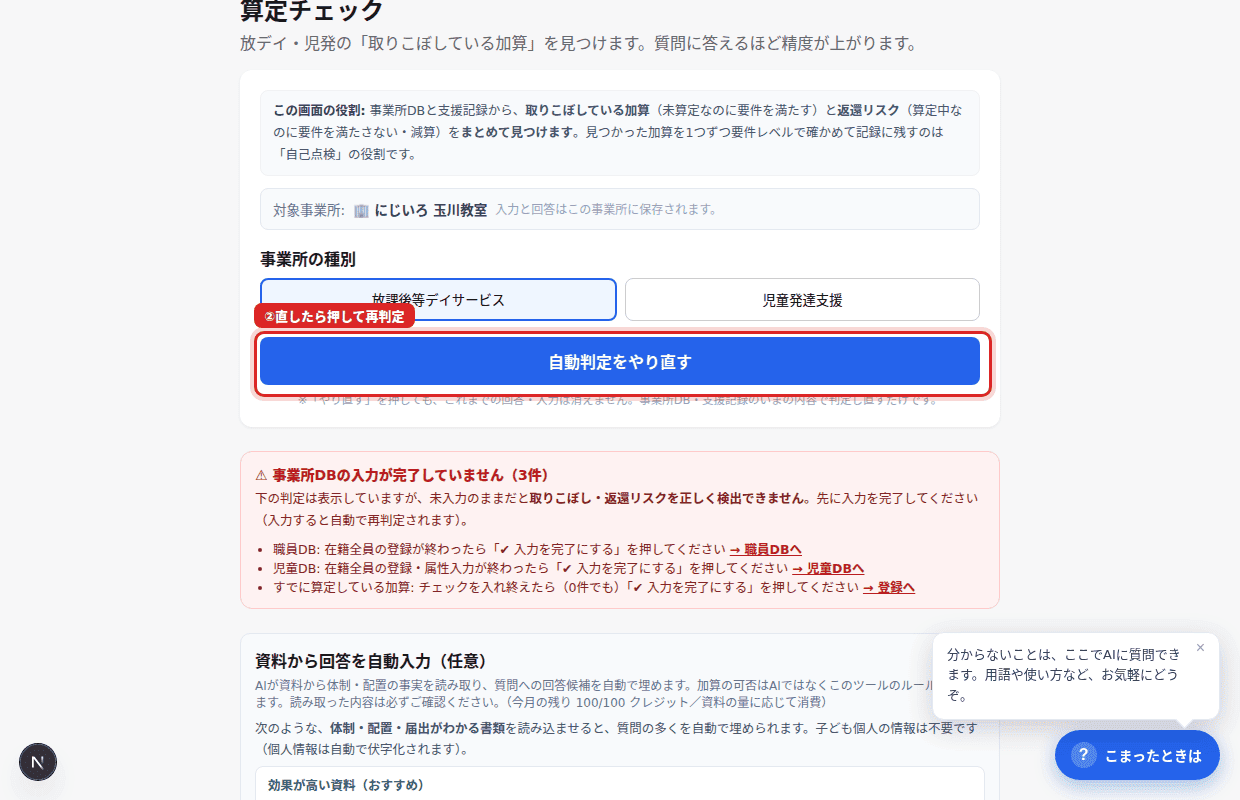
② ②以後はDBを直したら「やり直す」で再判定 - 2
【最初に見るのはここ】最上部に赤い「⚠ 事業所DBの入力が完了していません(N件)」が出ていたら、まずこれをゼロにします。未入力の必須項目と、3つの「✔ 入力を完了にする」(職員DB・児童DB・すでに算定している加算)の未了が、1件ずつリンク付きで並びます。
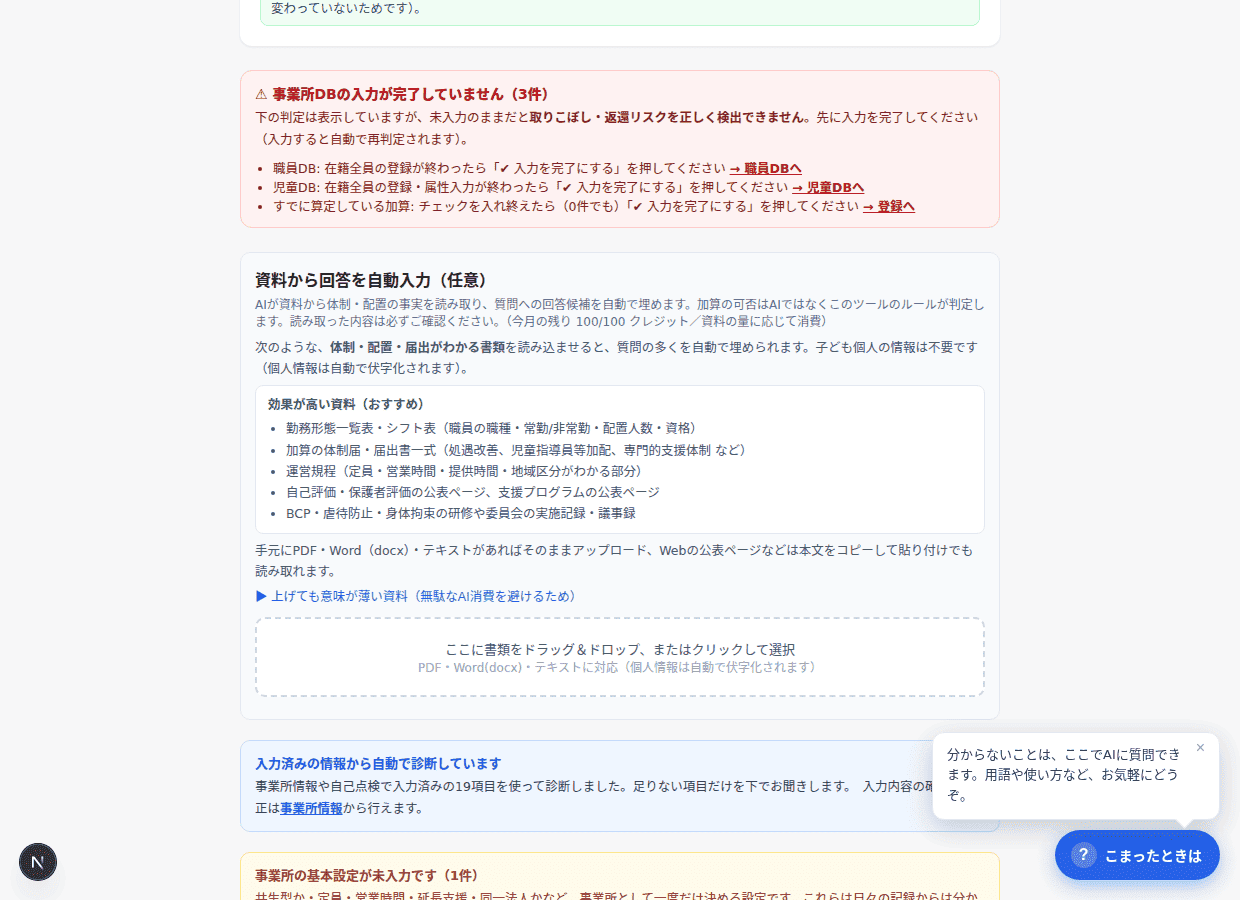
未完了が1件ずつリンク付きで並ぶ。リンク先で入力すると自動で消える - 3
【🔒 算定中の加算の点検】「算定中」と登録した加算は、取りこぼし探しとは切り離して専用枠で点検されます。状態は3つ——緑「✓ 問題なし」/オレンジ「返還リスク(?未確認)」/赤「⚠ 返還リスク(✕)」。?も✕も、✓になるまで返還リスク扱いです(安全側)。
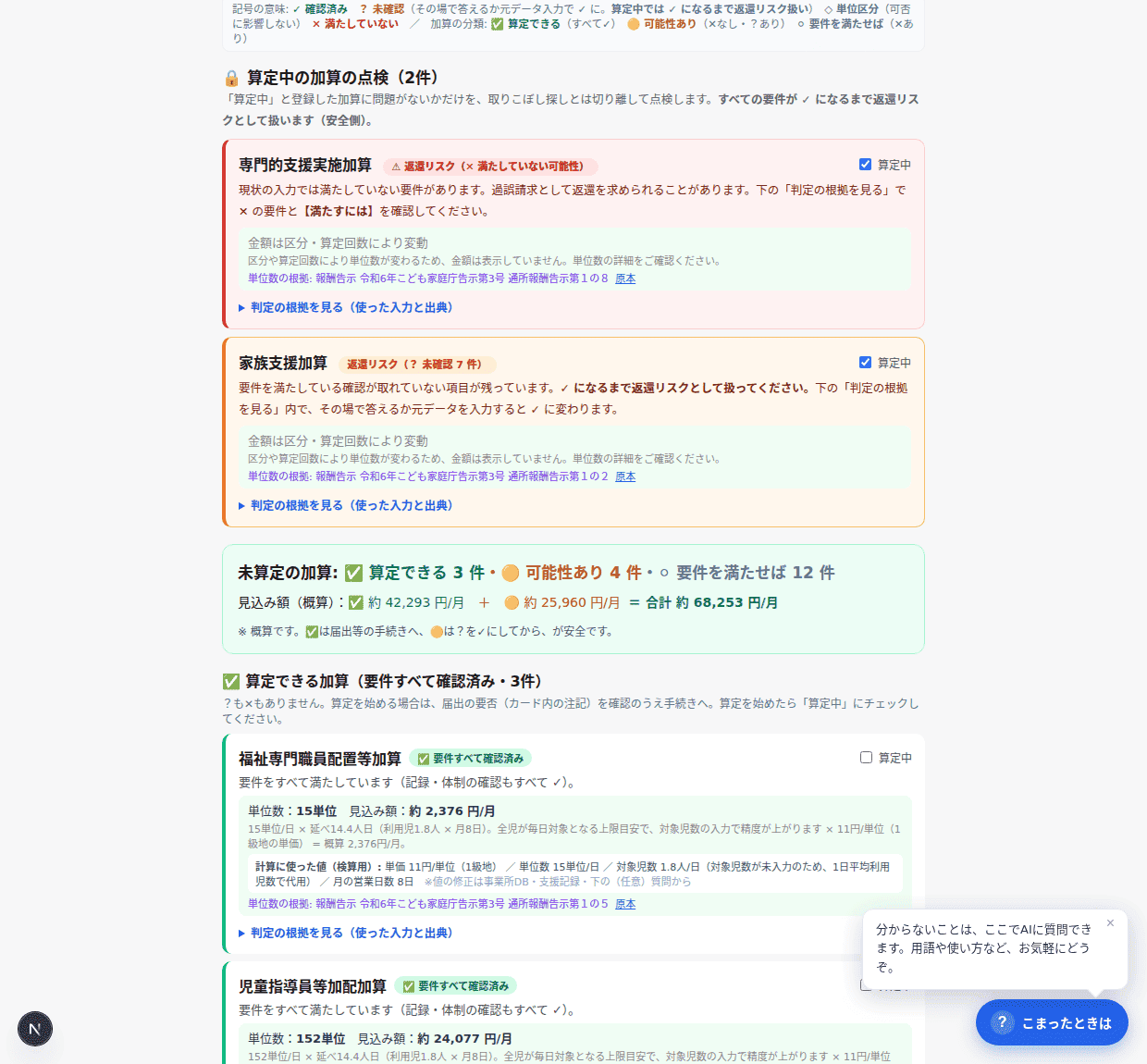
算定中はここだけ見れば返還リスクが分かる - 4
【未算定の加算は3分類】「✅ 算定できる」「🟡 可能性あり(?を✓にすると✅へ)」「⚪ 要件を満たせば」。サマリー帯には ✅の見込み額+🟡の見込み額=合計 が並びます。
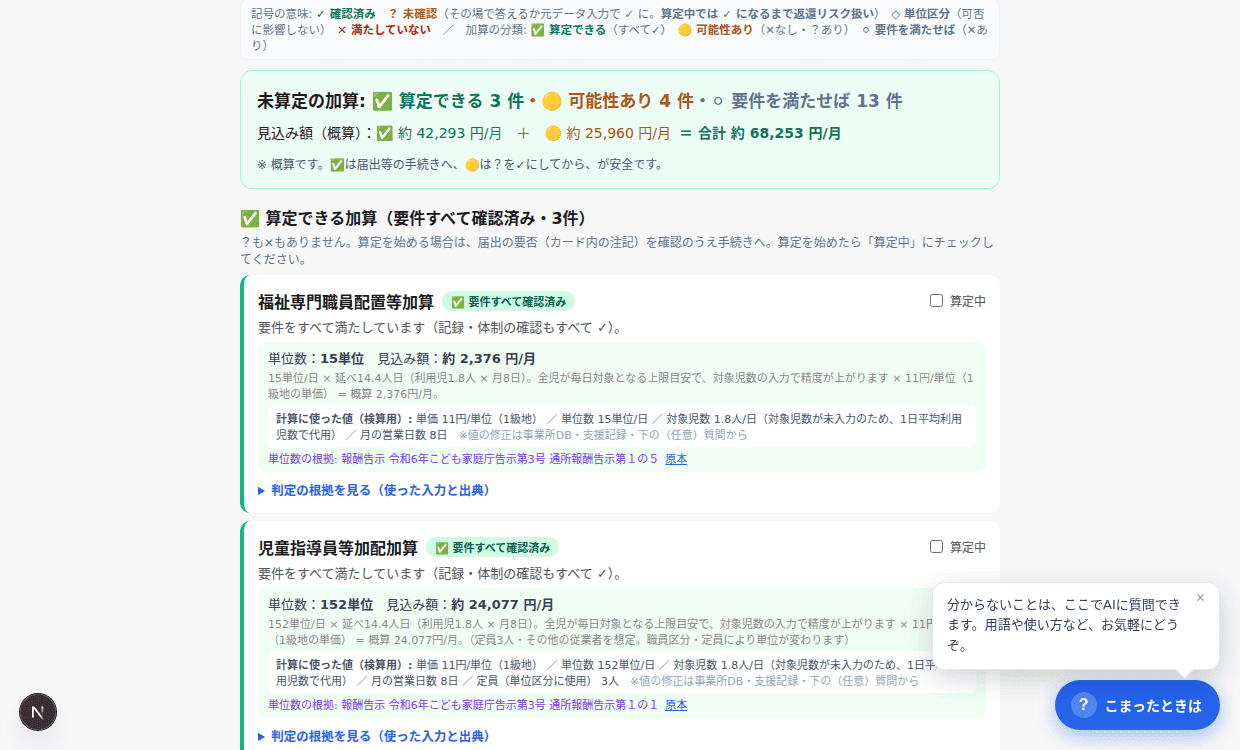
件数と金額の内訳がひと目で分かる - 5
【?はその場で✓にできる】カードの「判定の根拠を見る」を開くと、要件ごとに ✓?◇✕ と判定に使った値(→元データを開く+「はい」になる条件)が並び、?の質問はその場で「はい/いいえ」を押せます。回答は自己点検と双方向で同期します。
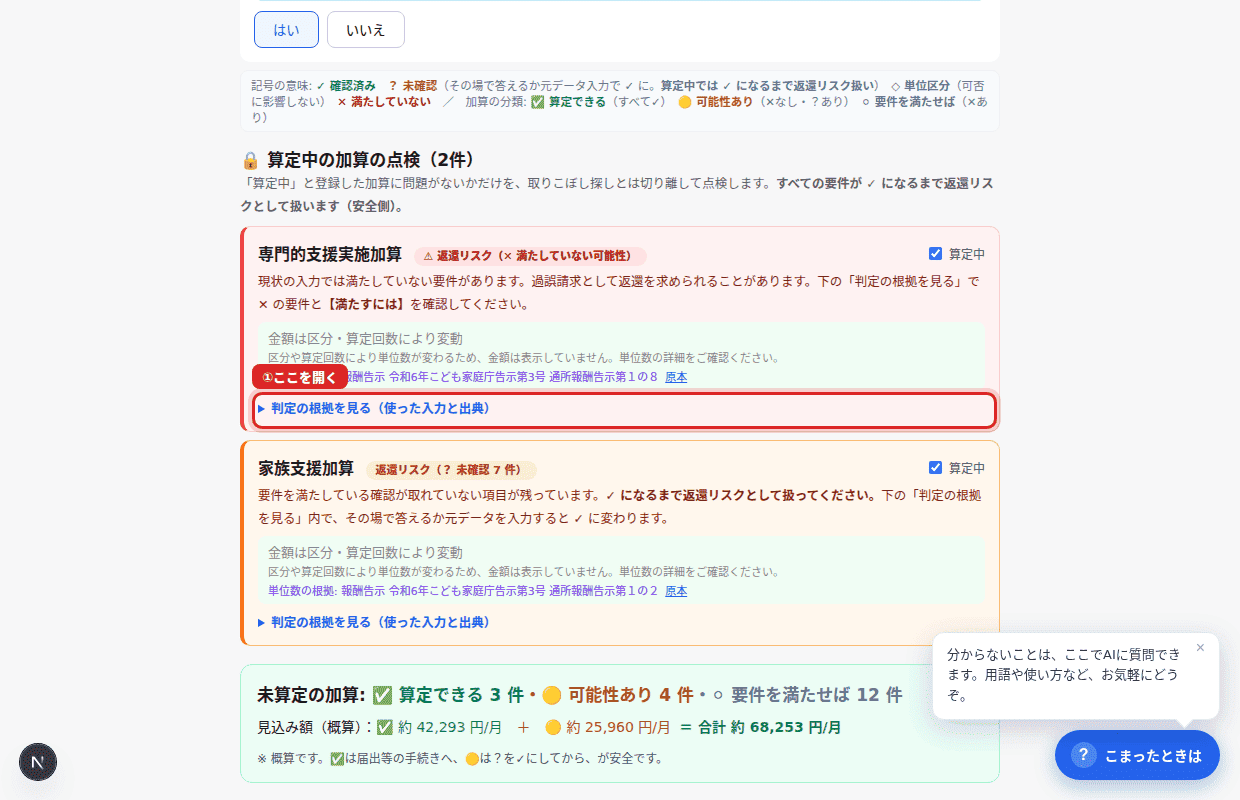
① ①カードの「判定の根拠を見る」を開く 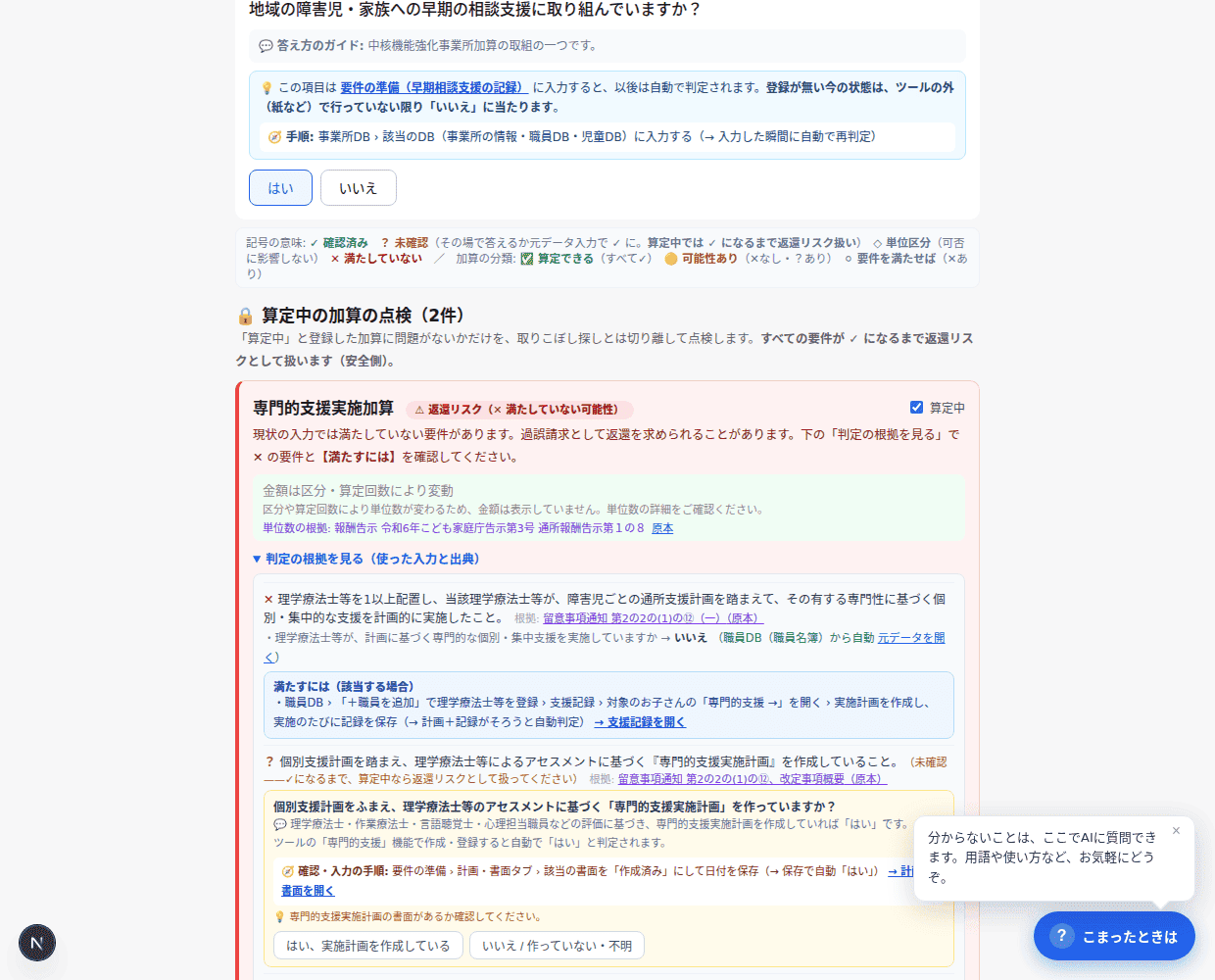
② ②?は赤枠の「はい/いいえ」でその場で解消 - 6
【赤バナー「⚠ 記録の裏づけが無い「はい」回答が N 件残っています」が出たら】実施済みなら各行の手順どおりに記録を残し、未実施・不明なら「これらの回答をすべて消して、記録からの自動判定に任せる」を1クリック——安全側に戻ります。
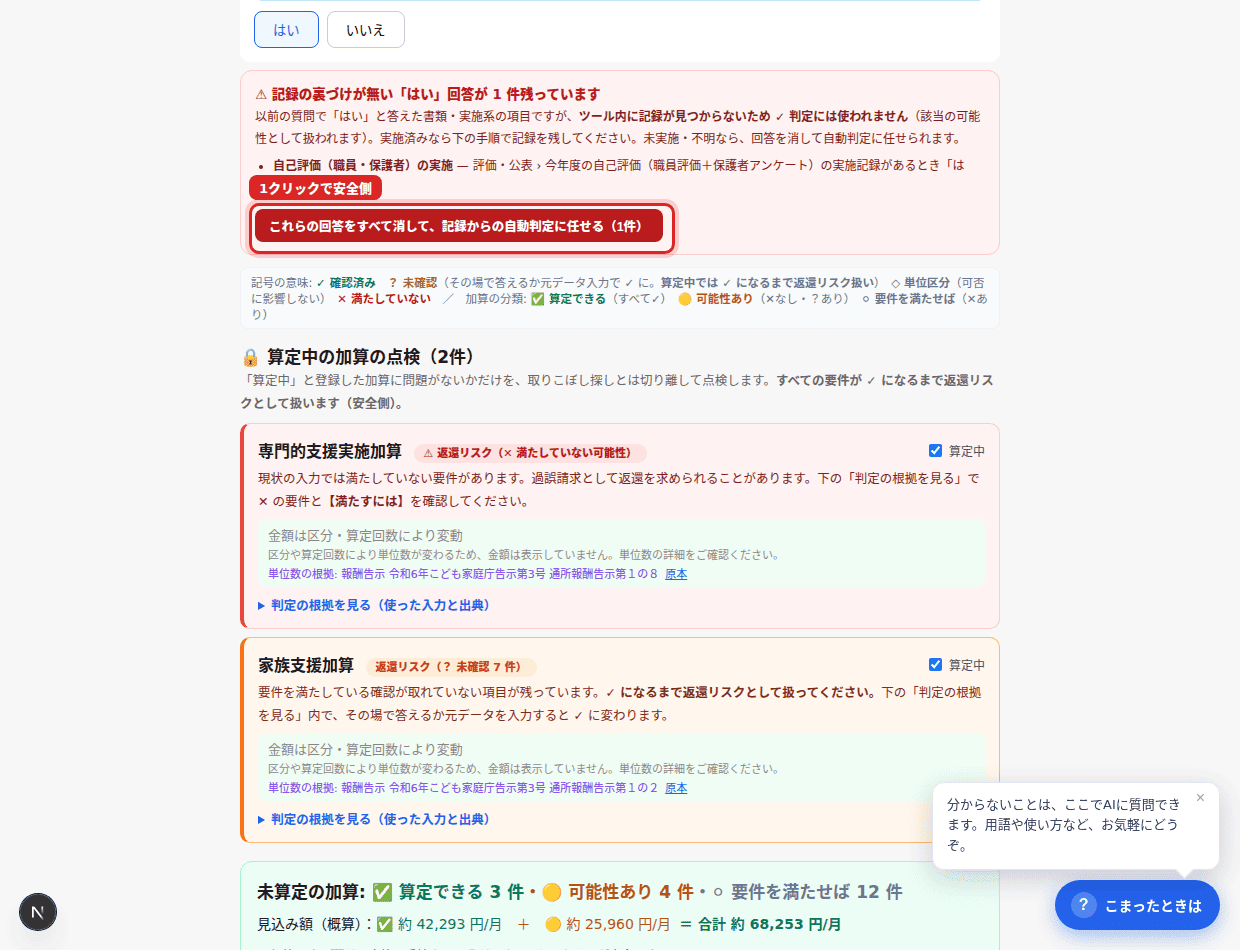
赤枠のボタンで一括で消して自動判定に任せられる - 7
【減算(返還リスク)の3分類】赤「返還リスクあり」/オレンジ「該当の可能性(記録なし)=安全側」/緑「該当なし見込み」。オレンジのカードには「かんたんに言うと」「何をすればよい?(手順)」「判定に使った値」が並び、手順どおりに記録を残すとその瞬間に緑へ変わります。
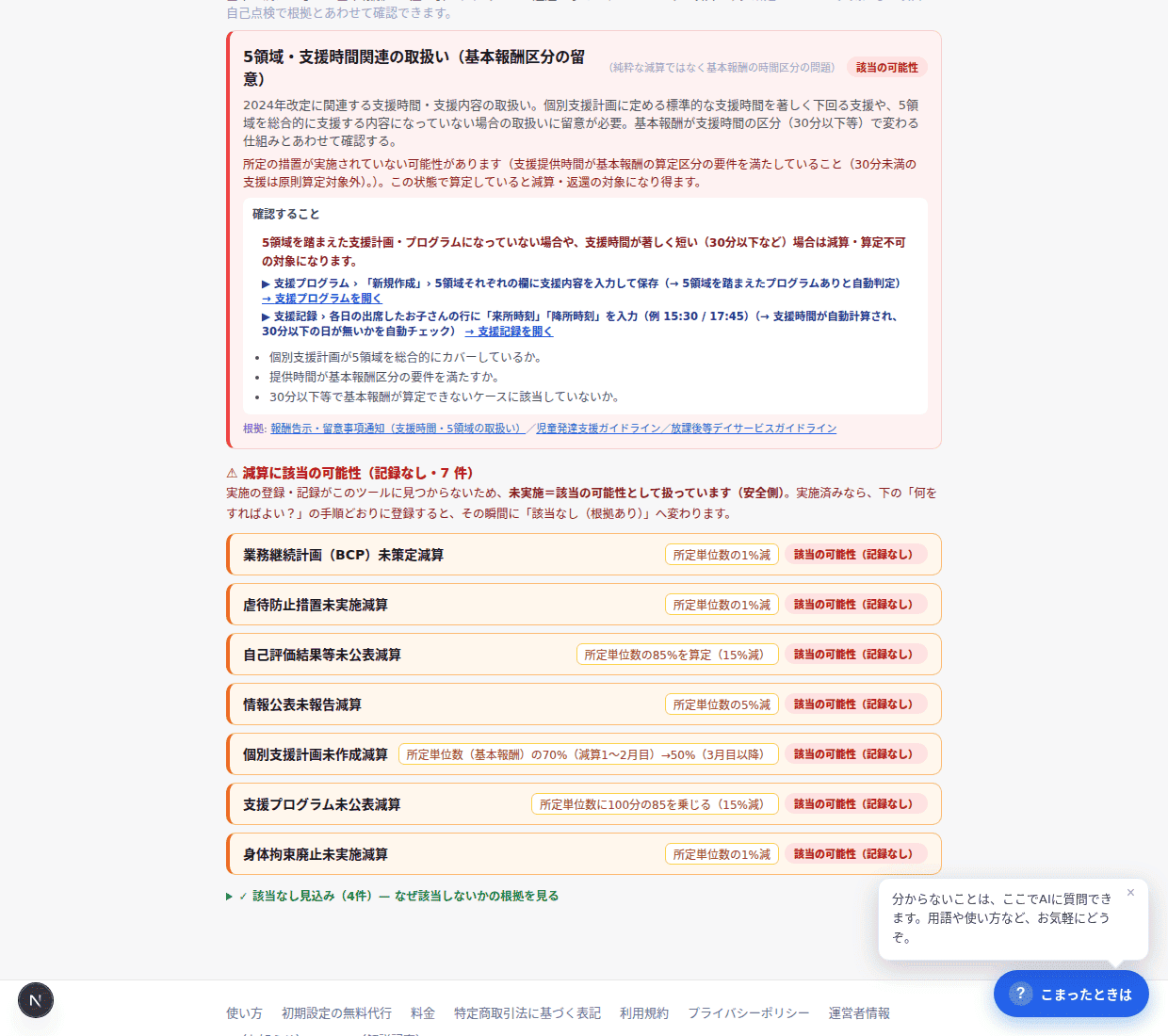
オレンジのカード。手順どおりに記録すれば緑になる
15. 自己点検:加算1つずつの要件確認と、減算の総ざらいを記録に残す 🗓 月1回+気になった時に
算定チェックが「見つける」画面なら、自己点検は「確かめて記録に残す」画面です。点検の記録は監査・実地指導の証跡になります。
- 1
点検する事業所は、上のメニュー右側の事業所セレクタで切り替えます(この画面に選択欄はありません)。選択中の事業所のDB・記録で点検され、結果もその事業所に保存されます。

赤枠のセレクタで事業所を切替 - 2
体制届や運営規程をお持ちなら「資料から回答を自動入力」に読み込ませると、多くの質問が自動で埋まります(読み取り結果は必ず確認)。
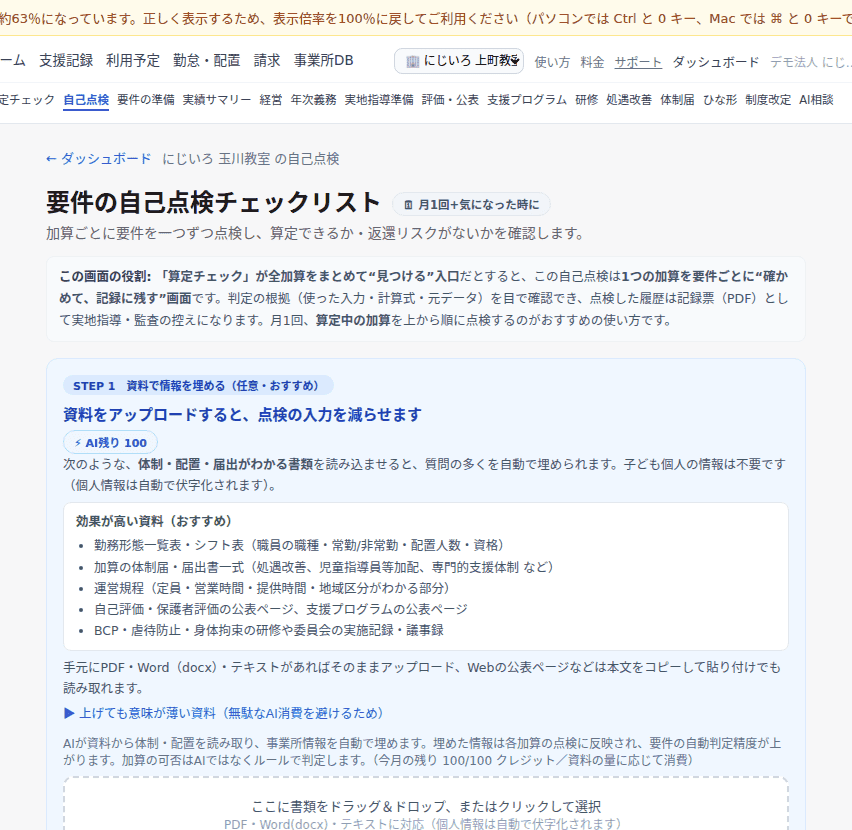
書類をここへ。回答の下書きが入る - 3
「点検する加算を選ぶ」で、確認したい加算にチェックを入れます。いま算定中の加算は先頭にまとまっているので、月1回はそこから順に。検索欄で名前からも絞り込めます。
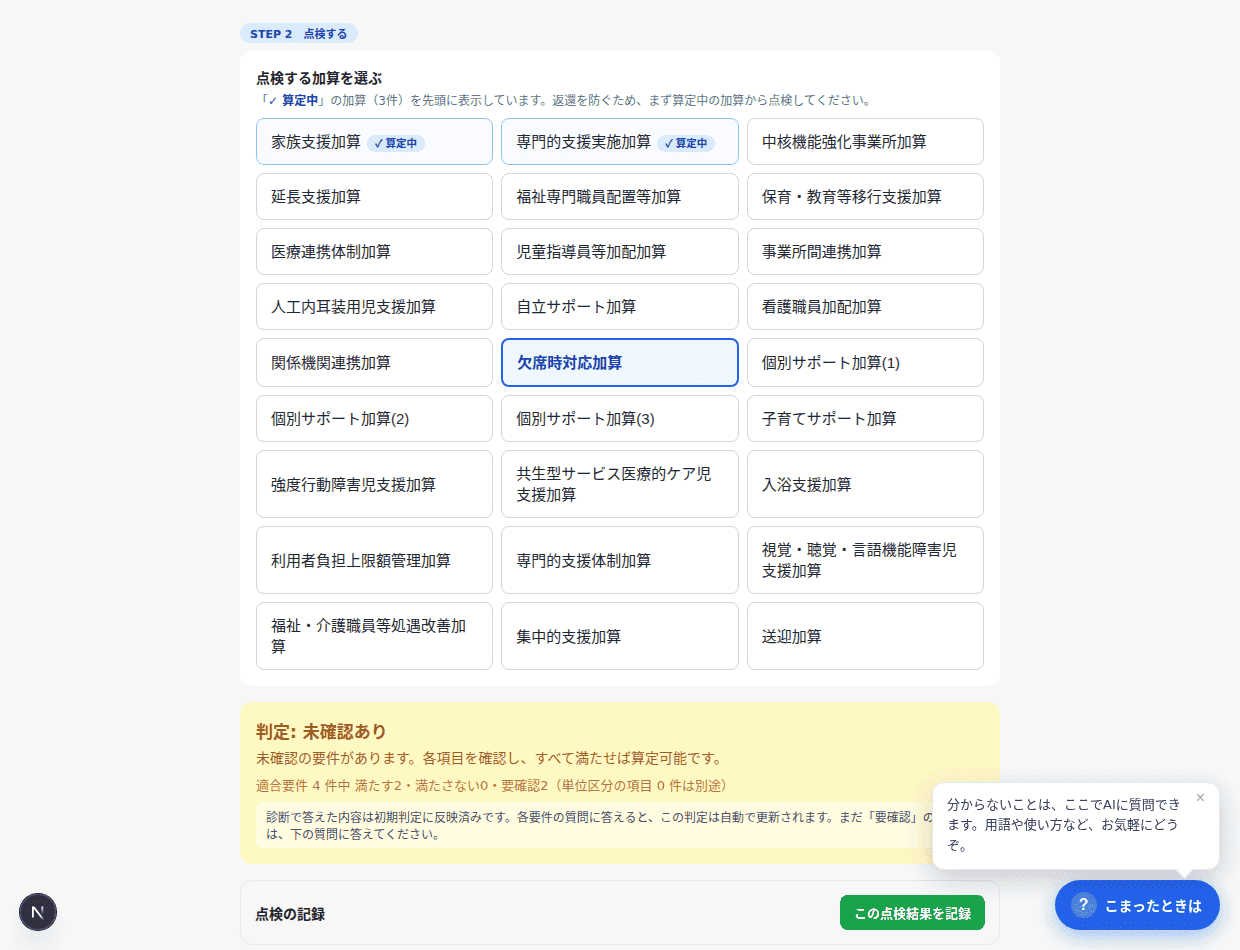
算定中が先頭に並ぶ。チェックすると下に要件が開く - 4
加算名を押すと要件が開きます。自動で判定できたものは「✓ 自動で「はい」: 何がどこに入っているから」まで表示。まだの質問には「🧭 確認・入力の手順(画面 › タブ › 操作 →完了条件)」がリンク付きで出ます。回答は算定チェックと双方向で同期します。
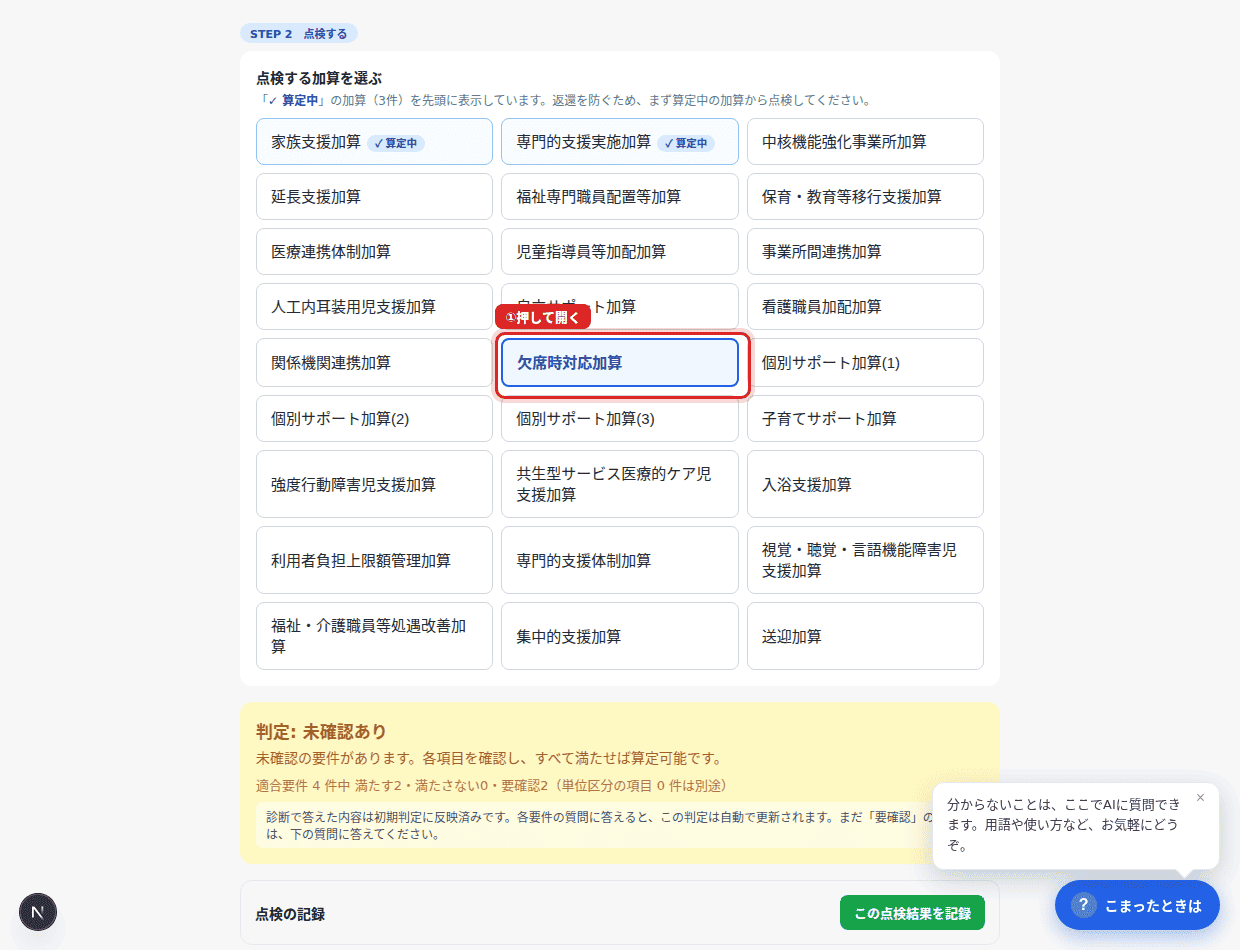
① ①加算名をクリックして要件を開く 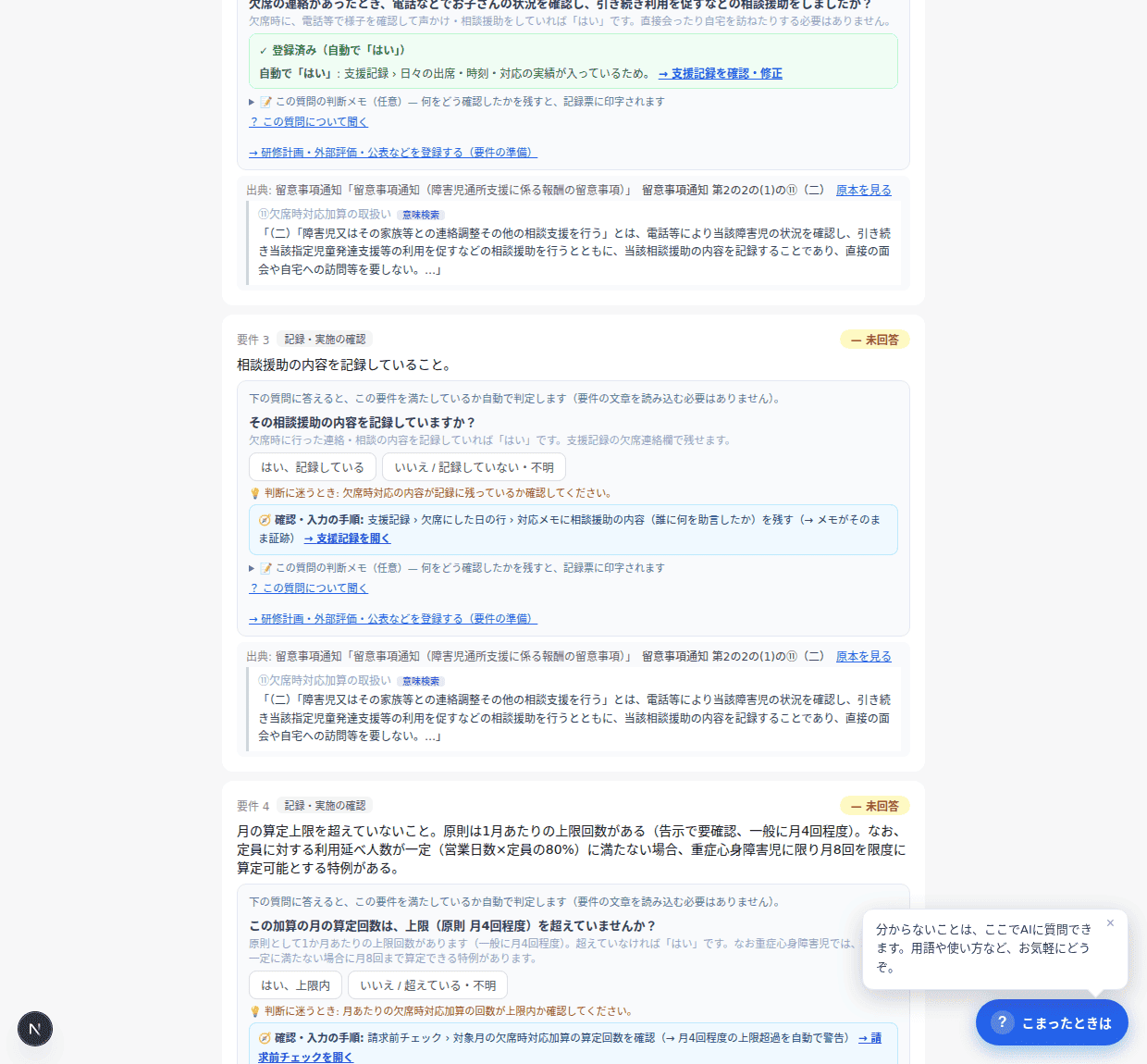
② ②✓の根拠と、?の🧭手順がリンク付きで並ぶ - 5
下段の「返還リスク(減算)の点検」は常時表示です。分類は算定チェックと同じ3つ——赤「返還リスクあり」/オレンジ「該当の可能性(記録なし)=安全側」/緑「該当なし見込み」。どのカードも「詳しく見る」で開けます。
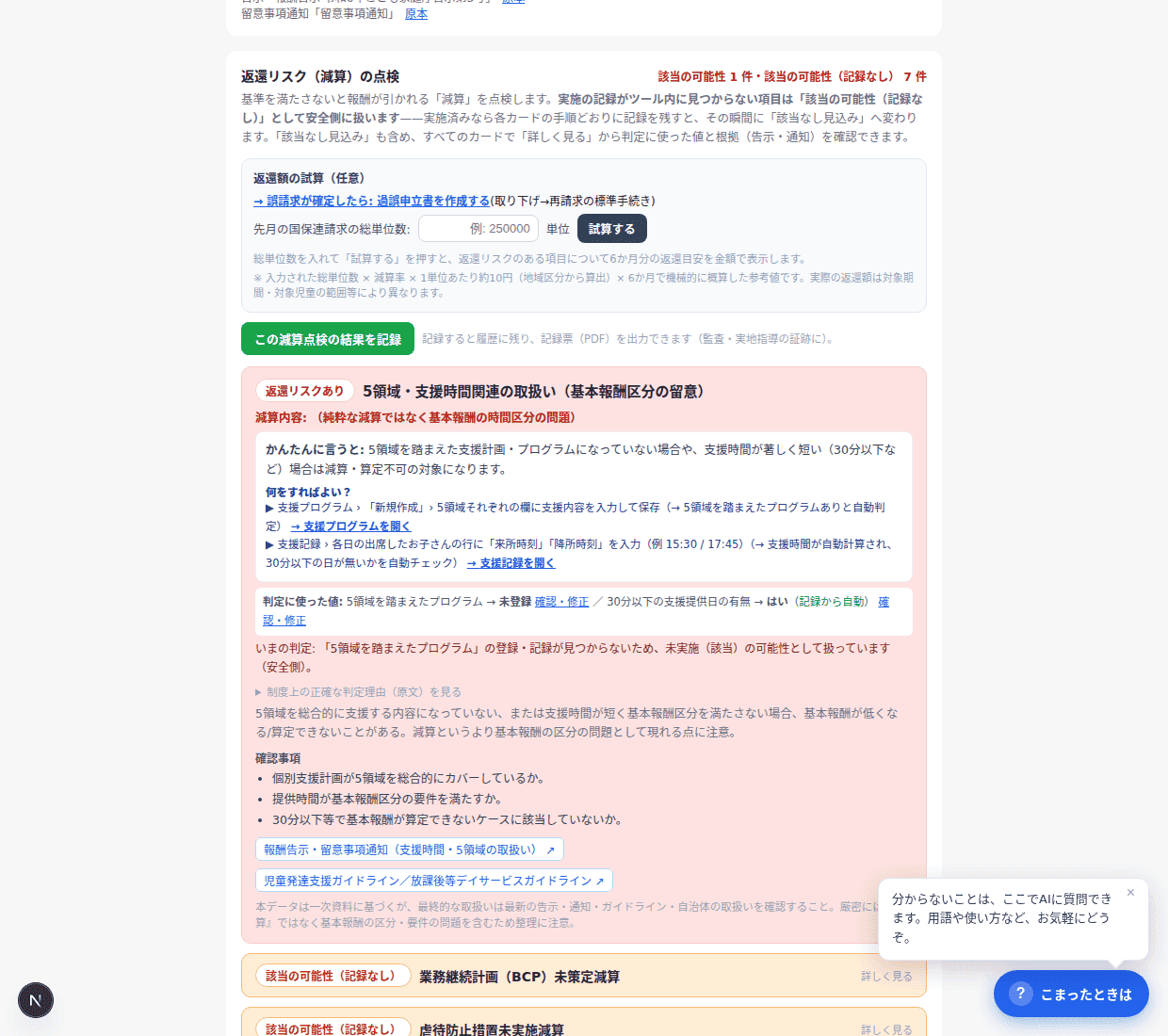
返還リスクあり/記録なし/該当なし見込み の3分類で総ざらい - 6
緑の「該当なし見込み」を開くと、「✓ 該当なしと判定した根拠」として項目ごとの値・出所・「はい」になる条件・元データリンクが並びます。
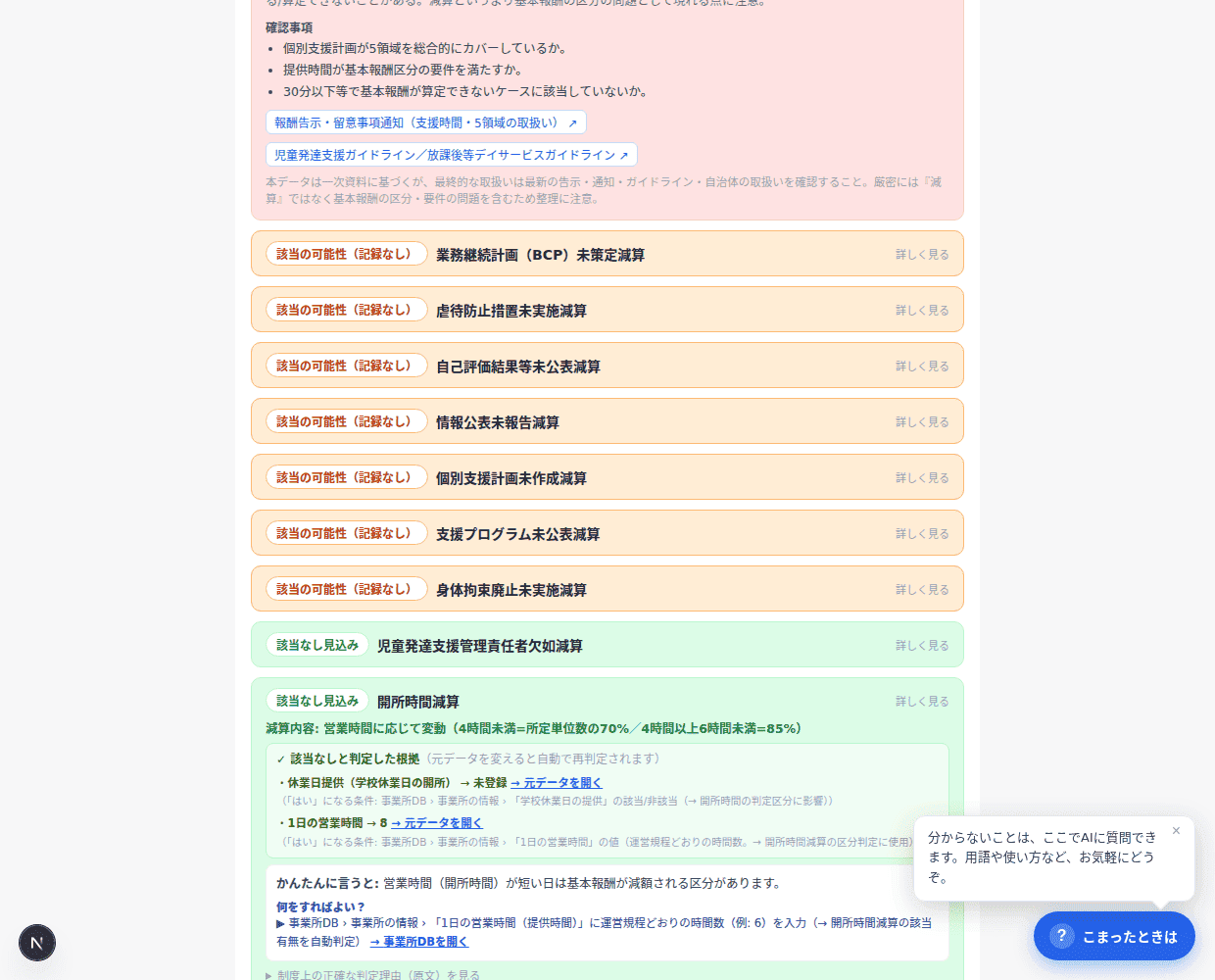
なぜ該当しないのかを項目単位で確かめられる - 7
返還額の試算(任意): 先月の総単位数を入れて「試算する」と、リスク項目の6か月分の返還目安が金額で出ます。
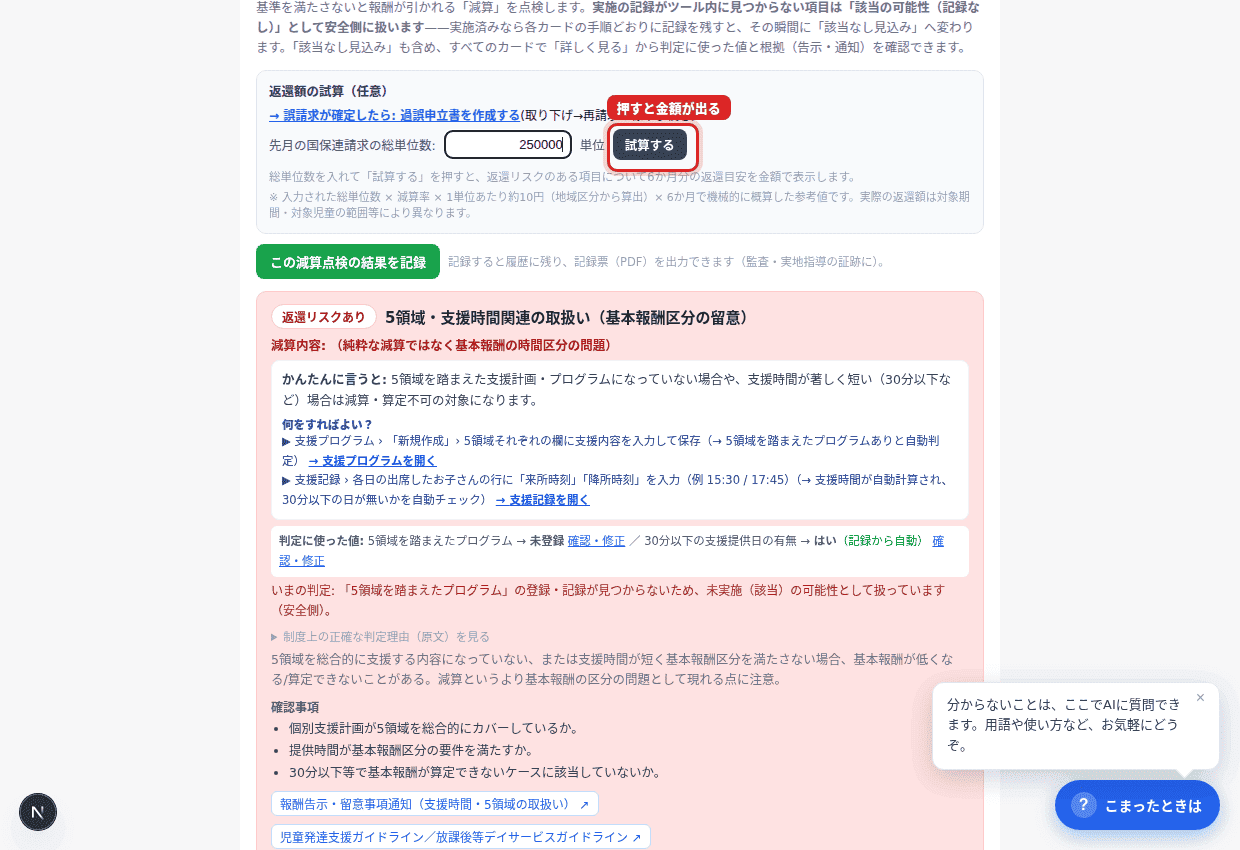
単位数を入れて赤枠の「試算する」 - 8
点検が済んだら「この点検結果を記録」(減算は「この減算点検の結果を記録」)。履歴に残り、記録票PDFを出力できます——監査への一番の備えです。
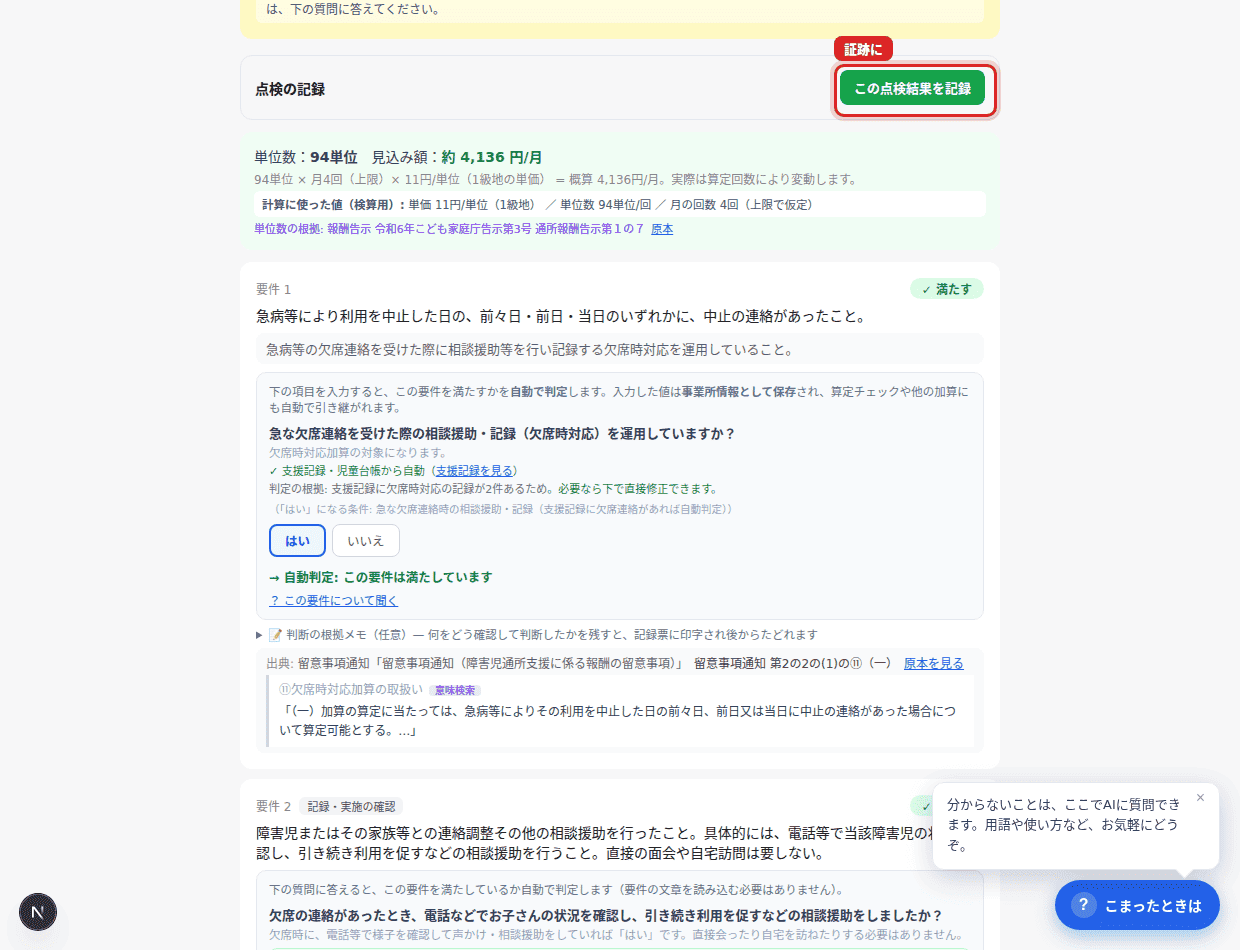
赤枠で記録→履歴とPDFに - 9
記録には担当者メモを残せるので、児発管から経営者への引き継ぎにも使えます。
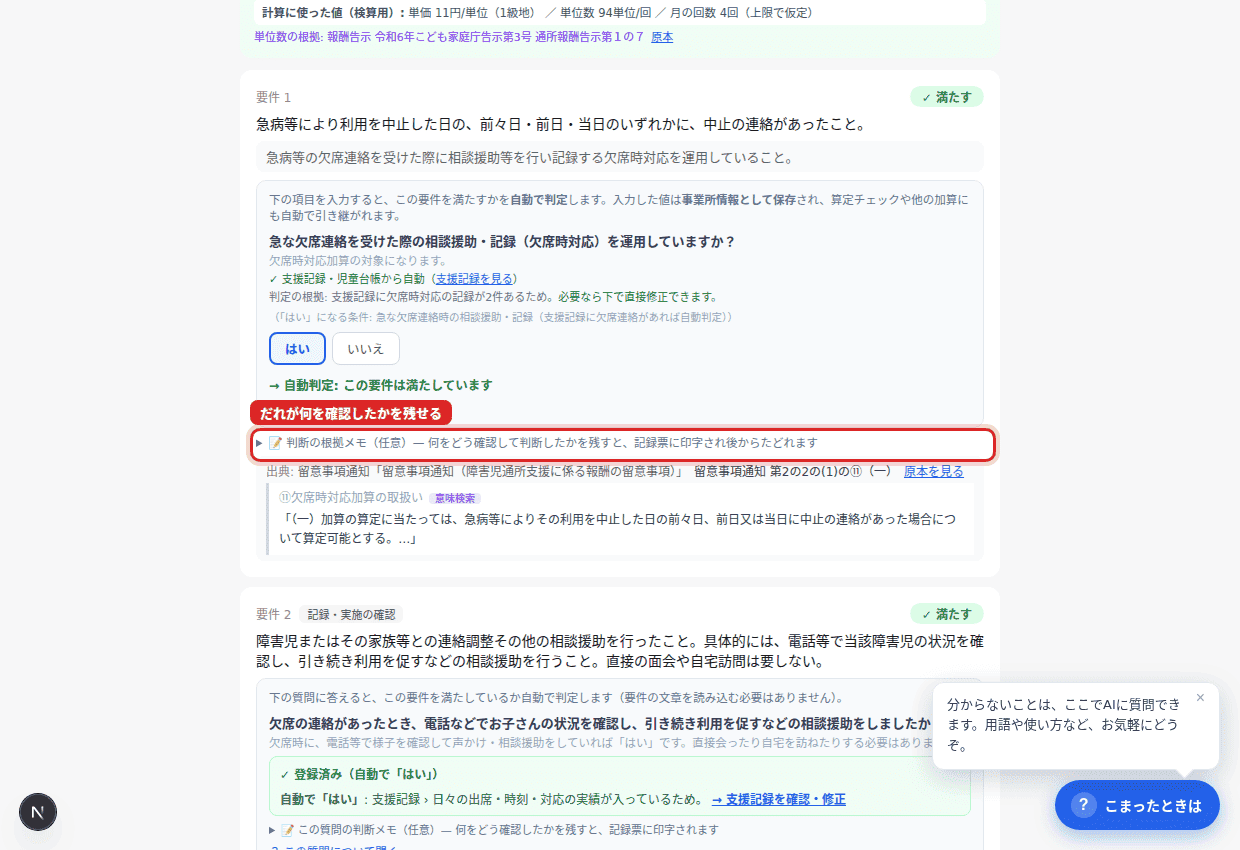
だれが・いつ・何を確認したかが残る
16. 判定の根拠:すべての値に「出所リンク」と「はいになる条件」
✓にも?にも✕にも、例外なく根拠が付きます。ここを読めば「なぜこの判定なのか」「どこを直せば変わるのか」が分かります。
- 1
職員数などの値には「(職員DB(職員名簿)から自動)」の出所と「元データを開く」リンクが付きます。おかしければリンク先で直すだけで再判定されます。
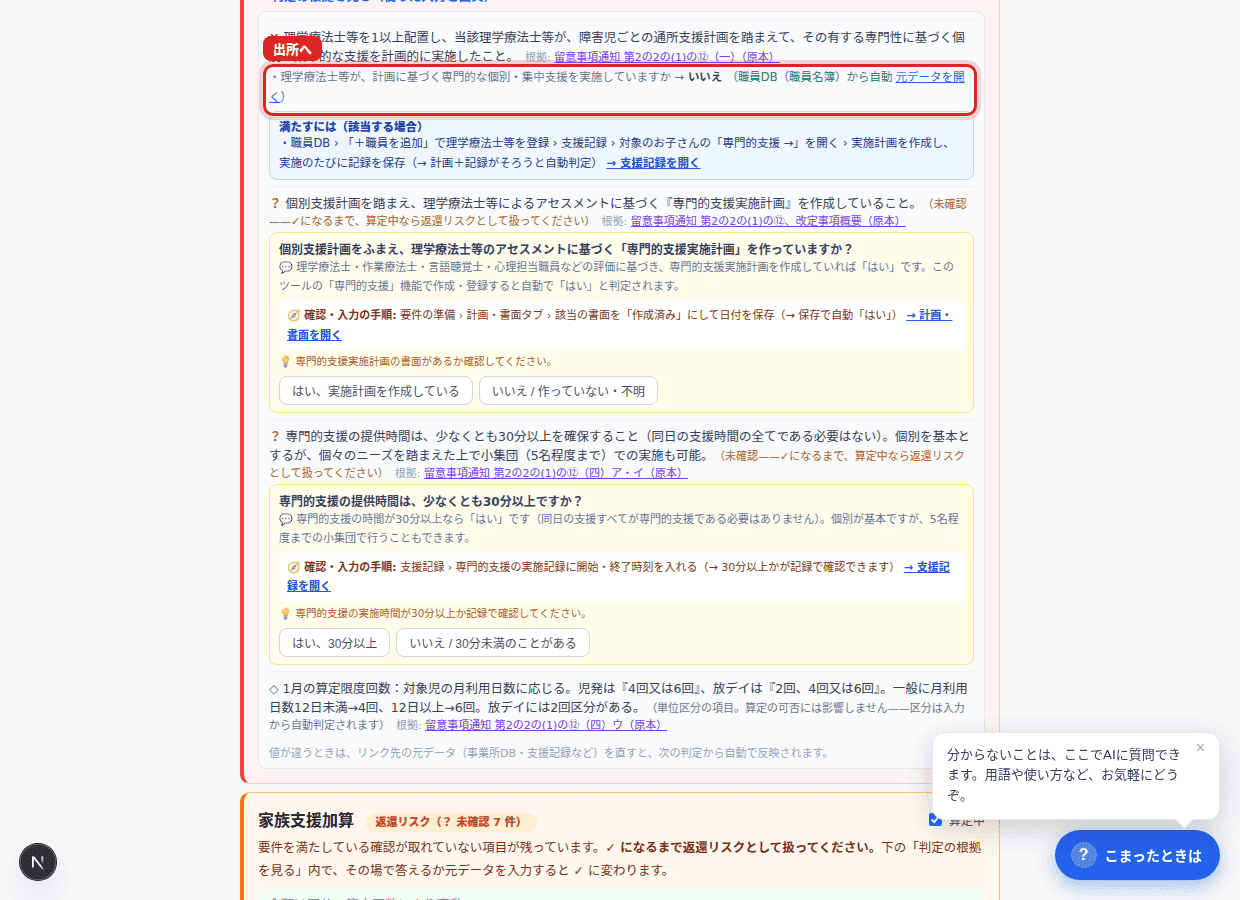
値の横の赤枠リンクから元データへ - 2
割合で決まる要件は「有資格の常勤 2 ÷ 常勤直接処遇 3 = 66.7%」のように計算式ごと表示されます(条文を読む必要はありません)。
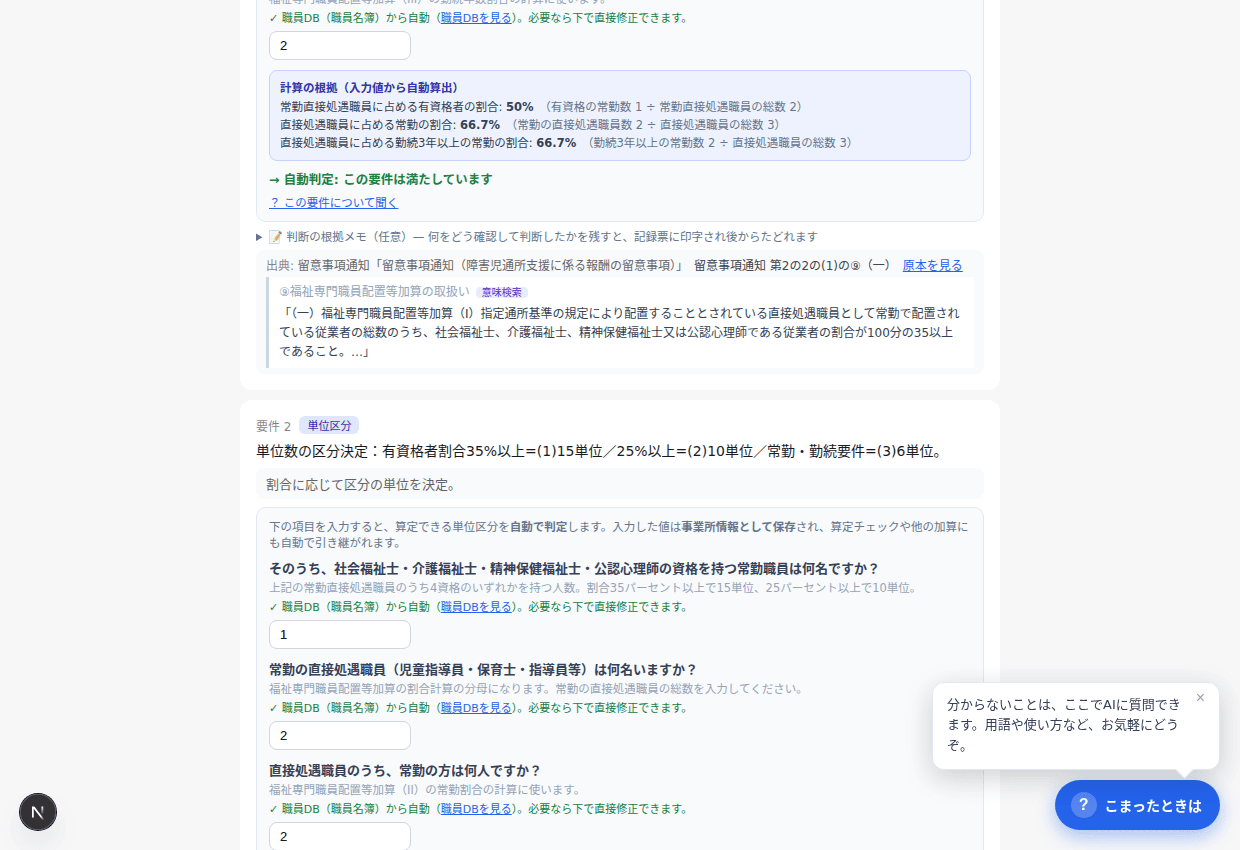
計算式と分母・分子の出どころまで表示 - 3
支援記録の実績から導出された値には、実績の要約(例: 30分以上遅い降所が3件)とリンクが付きます。
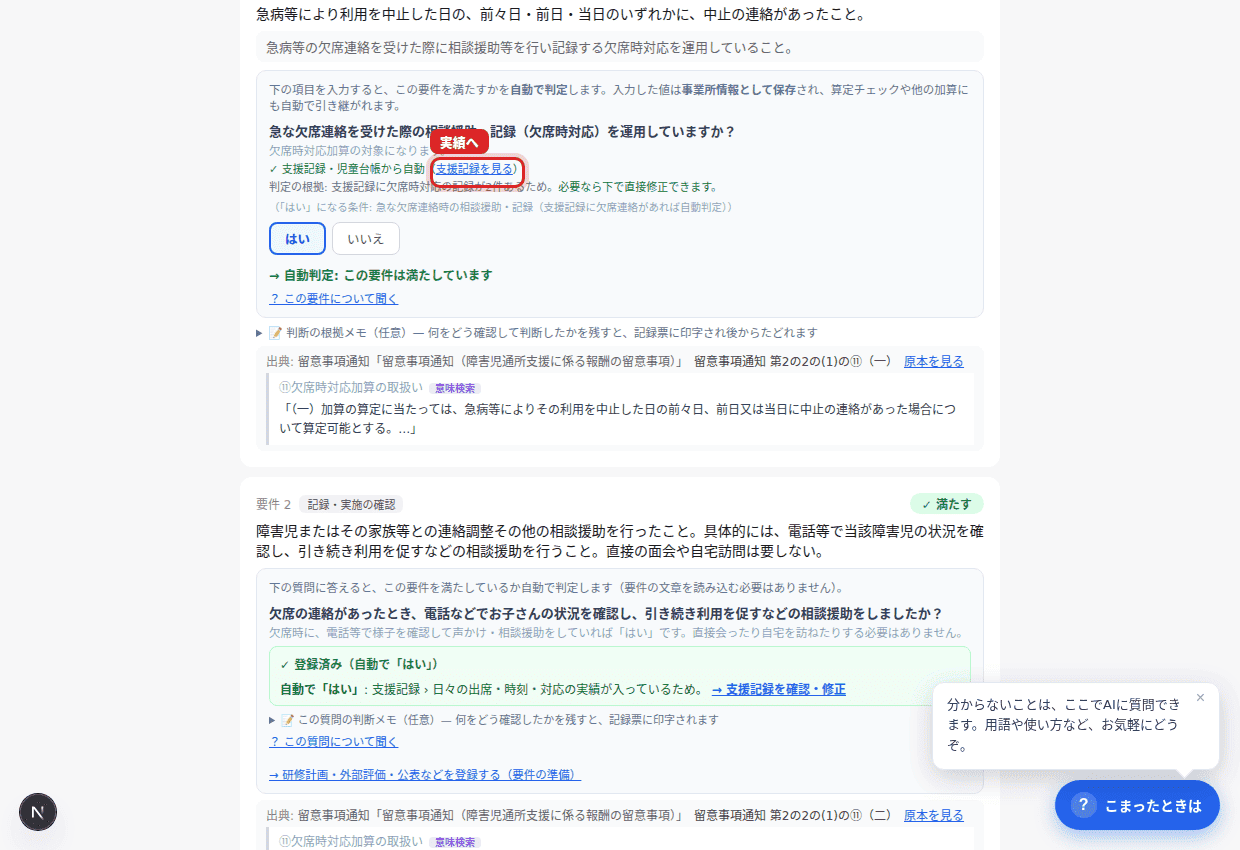
どの記録から出た値かをそのまま辿れる - 4
各値の下には「(「はい」になる条件: どの画面に何が入ると「はい」か)」が小さく表示されます。条文を読まなくても、直す場所がその場で分かります。
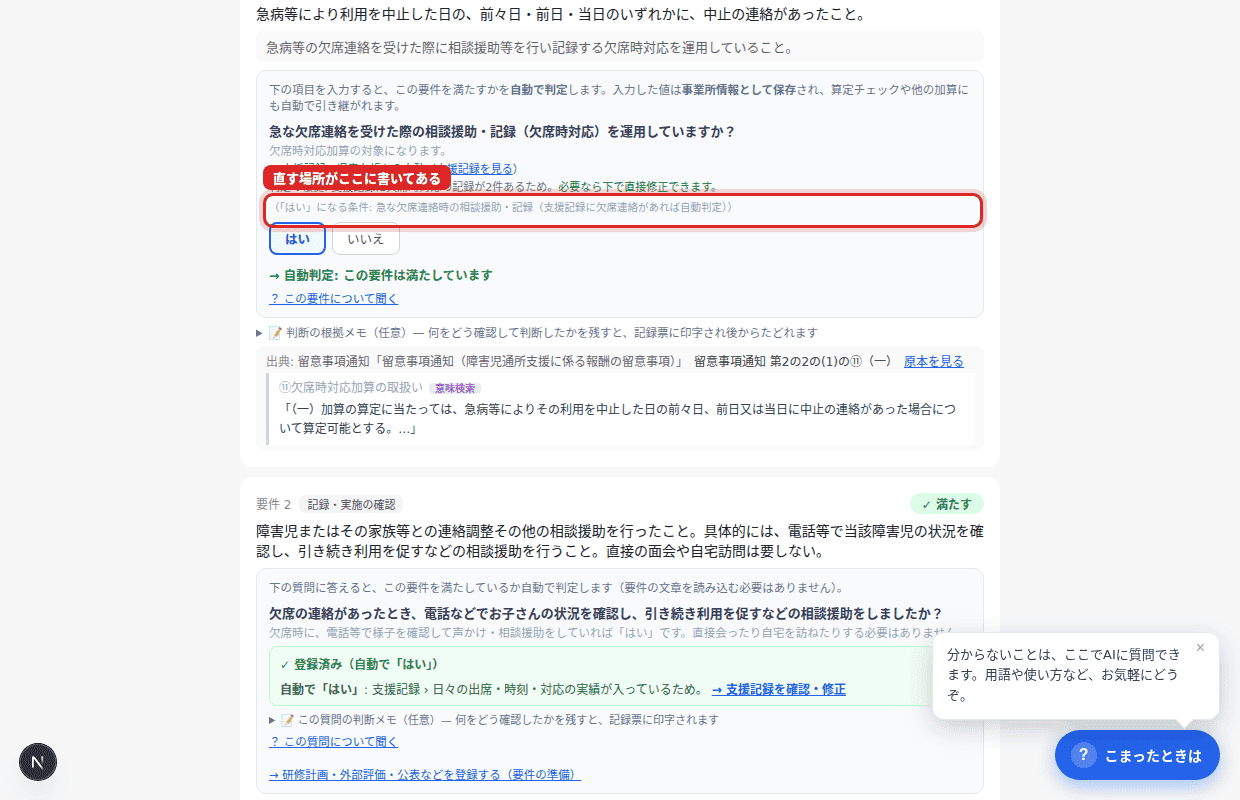
値の下に「はい」になる条件が常に付く
17. 要件の準備:研修・評価・連携・公表・書面をここで用意すると、点検が自動で「満たす」になる
加算の要件で求められる準備を6つのタブで登録する場所です。ここに登録した内容は、自己点検・算定チェックの該当する要件に自動で反映されます。
- 1
上のメニュー「要件の準備」を開くと、6つのタブ(研修/外部評価/関係機関との連携/公表/計画・書面/運営基準の整備)が並びます。
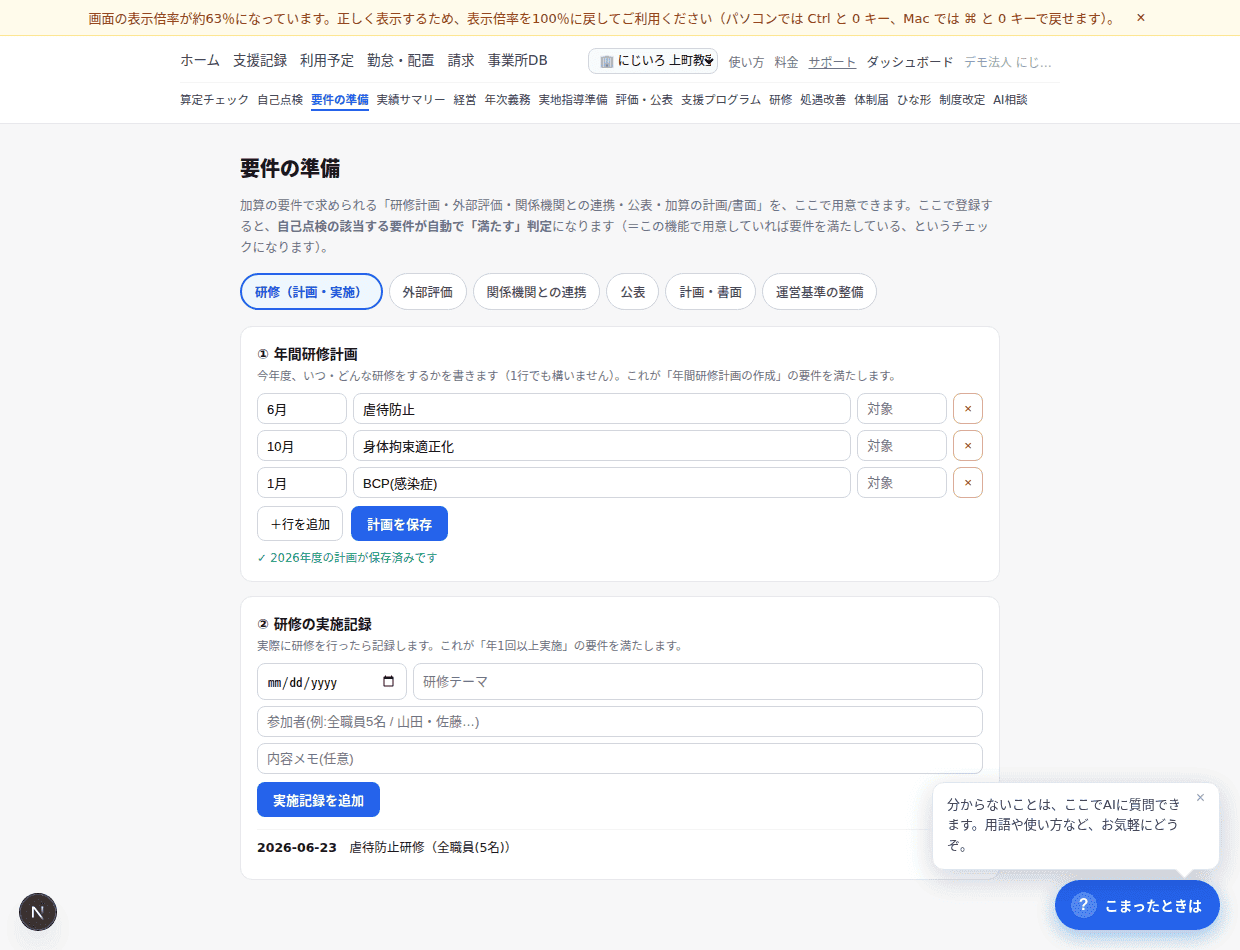
6つのタブで要件ごとの準備を登録 - 2
「研修(計画・実施)」タブ:①年間研修計画(いつ・何を)を保存し、②実施したら日付・テーマ・参加者を記録します。これが「計画の作成」「年1回以上の実施」の要件を満たします(研修キットで実施すると自動で記録されます)。
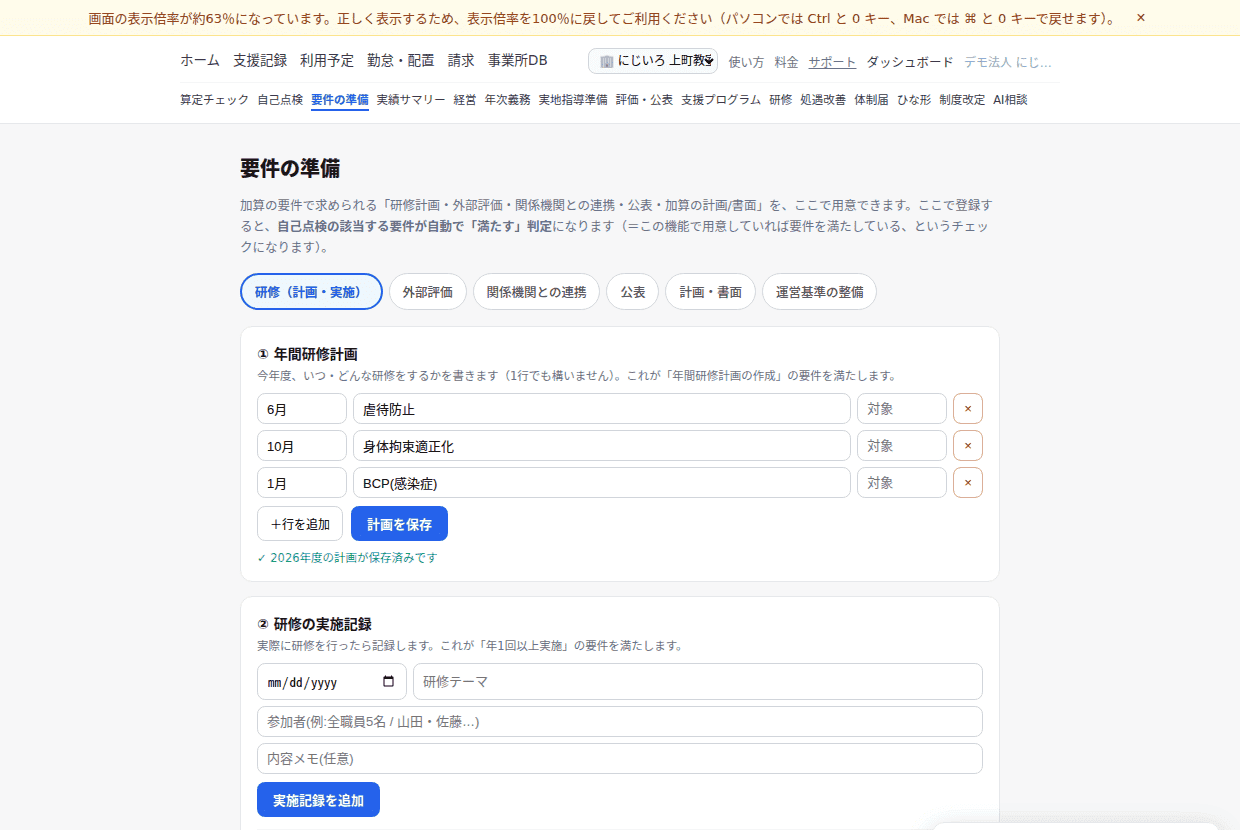
計画の保存と実施記録。キット実施分は自動で入る - 3
「外部評価」タブ:自己評価を外部の人(保護者会や近隣事業所でOK)に見てもらった記録を残します。依頼文のメール送付・コピーもここから。
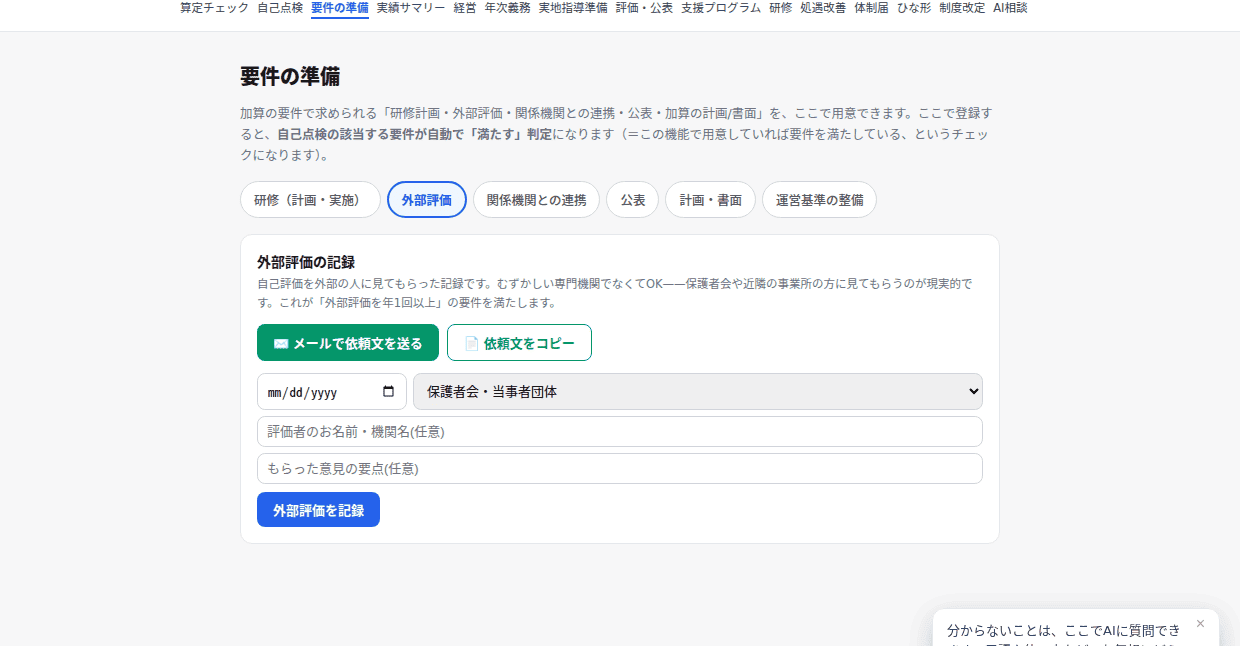
依頼文ボタンと記録欄 - 4
「関係機関との連携」タブ:学校・相談支援・医療機関などとの連携記録を1行ずつ残します(関係機関連携加算などの証跡)。
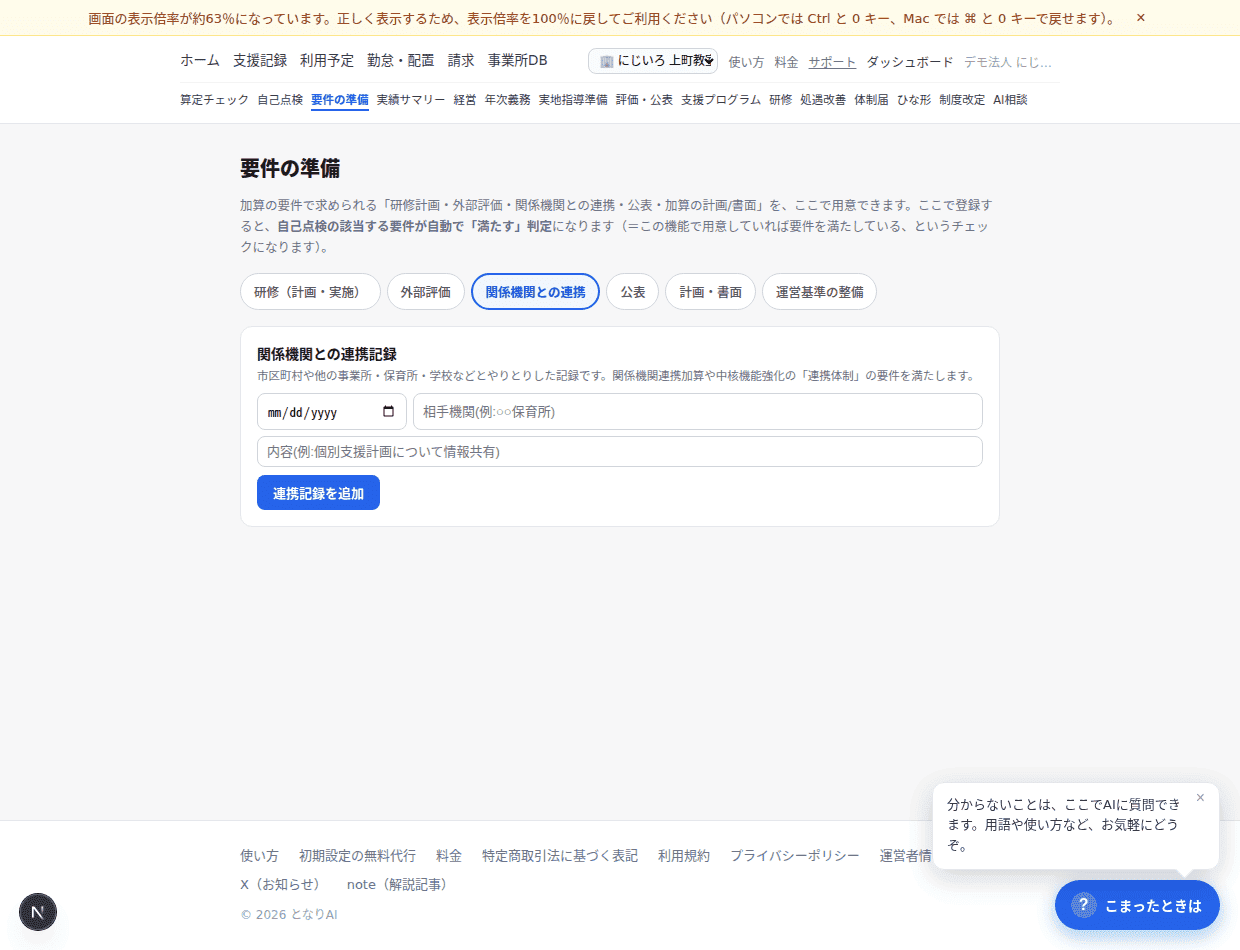
日付・相手・内容で連携を記録 - 5
「公表」タブ:自己評価や支援プログラムを公表した場所とURL・日付を登録します。
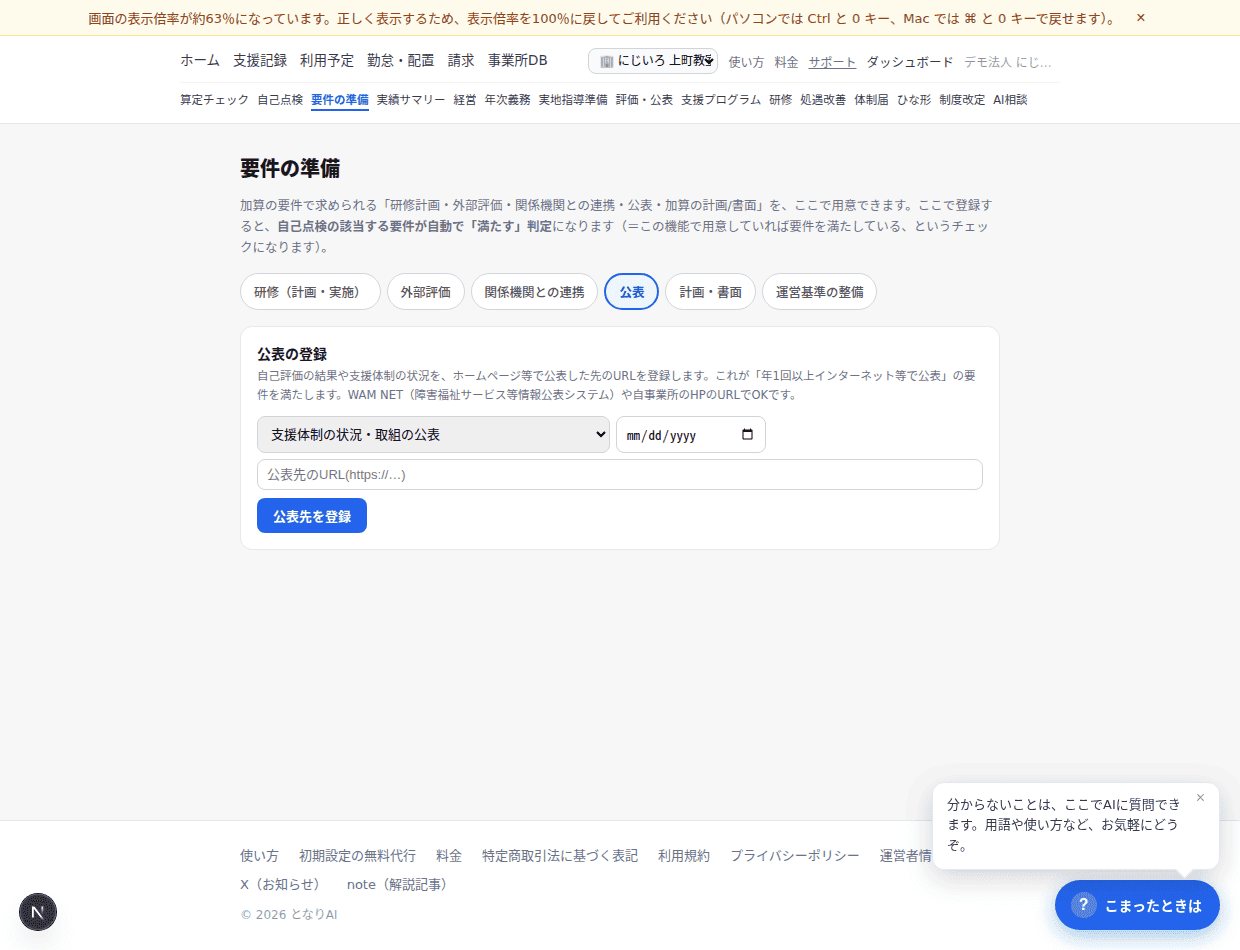
公表先と日付を登録 - 6
「計画・書面」タブ:自立サポート計画・入浴支援の手順書など、加算が求める個別の計画・書面の作成状況を登録します。
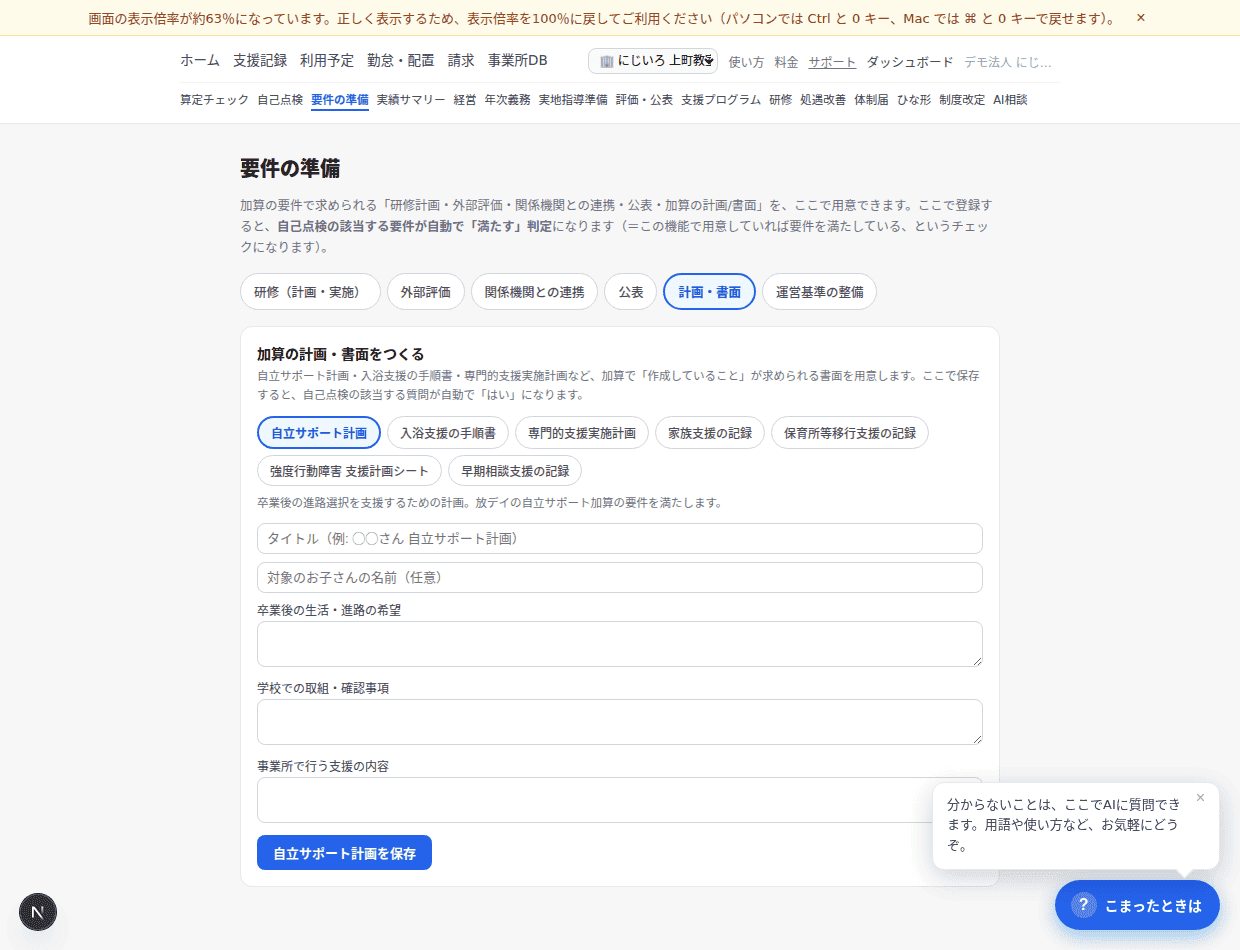
加算ごとの計画・書面を登録 - 7
「運営基準の整備」タブ:虐待防止(指針・研修・措置)、身体拘束の適正化、BCP、個別支援計画の手順など10項目を、できているものからチェックします(自動保存)。
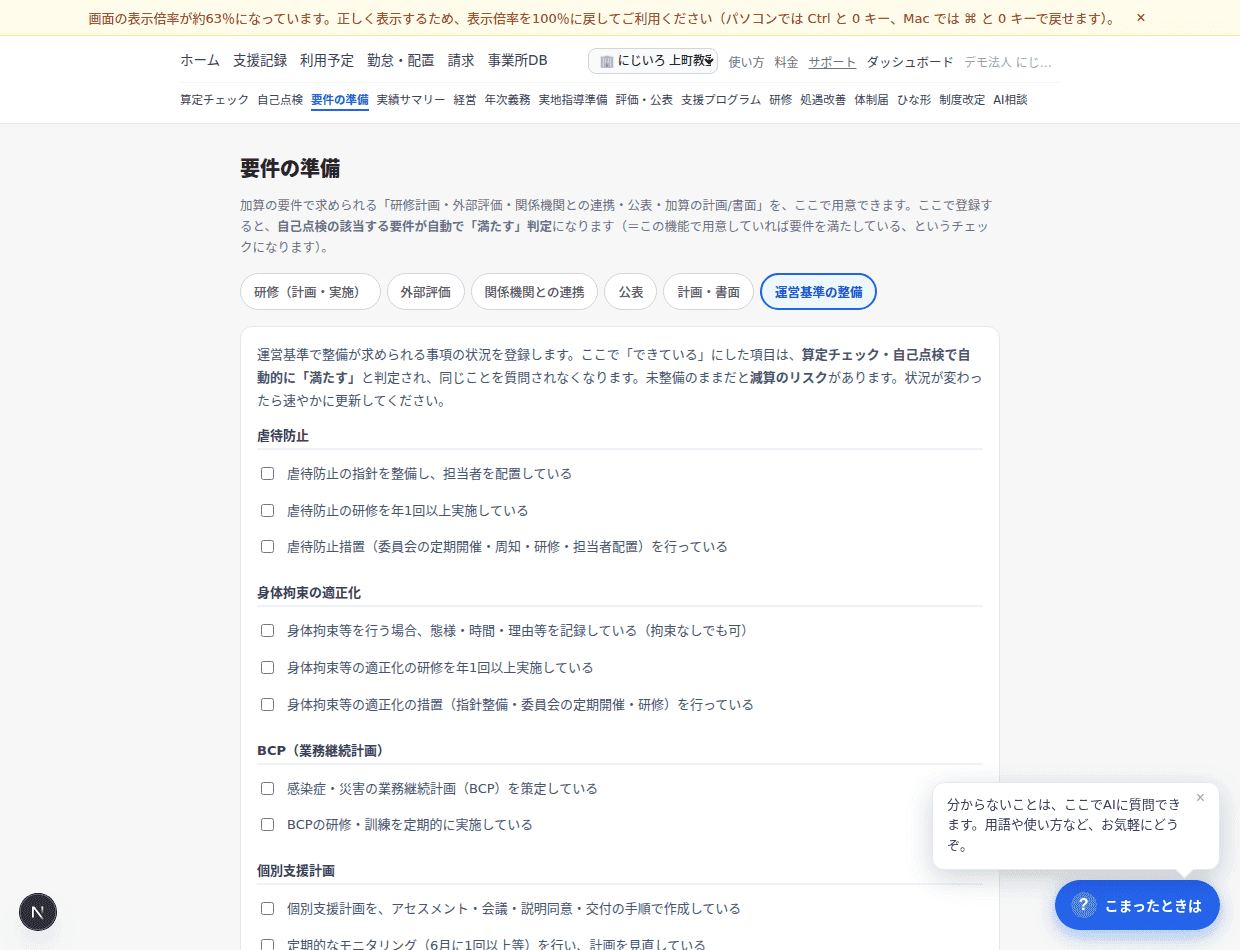
10項目をチェック式で登録(自動保存) - 8
ここで登録した内容は、自己点検・算定チェックの該当する質問に「✓ 登録済み(自動で「はい」)」の緑バッジで反映され、その要件は自動で「満たす」になります。
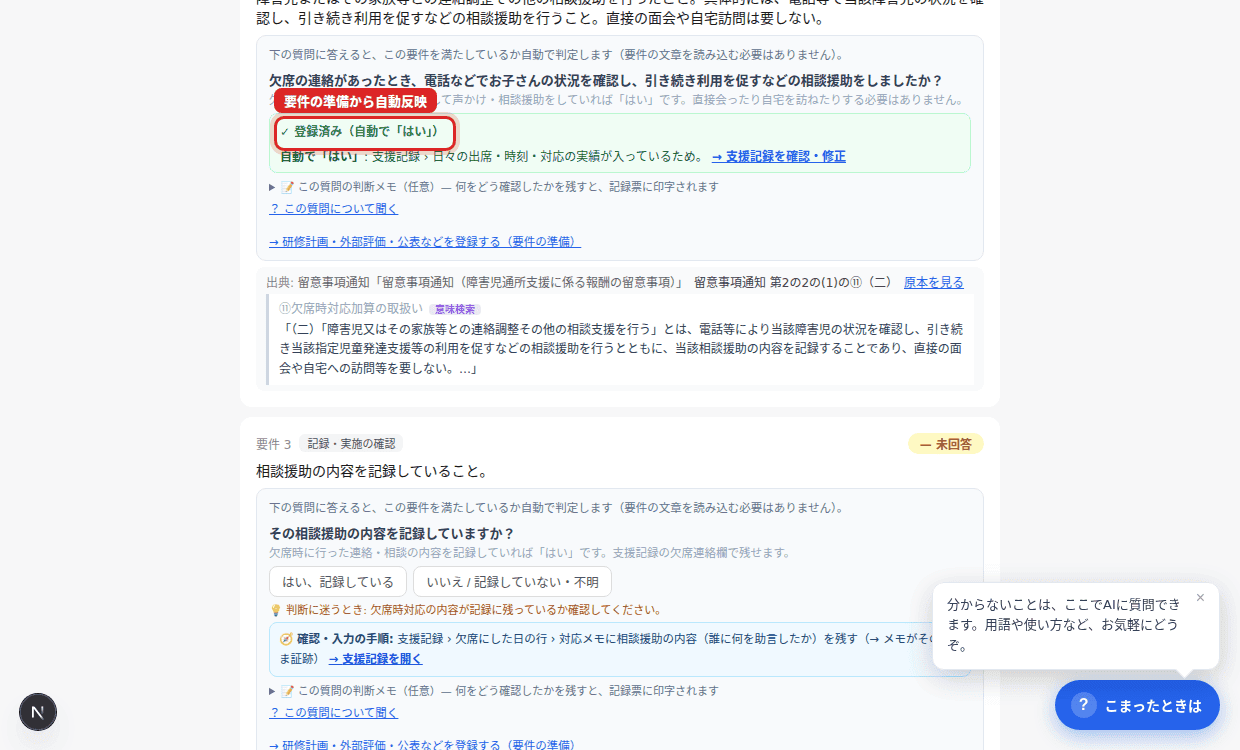
登録があると点検側に緑の「✓ 登録済み(自動で「はい」)」が付く
18. 実績サマリー:自動判定の材料になっている実績を俯瞰 🗓 月1回ながめるだけ
「いまの記録からどんな数字が出ているか」を眺める画面です。判定がおかしいと感じたら、まずここで材料を確認します。
- 1
「直近の状況」に、在籍児・営業日数・1日あたり利用児・平均滞在時間・欠席率・直接支援職員(常勤換算)がカードで出ます。
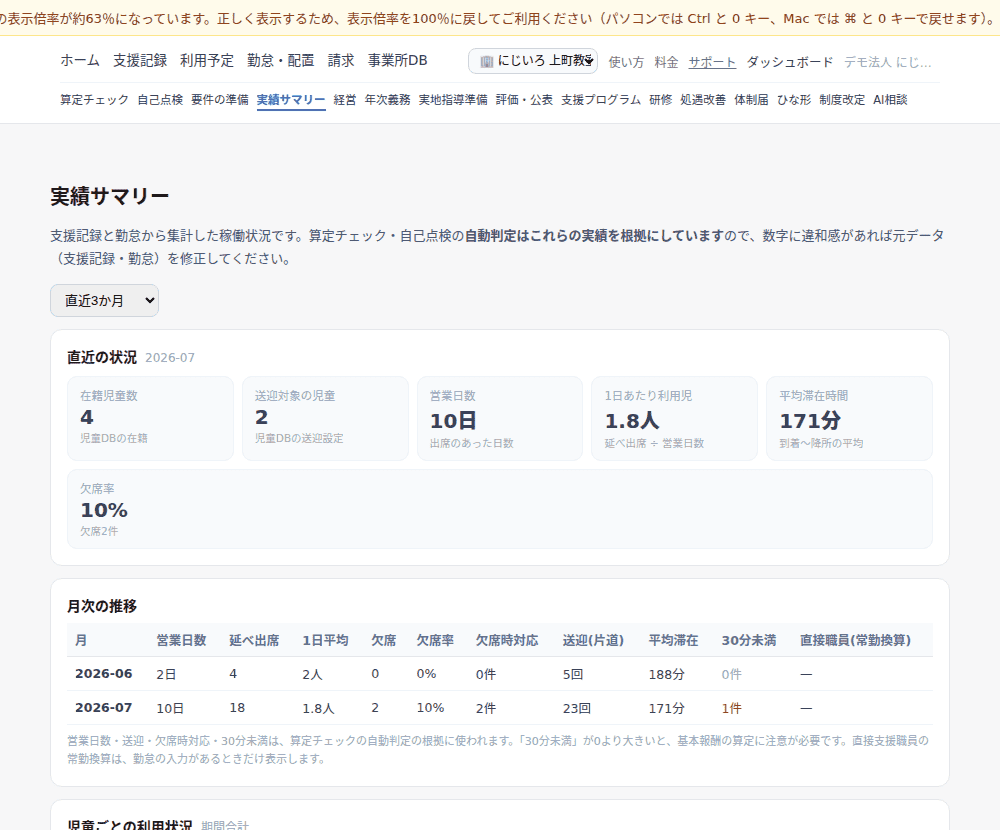
いまの実績の要約 - 2
月次の推移で、利用・欠席・延長の変化を月単位で追えます。
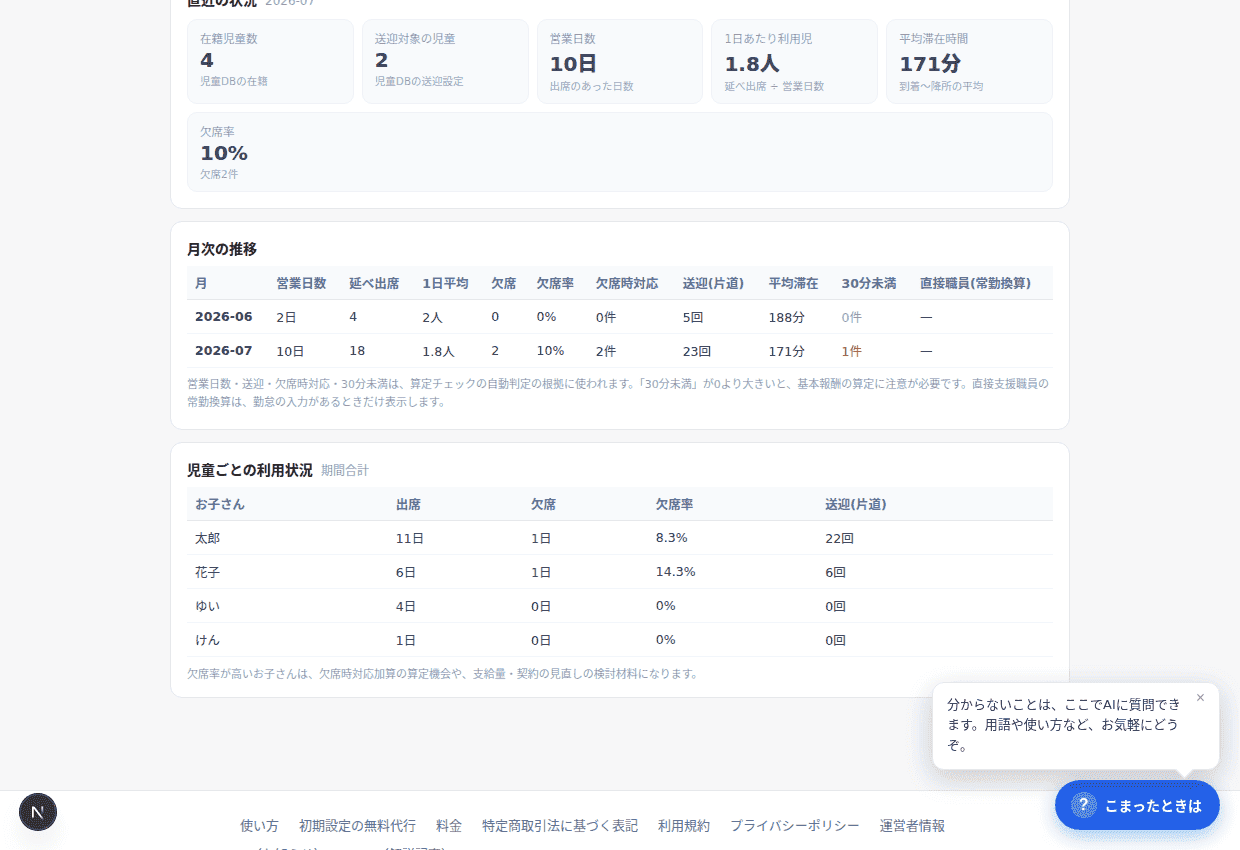
月ごとの推移表 - 3
児童ごとの利用状況で、通所ペースや欠席の偏りに気づけます。
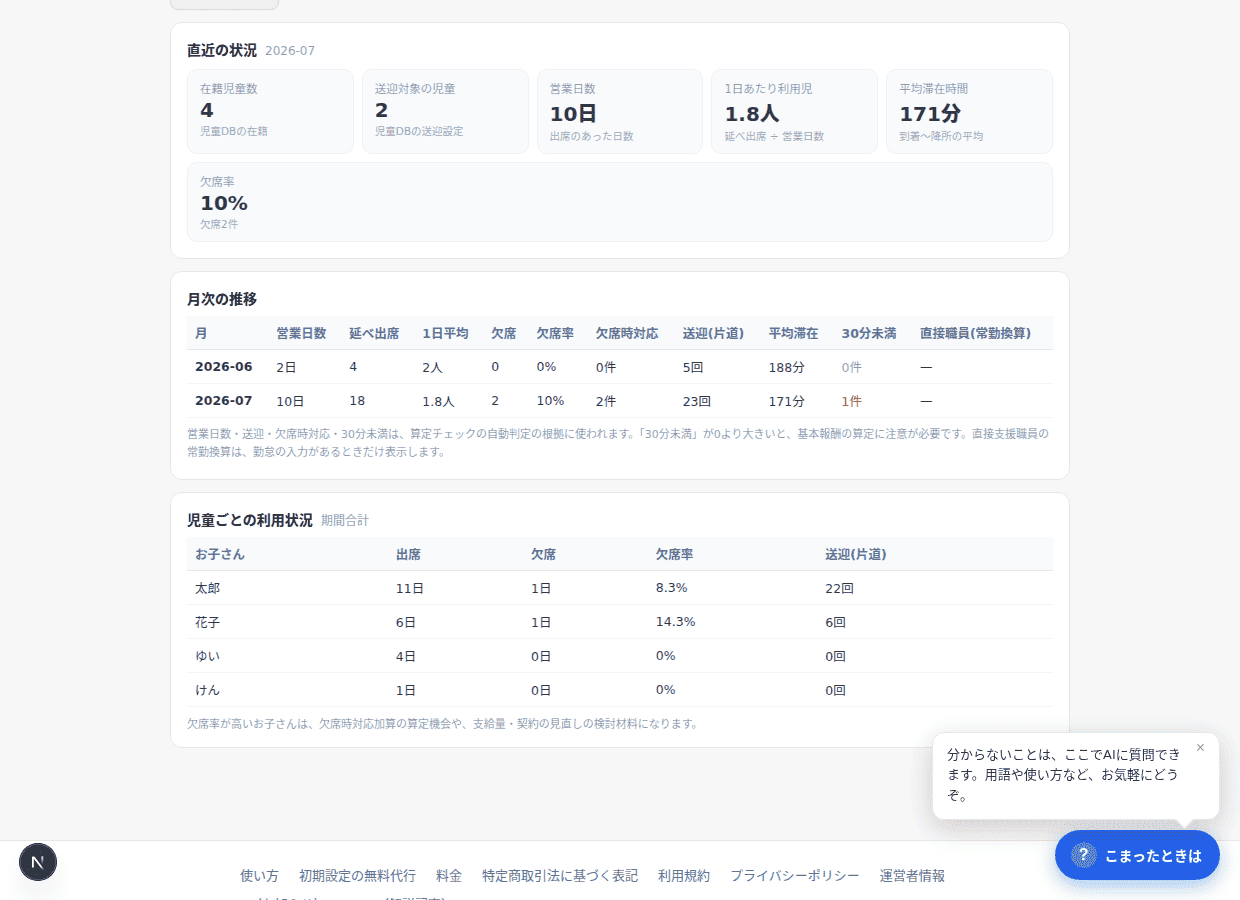
お子さん別の内訳
19. 経営:稼働率と概算収入の見える化 🗓 月1回ながめるだけ
経営者ロール向けの画面です。記録から自動で作られるので、集計作業はありません。
- 1
直近6か月の稼働率・延べ利用・欠席率が自動で並びます。
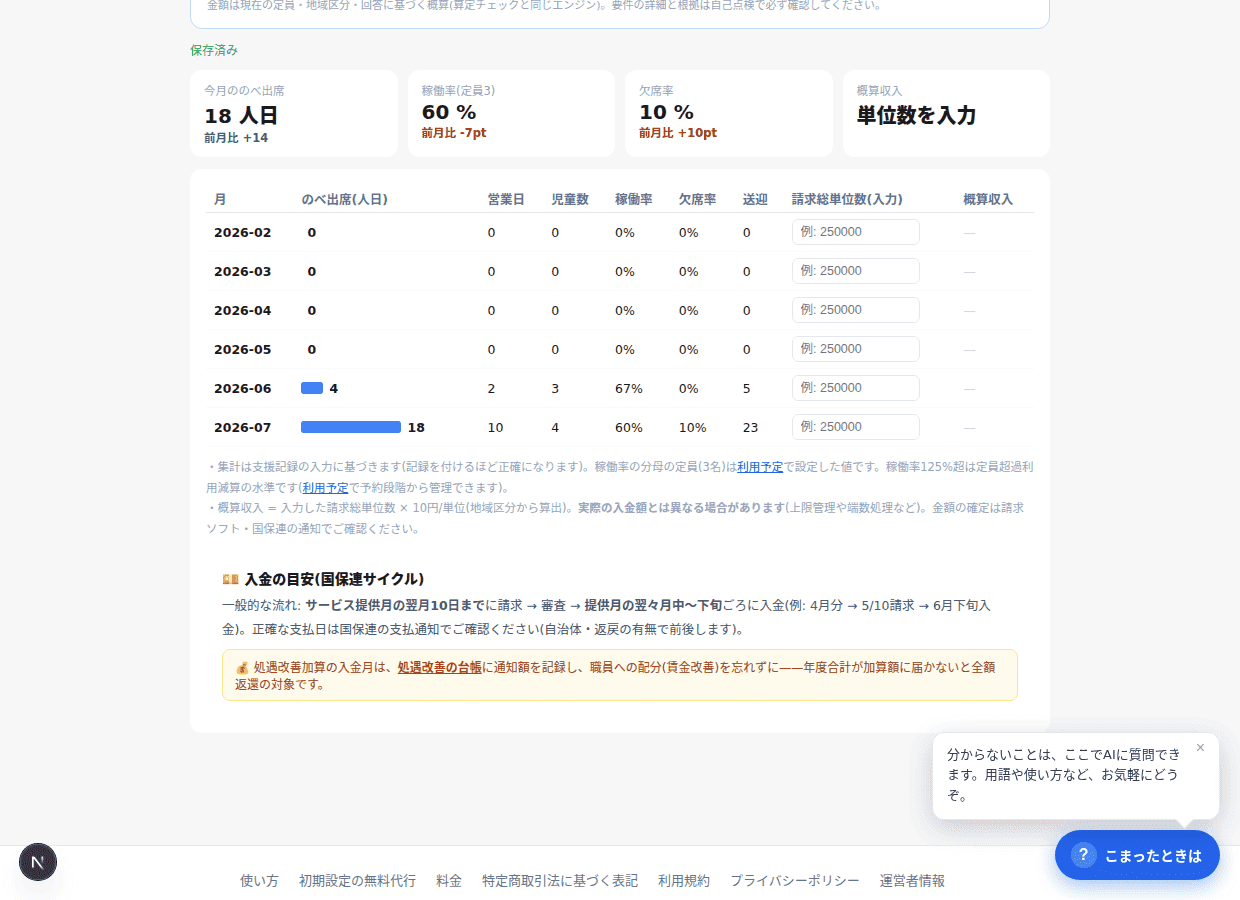
6か月の推移が自動で出る - 2
毎月の請求総単位数(請求ソフトの控え)を入れると、地域単価をかけた概算収入の推移も見られます。
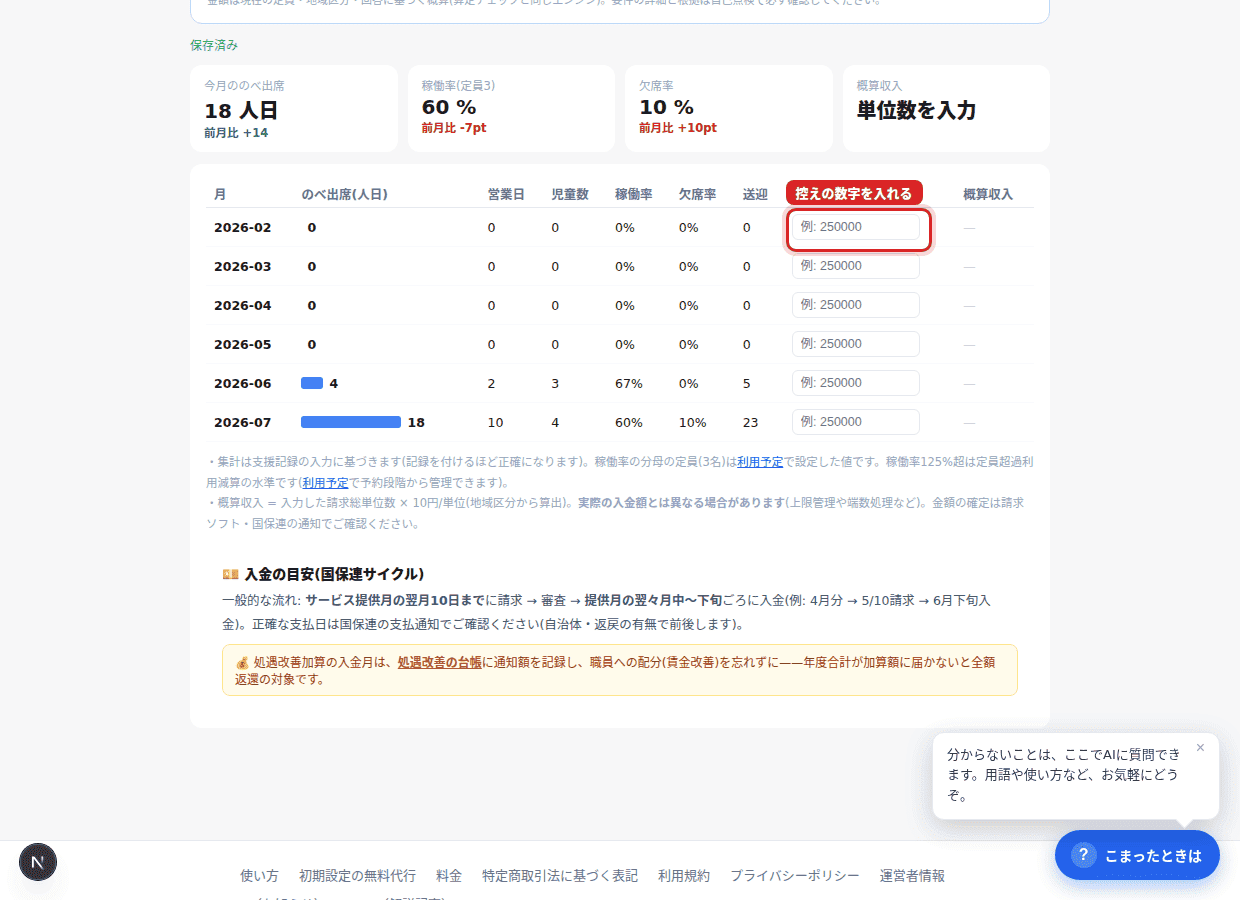
赤枠に単位数を入れると金額換算
20. 年次義務:年1回の義務の期限を自動で見張る 🗓 月1回チラ見でOK
自己評価の公表・各研修・避難訓練など「年1回」の義務は、忘れた頃に減算になります。実施月を入れておくだけで、期限をこの画面とホームが見張ります。
- 1
5つの年次義務が一覧になっています。それぞれ最後に実施した月を入れます。
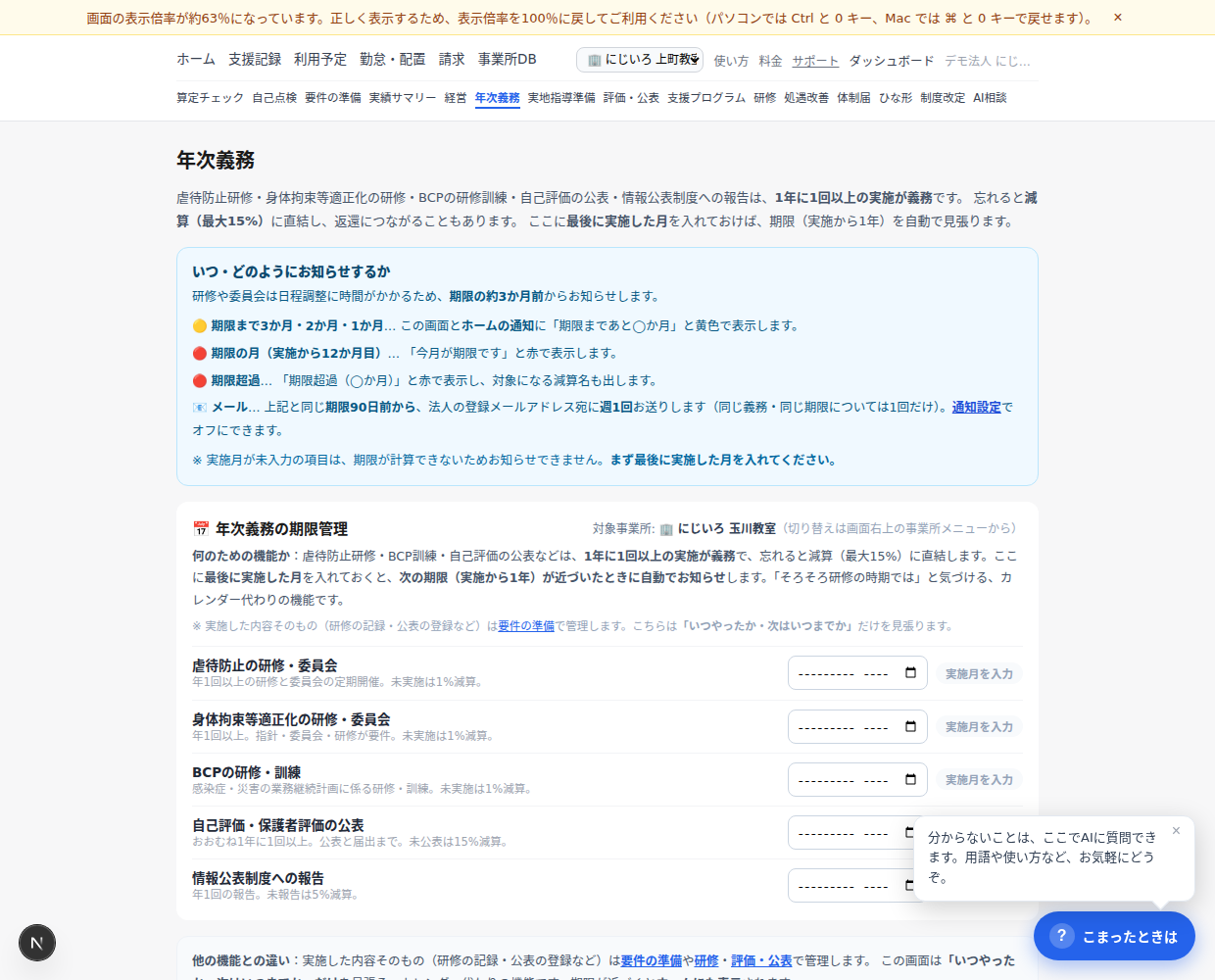
実施月を入れるだけ - 2
期限が近づくと「期限まであと◯か月」(黄)→「期限超過」(赤)と表示が変わり、ホームにも同じ通知が出ます。
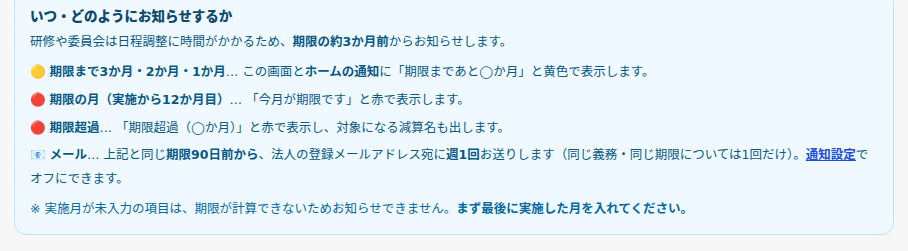
黄→赤で残り期間が分かる - 3
実施したら、この画面の実施月を更新してください(研修は「研修」機能で実施すると自動で反映されます)。
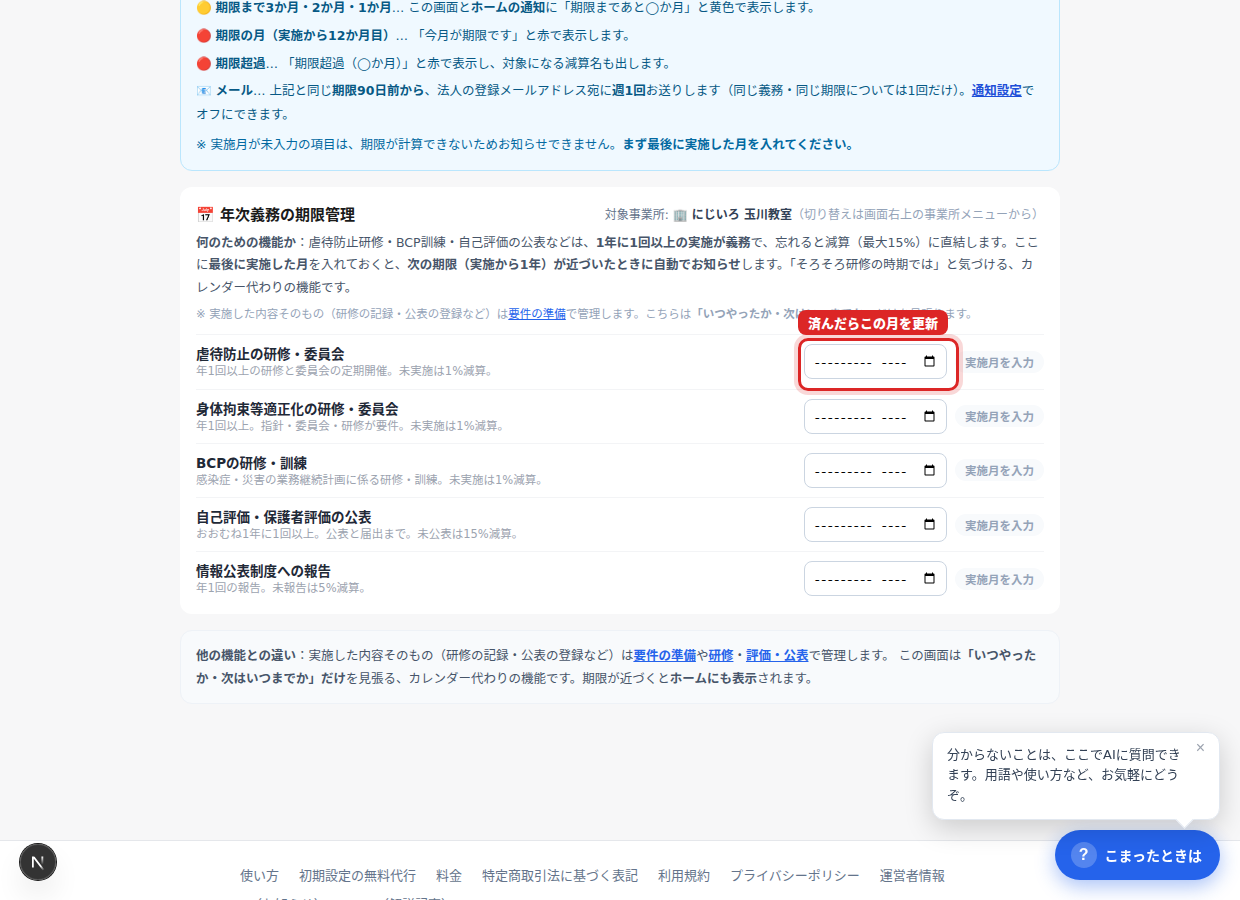
済んだら月を更新
21. 実地指導準備:運営指導に備える 🗓 通知が来た時だけ(年1回の予行も)
運営指導(実地指導)で確認されることが多い書類・記録をチェックリストで備えます。
- 1
上のメニューから「実地指導準備」を開きます。

赤枠のタブから - 2
書類・記録の一覧を「準備できている/要確認/未準備」で切り替えて自己点検します。
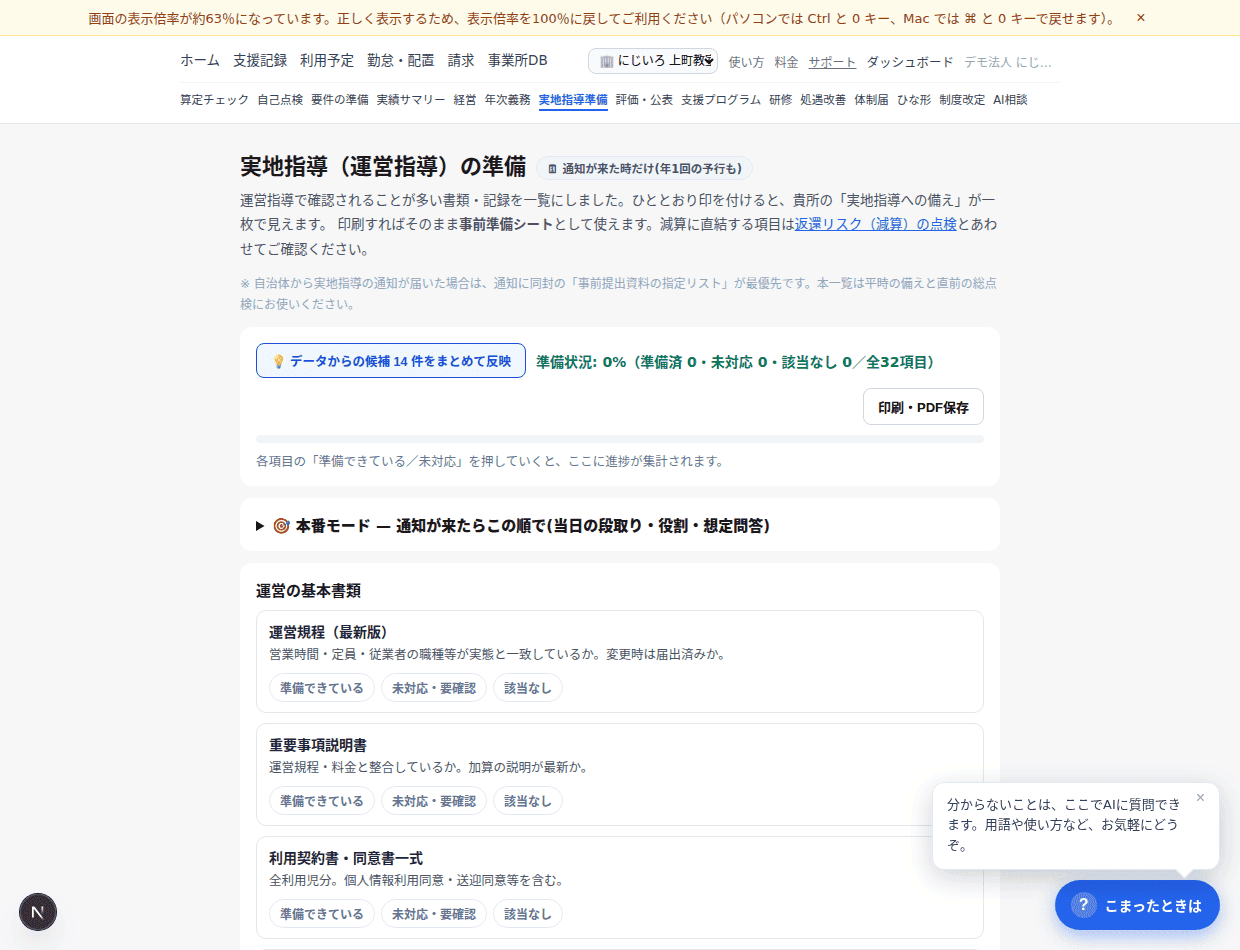
3択で状態を付けていく - 3
減算に直結する項目には「減算に直結」の表示があり、該当機能へのリンクからその場で整備に飛べます。
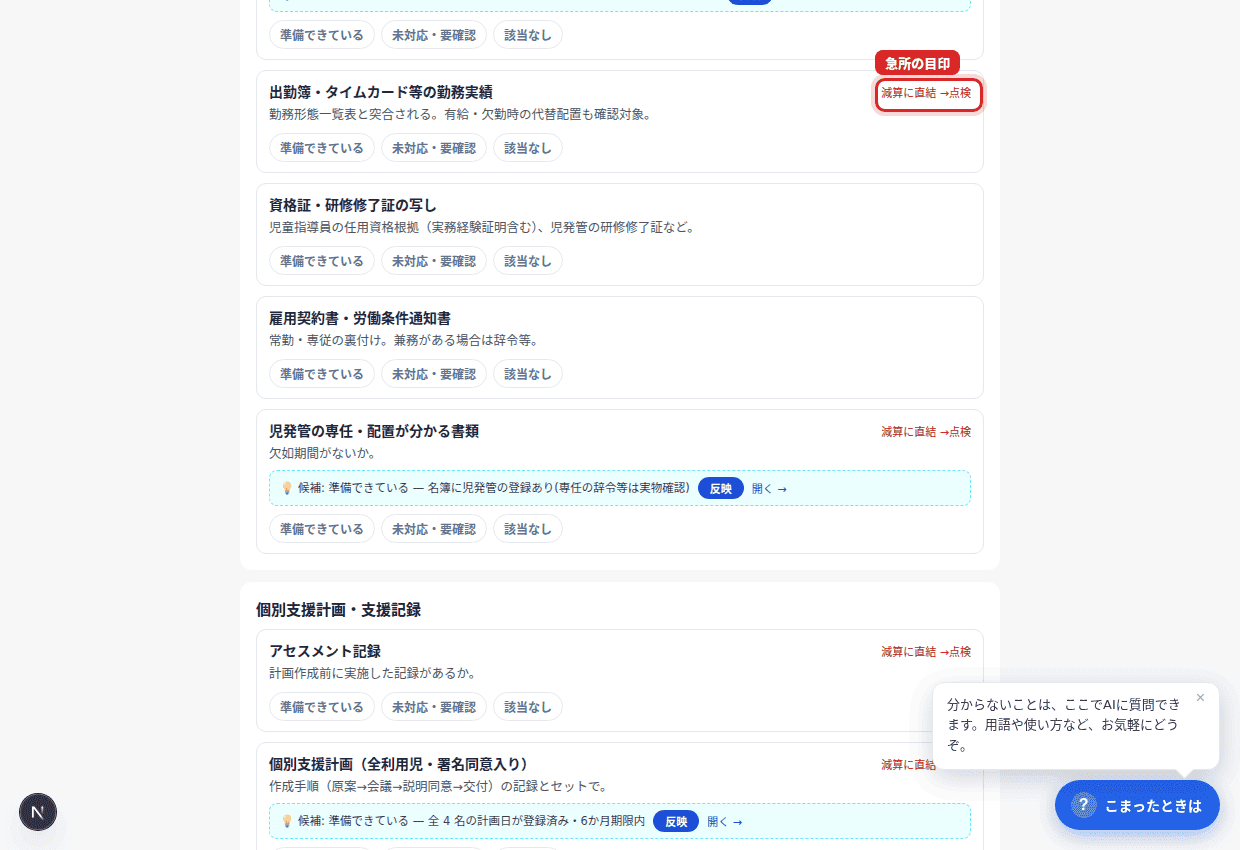
急所が一目で分かる - 4
「印刷・PDF保存」で、そのまま『運営指導 事前準備シート』として出力できます。通知が届いたら、同封の指定リストを最優先で確認してください。
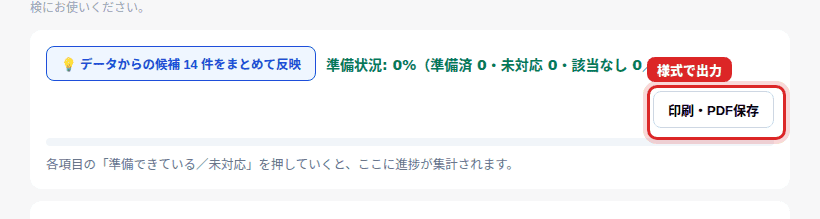
赤枠から印刷・PDF - 5
下部の「🕘 変更履歴(監査ログ)」で、支援記録・児童DBの変更が「いつ・誰が・何を」の形で自動記録されているのを確認できます(改ざんできない証跡)。
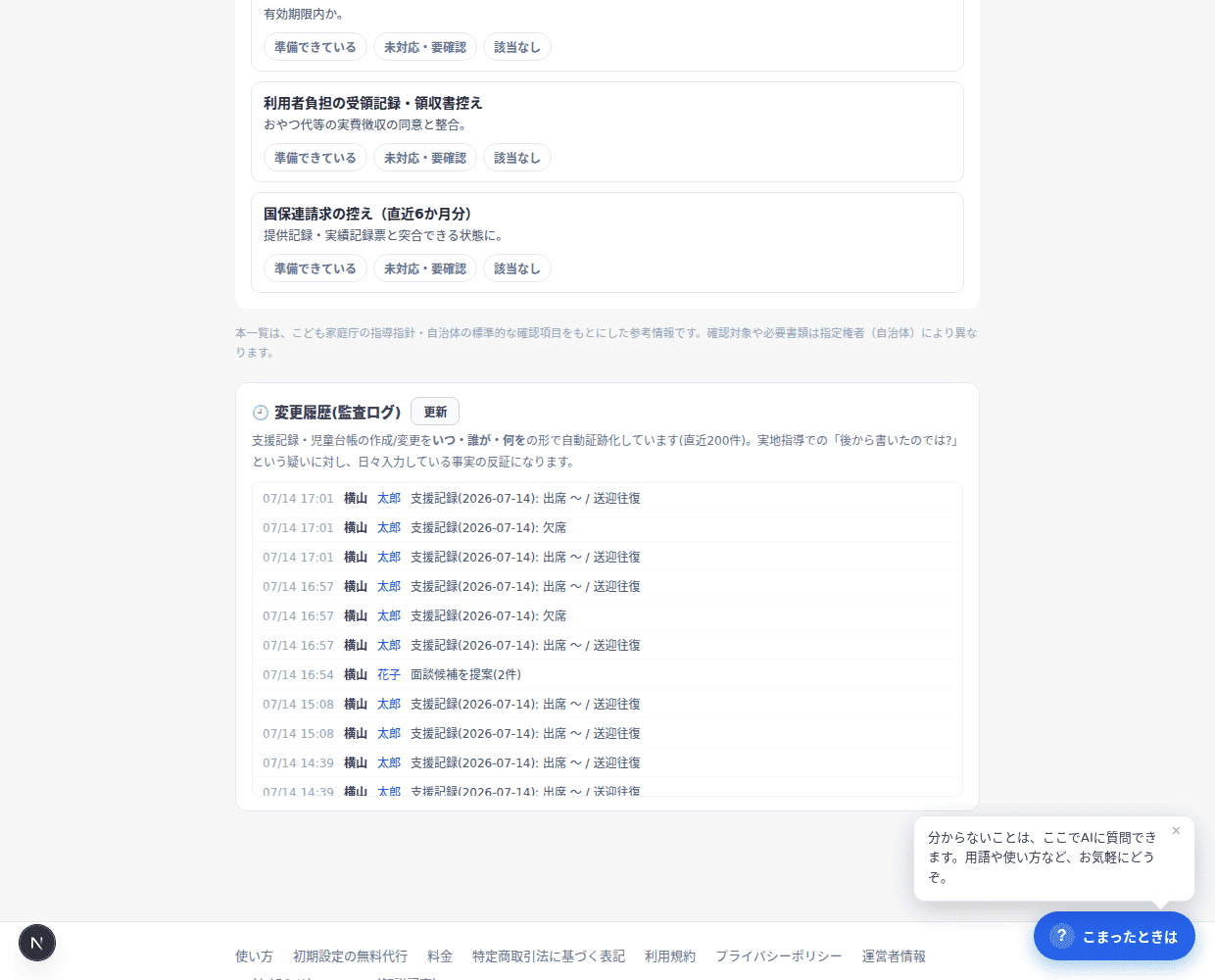
「読み込む」で履歴が並ぶ
22. 評価・公表:15%減算(自己評価結果等未公表減算)を確実に回避 🗓 年1回だけ(1〜2月)
年1回以上の自己評価+保護者評価の実施と公表・届出は義務で、未実施・未公表は所定単位数の15%減算です。ここでは公式評価表の設問そのままで、回収→集計→公表シートまで紙ゼロで完結します。
- 1
保護者アンケートは、連絡帳ポータルの「評価」タブから回答してもらいます(匿名で集計)。
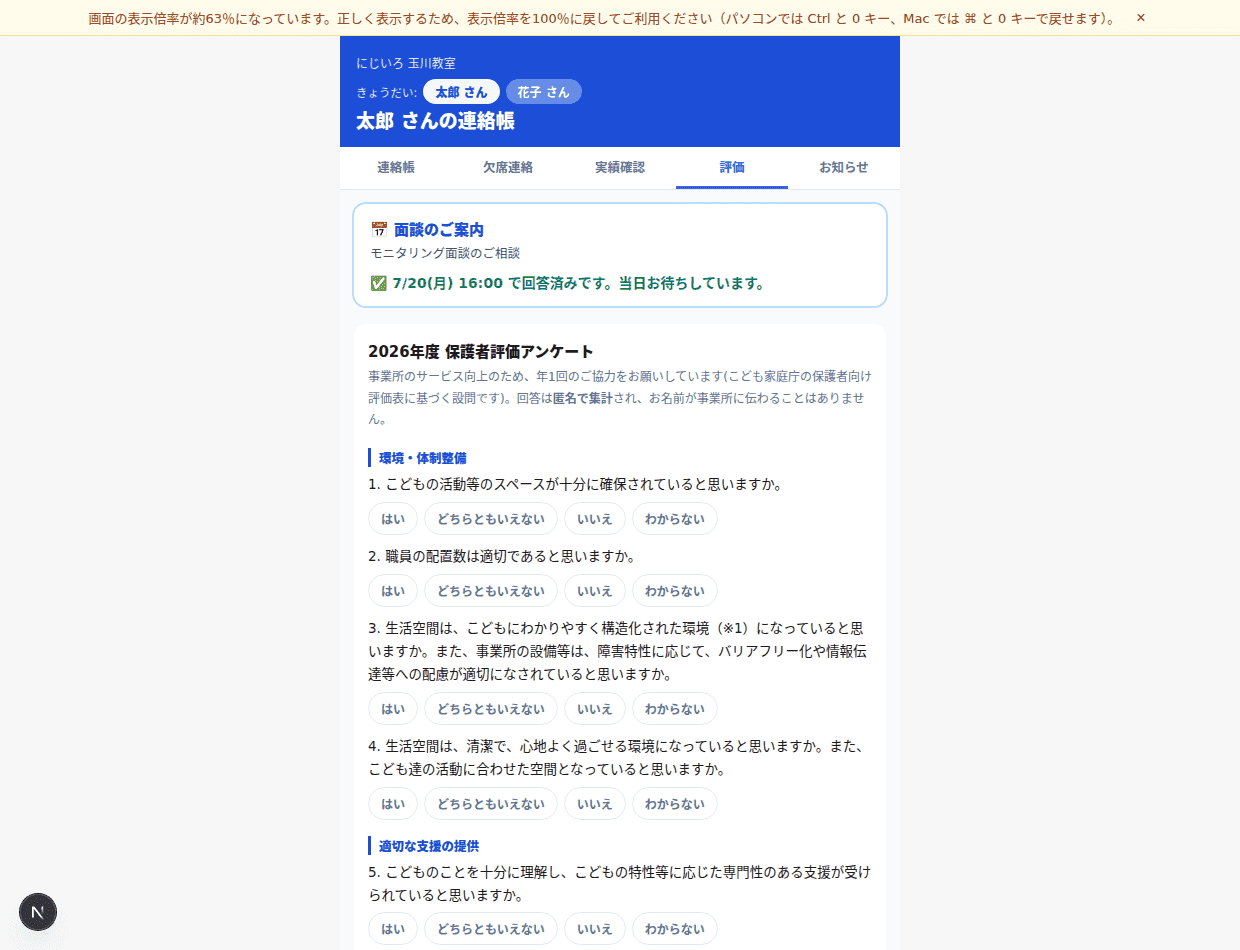
保護者はポータルで回答するだけ - 2
回収状況と項目別の集計(はい率バー)・自由記述が自動でまとまります。
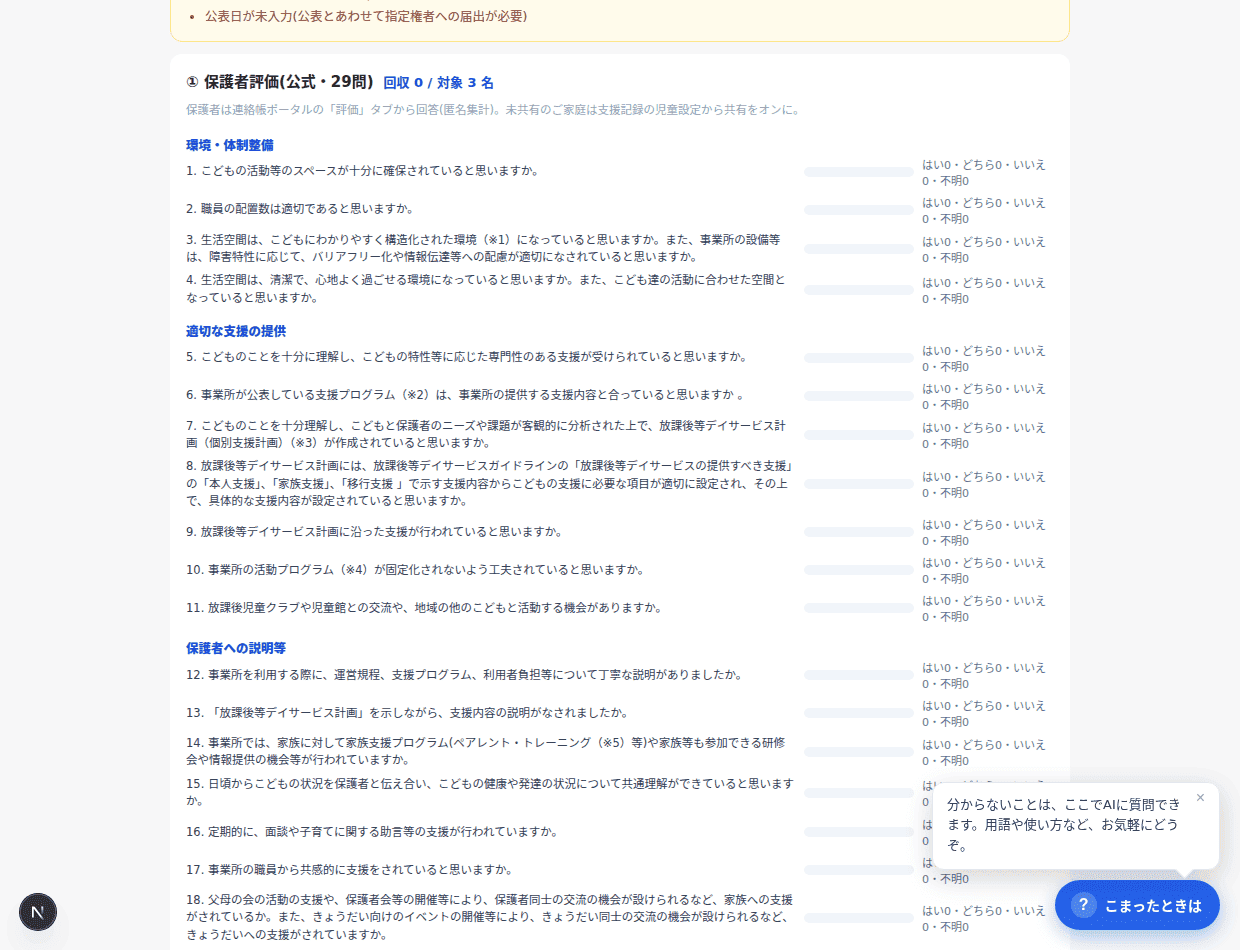
集計は自動。締切前の未回答も分かる - 3
「事業所の自己評価」を従業者会議で確認しながら入力します(設問は公式評価表そのまま)。「いいえ」の項目には改善内容をメモ(公表シートに載ります)。
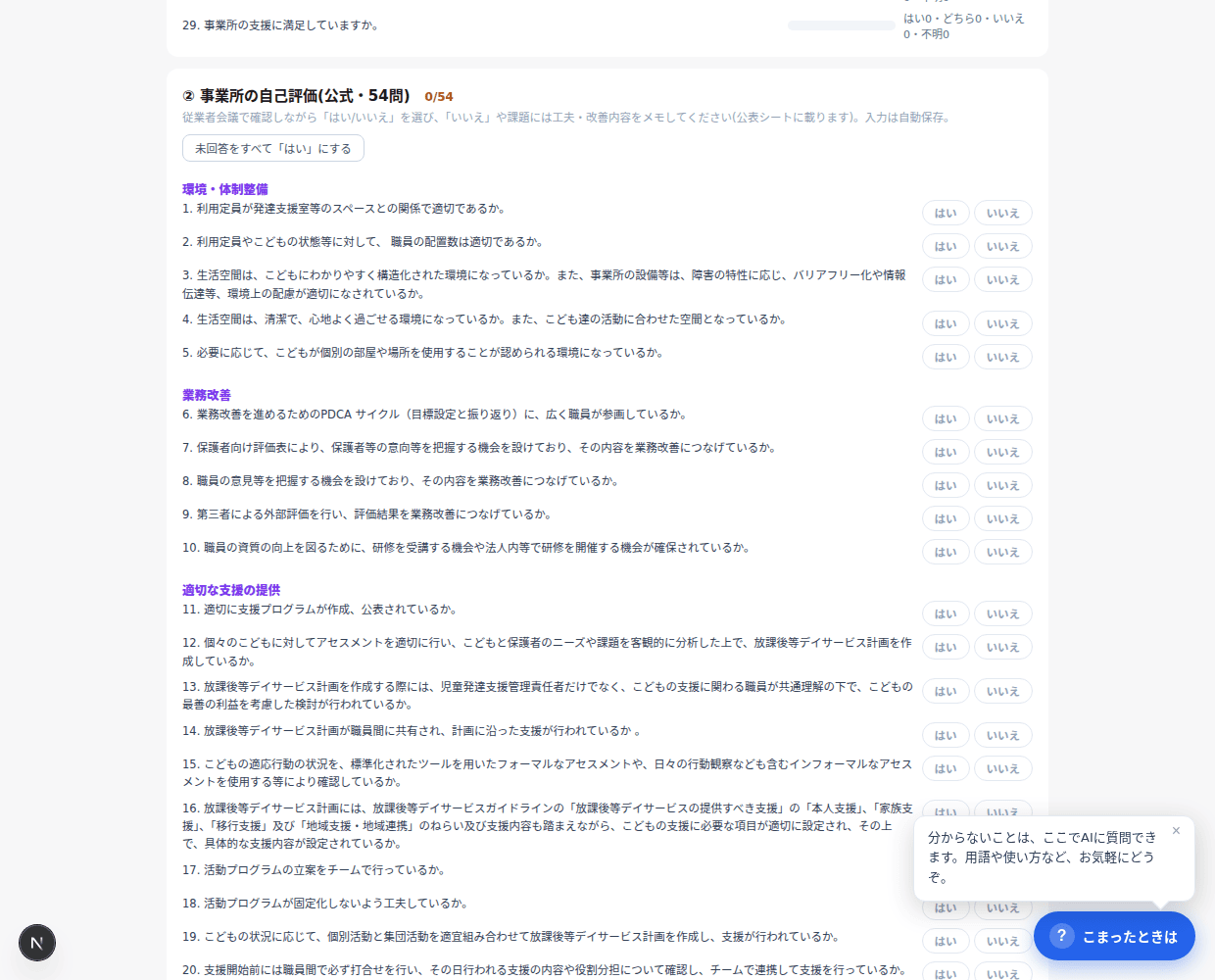
会議で読み合わせながらチェック - 4
公表日・方法を入れて「公表用シートを印刷」。HPや掲示で公表し、指定権者へ届け出れば完了です(実施記録は減算判定に自動反映)。
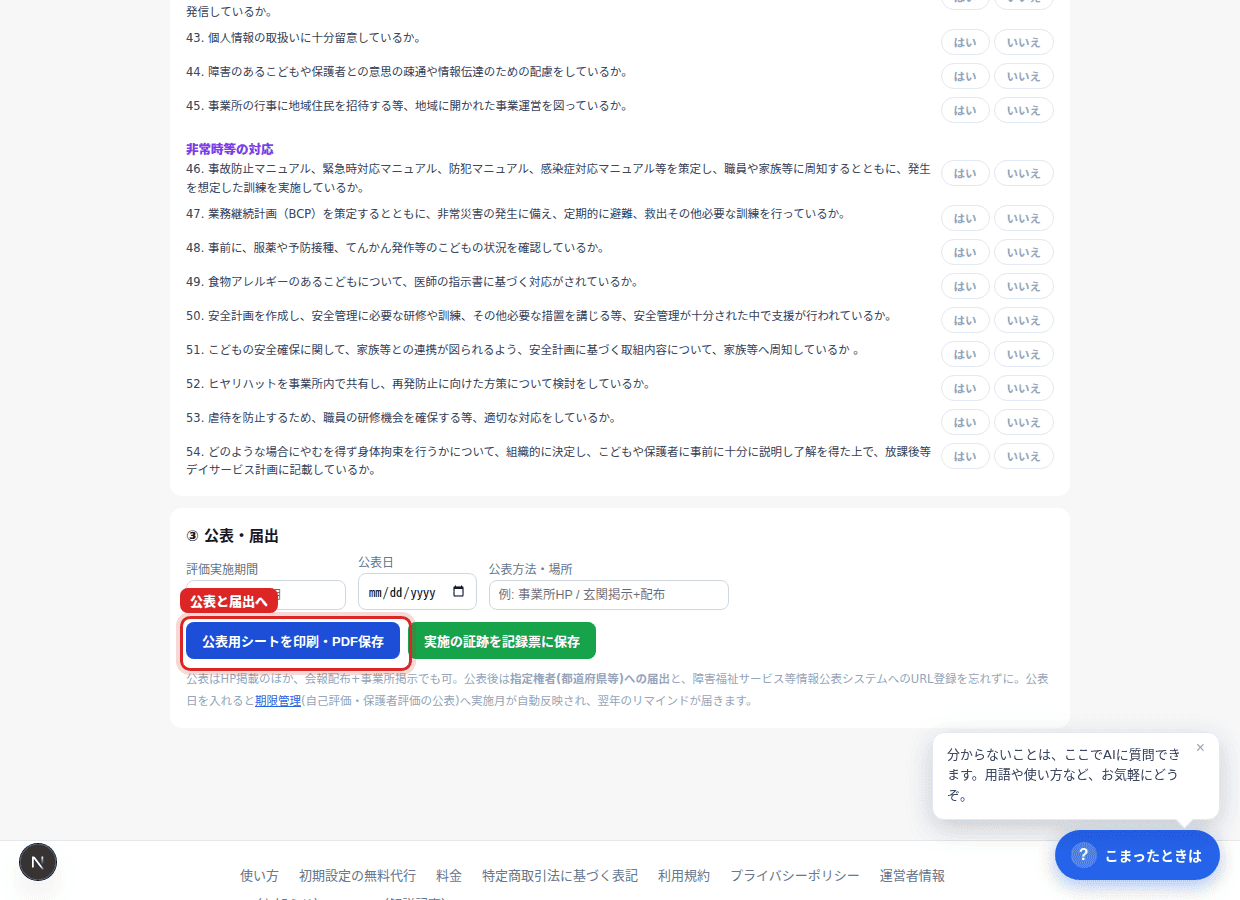
赤枠から公表用シートを出力
23. 支援プログラム:5領域の作成〜公表・届出まで 🗓 最初に1回だけ(変更時も)
未公表は減算対象です。フォームに沿って埋めれば、5領域の記載チェック→公表ページ→届出書まで一気通貫で作れます。
- 1
編集画面で5領域(健康・生活/運動・感覚/認知・行動/言語・コミュニケーション/人間関係・社会性)それぞれの支援内容を埋めます。未記入の領域は赤で分かります。
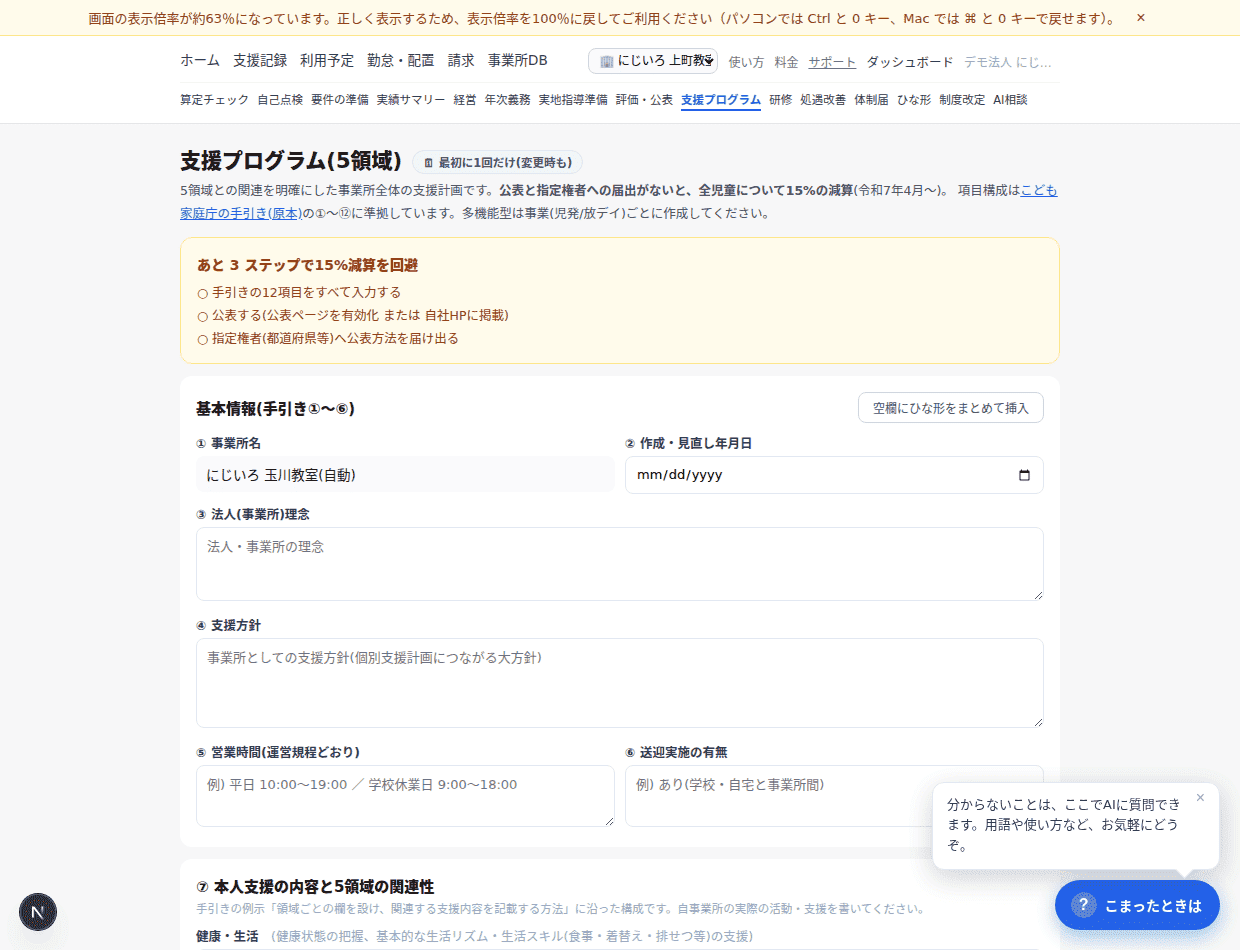
5領域を順に埋める(未記入は赤) - 2
「公表ページを有効化」で公開用URLが発行され、あわせて届出書も出力できます。公表チェックまで揃うと、減算判定が自動で「該当なし」になります。
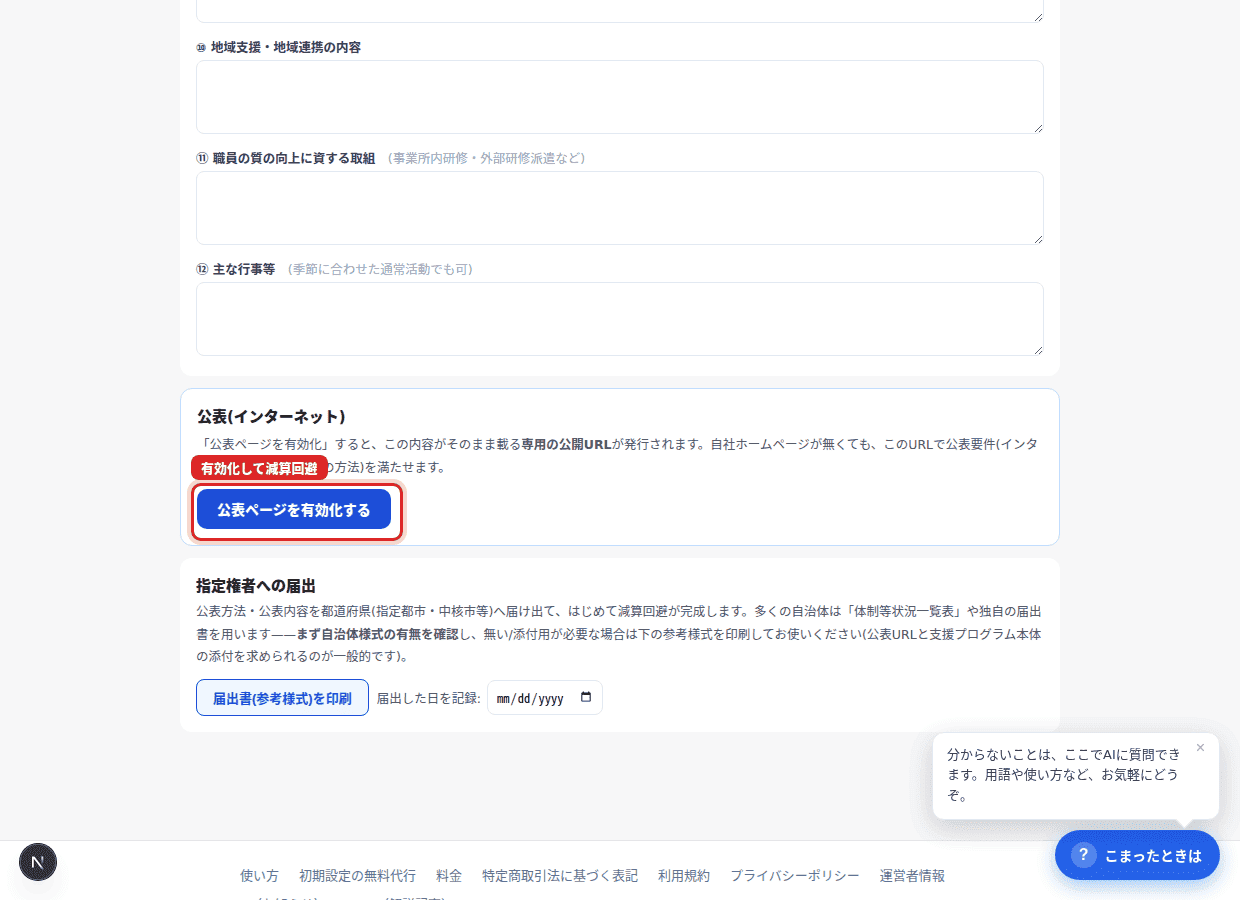
赤枠で公表を有効化→届出書も出力
24. 研修:虐待防止・身体拘束・BCPの年1回研修を15分で 🗓 年1回ずつ実施
法定研修(未実施は減算)を「要点を読み合わせ → 5問テスト → 全問正解で受講記録を保存」の15分キットにしました。実施記録は年次義務・減算判定に自動反映されます。
- 1
研修テーマ(虐待防止/身体拘束適正化/BCP など)を選ぶと、その場で読み合わせできる要点スライドと5問テストが開きます。
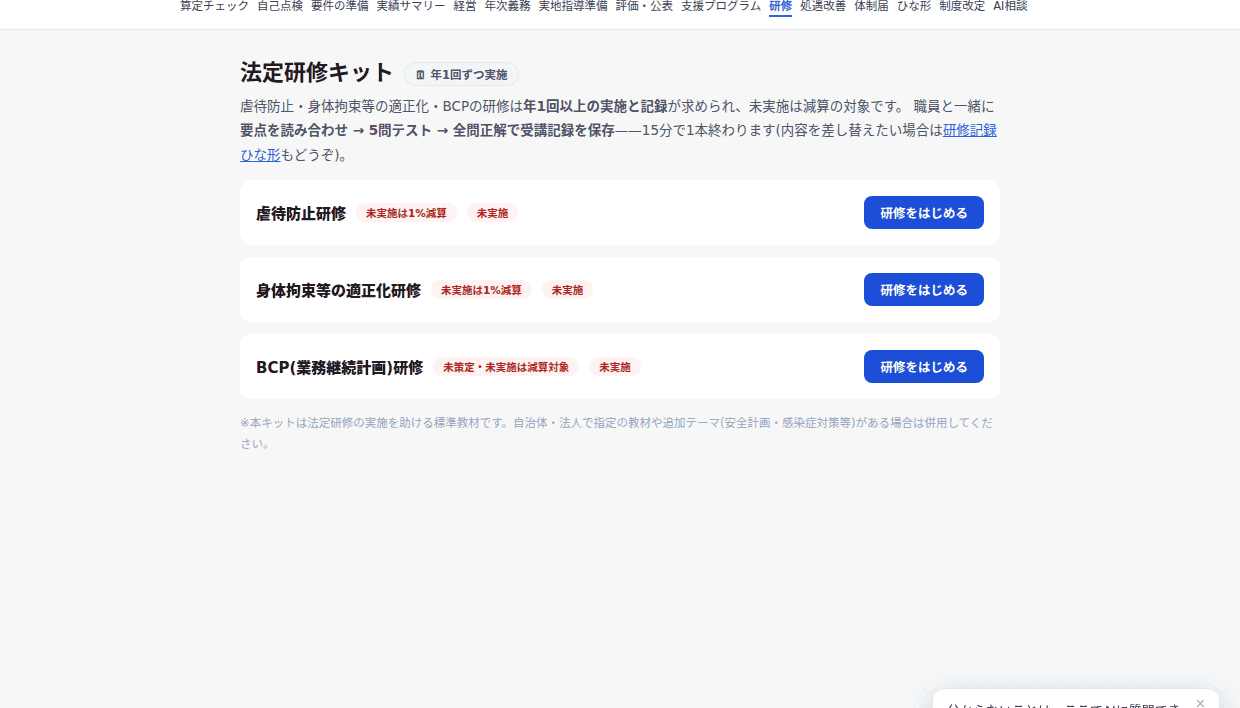
テーマを選んで15分キットを開始 - 2
「研修をはじめる」でキットが開き、要点スライド→5問テスト→参加職員の選択・保存、の順に進みます(全問正解で受講記録が残り、前回実施日と未受講者も表示されます)。
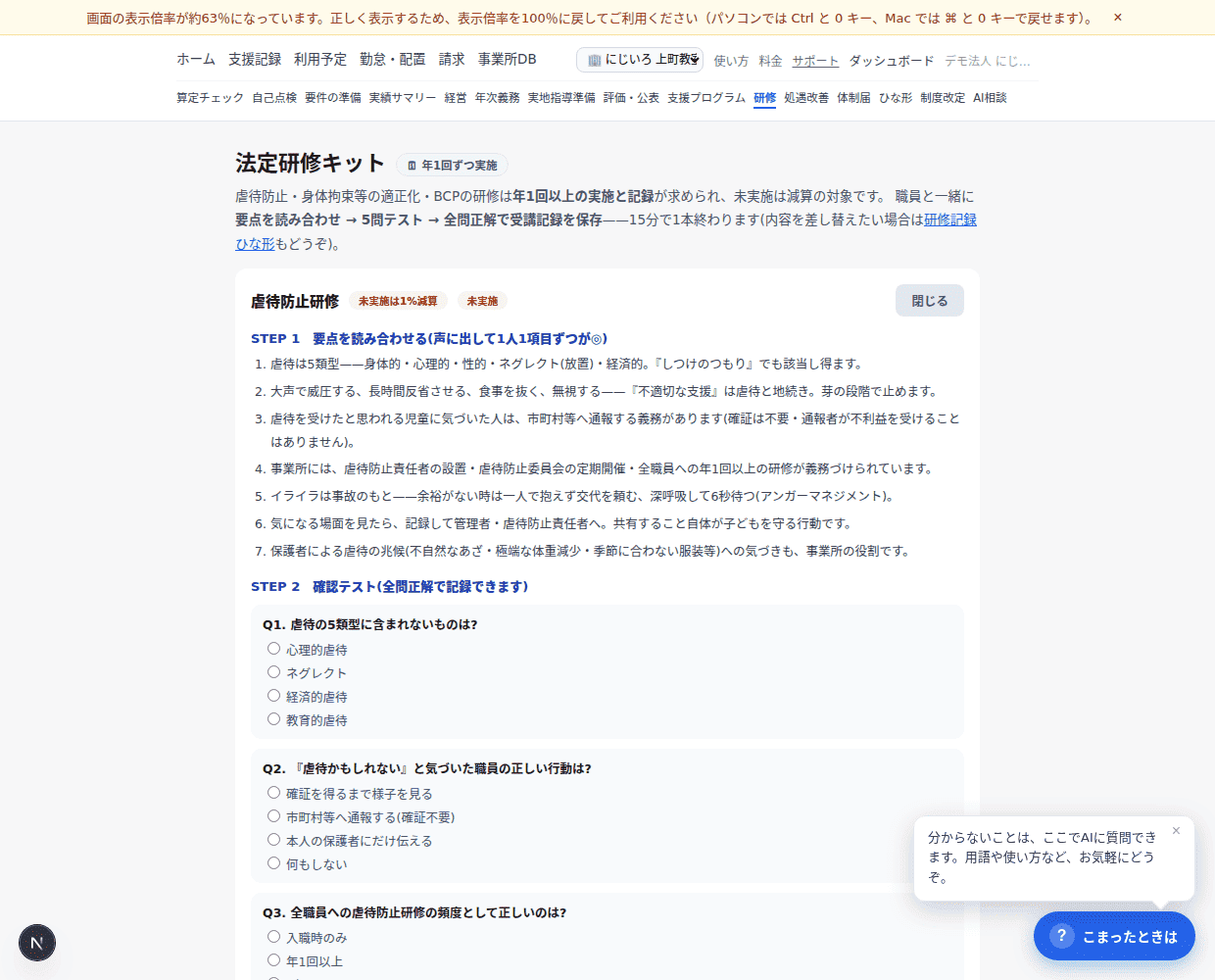
開いたキット。ここから要点→テスト→保存へ
25. 処遇改善:算定できる区分と実績を管理する 🗓 毎月1回+年1回の報告
処遇改善加算は要件が多層で、区分の取り違えが返還に直結します。はい/いいえで答えるだけで、いま算定できる最上位区分を機械判定します。
- 1
上のメニューから「処遇改善」を開きます。

赤枠のタブから - 2
キャリアパス要件Ⅰ〜Ⅴ・月額賃金改善要件・職場環境等要件などに「はい/いいえ」で答えます(回答は事業所ごとに自動保存。福祉専門職員配置等加算を算定中なら要件Ⅴは自動で「はい」)。
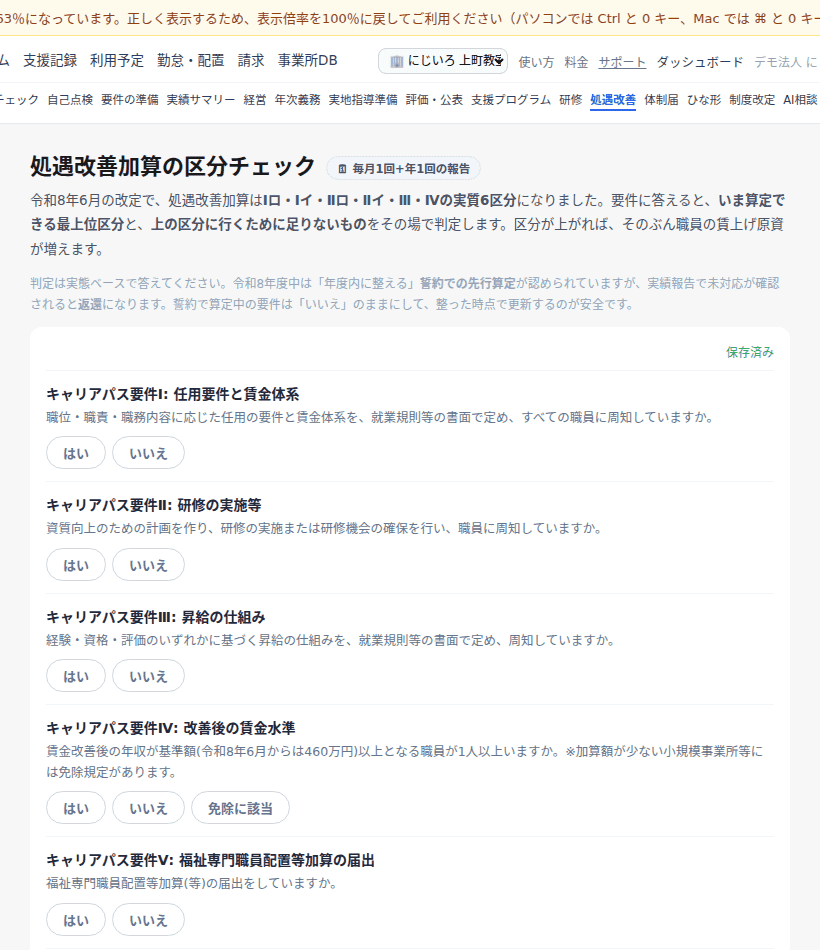
上から順に答えるだけ - 3
判定結果には、区分ごとに「未回答/満たす/不足」が一覧になり、上の区分に足りない要件がそのまま書かれます(すべて答えると最上位の確定判定が出ます)。
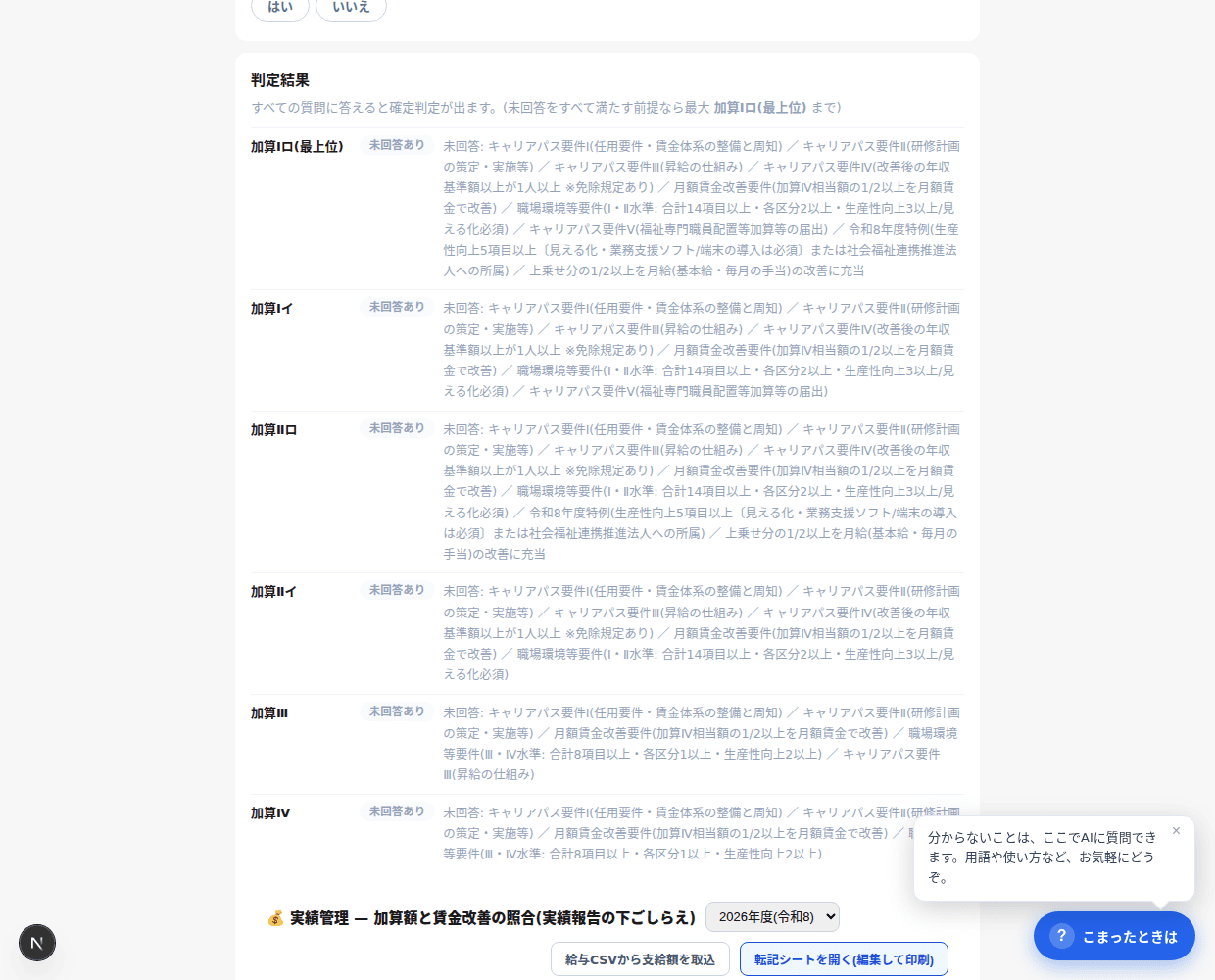
区分ごとに、足りない要件が具体的に並ぶ - 4
区分の新規算定・変更には処遇改善計画書の提出が必要です。提出先(指定権者)は所在地から自動表示。計画書の締切は自治体ごとに違うため、「締切ルール」(前々月末/前月末/前月15日)を自治体の案内に合わせて一度選ぶと、以後は毎回の期日が自動計算されます。実績報告(例年7月末)は常に自動計算で、ホームの期限バッジでも監視されます。
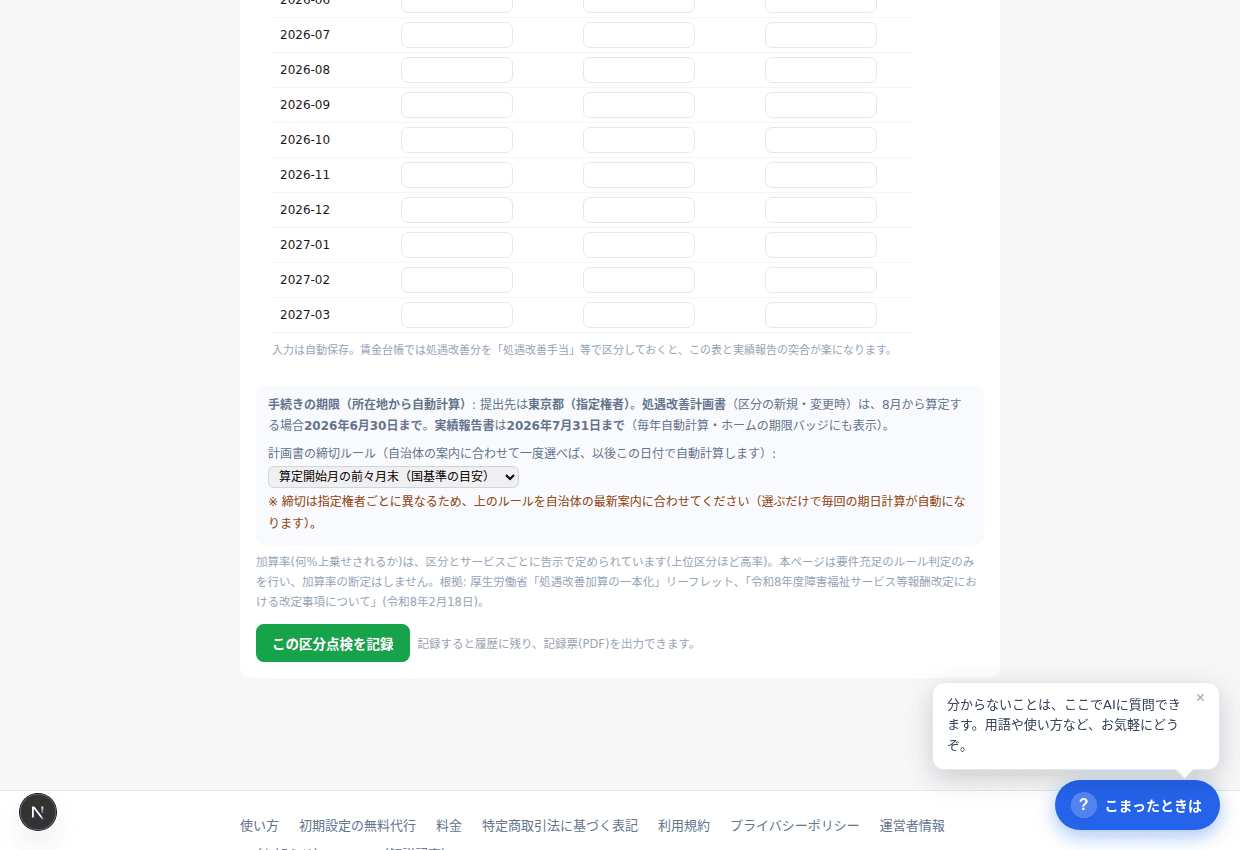
締切ルールを一度選べば、以後の期日は自動計算
26. 体制届:届出内容の整理と「出し忘れ」の自動検知 🗓 変わった時だけ
算定中の加算と職員体制から、体制届の整理表を自動で作ります。届け出た内容を保存しておくと、体制が変わったときに(変更)届出の出し忘れを検知します。
- 1
整理表に、いまの算定加算・体制が並びます。この内容で届け出たら「この体制で届出済みとして記録」を押します。
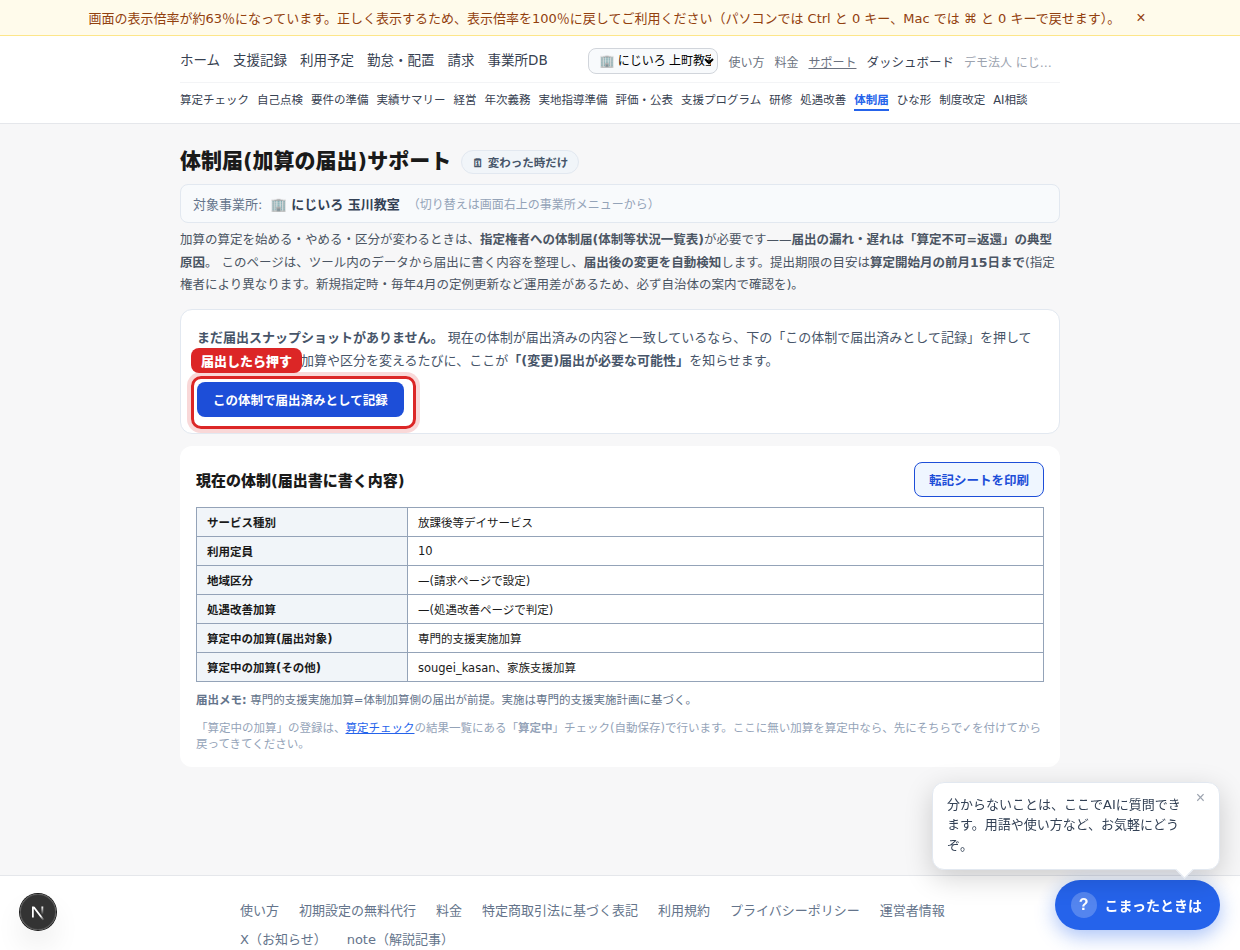
届出したら赤枠のボタンで記録 - 2
以後、算定加算・処遇改善区分・定員・地域区分が前回届出から変わると、「⚠ 前回届出から体制が変わっています」と差分つきで警告し、(変更)届出の要否確認を促します。
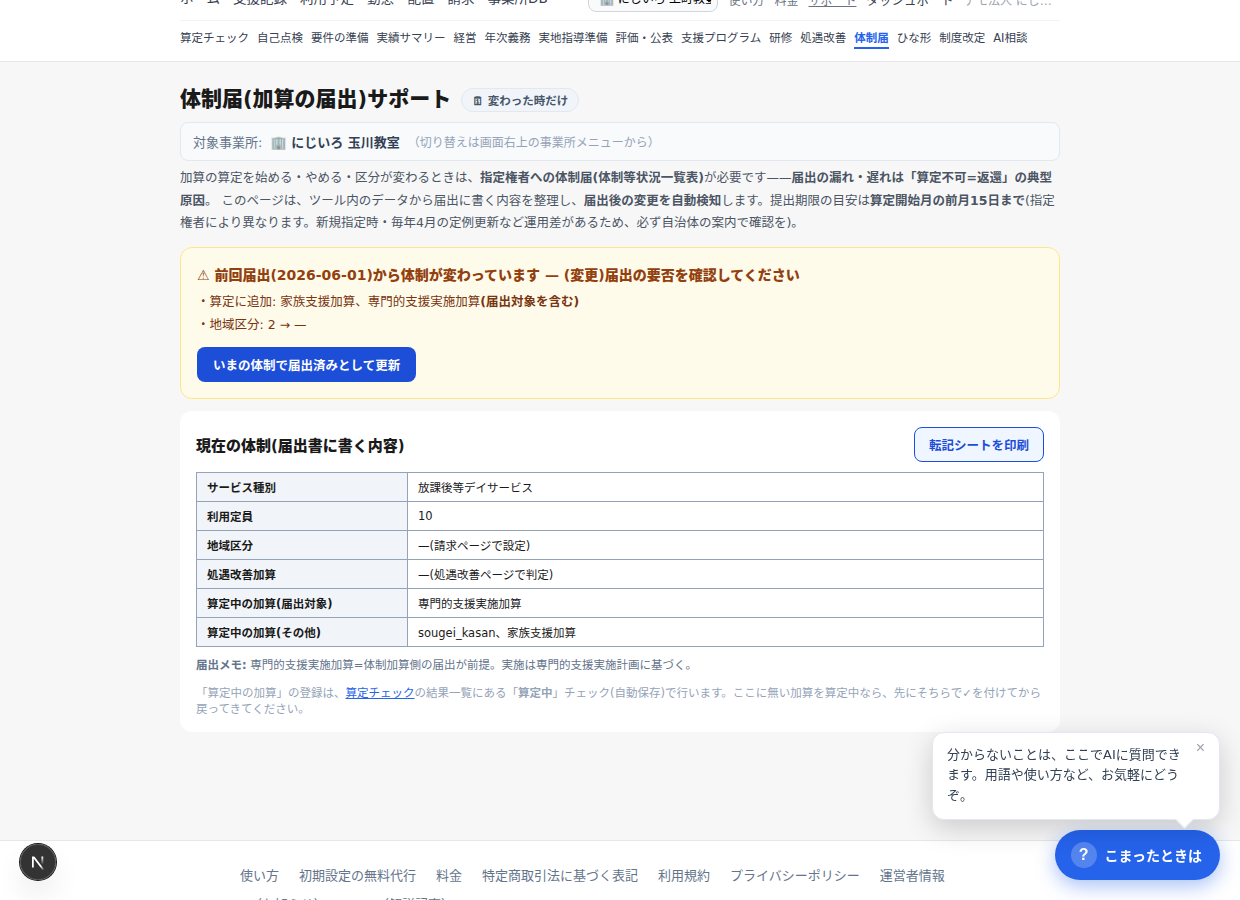
前回届出との差分が赤枠で表示される
27. ひな形:契約書・重説・規程類をWordで一発出力 🗓 必要な時だけ
実地指導で求められがちな規程・様式のひな形を、法人名などを差し込んでWordで出力できます。
- 1
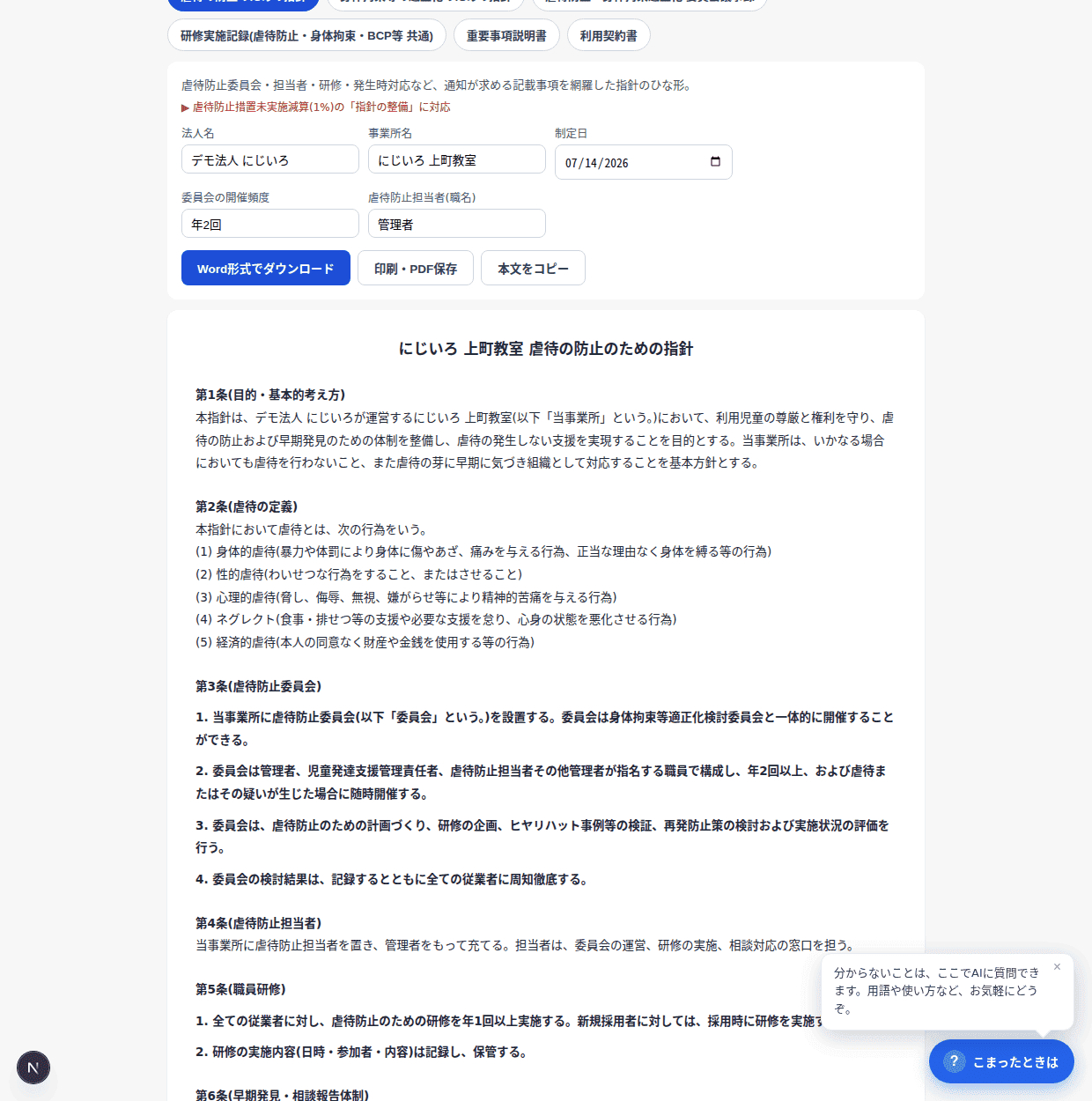
使いたいひな形を選び、法人名・事業所名・制定日などを入れると、下のプレビューに差し込まれます。
入力すると下のプレビューに反映 - 2
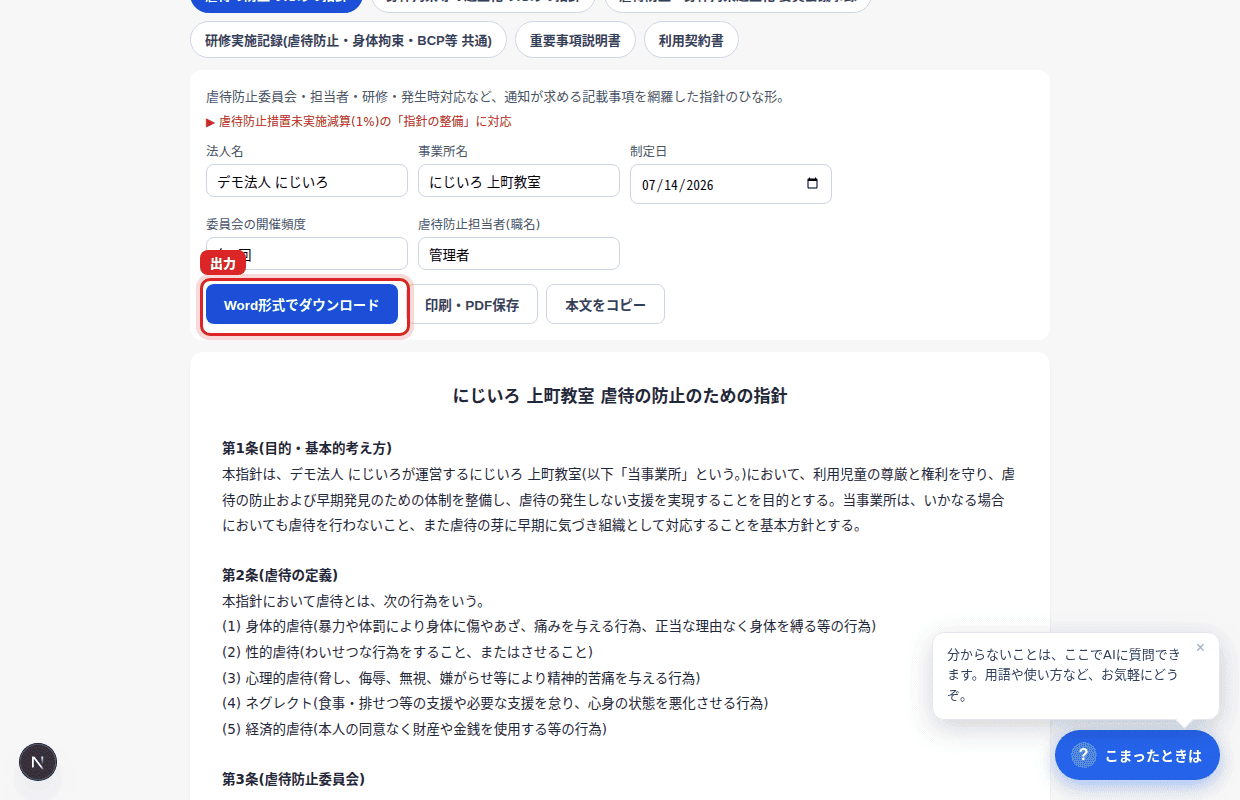
「Word形式でダウンロード」で保存し、貴所の実情に合わせて仕上げてください(そのまま使わず必ず中身を確認)。
赤枠からWordで出力 - 3
整備できたら「実地指導準備」で該当項目を『準備できている』にし、研修を実施したら「年次義務」に実施月を記録——ここまでで書類まわりが一巡します。
整えた書類は実地指導準備で「準備できている」にしていく
28. 制度改定:影響と必要な対応だけを受け取る 🗓 通知が来た時だけ
報酬改定・通知・Q&Aのうち、貴所に関係するものだけを「影響」「必要な対応」つきで届けます。
- 1
上のメニューから「制度改定」を開くと、事業所の種別(放デイ/児発。多機能型は両方)に合わせた改定・通知だけが表示されます。
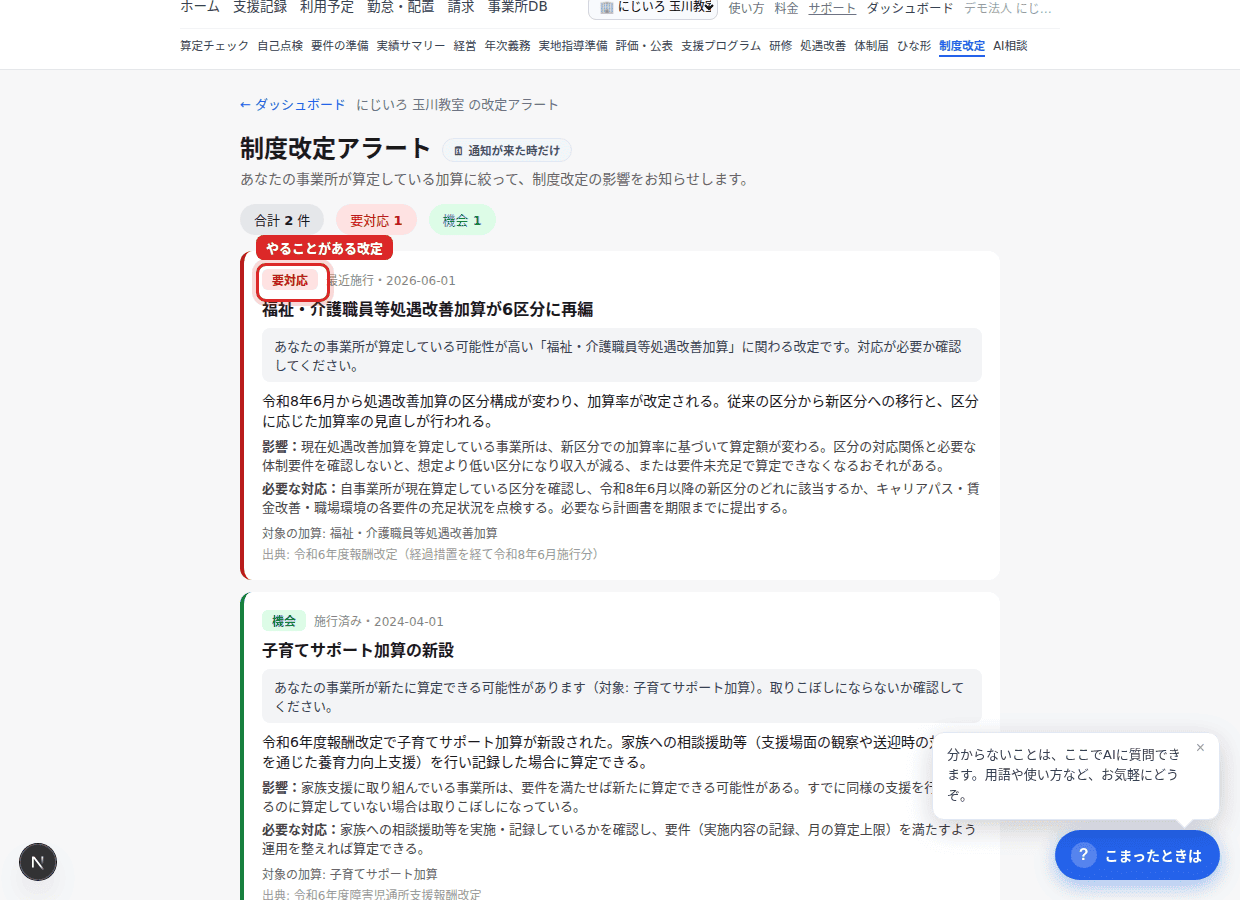
種別に合わせて自動で絞り込み。要対応はバッジと件数で分かる - 2
各お知らせに「影響」「必要な対応」が付き、要対応のものはバッジで分かります。
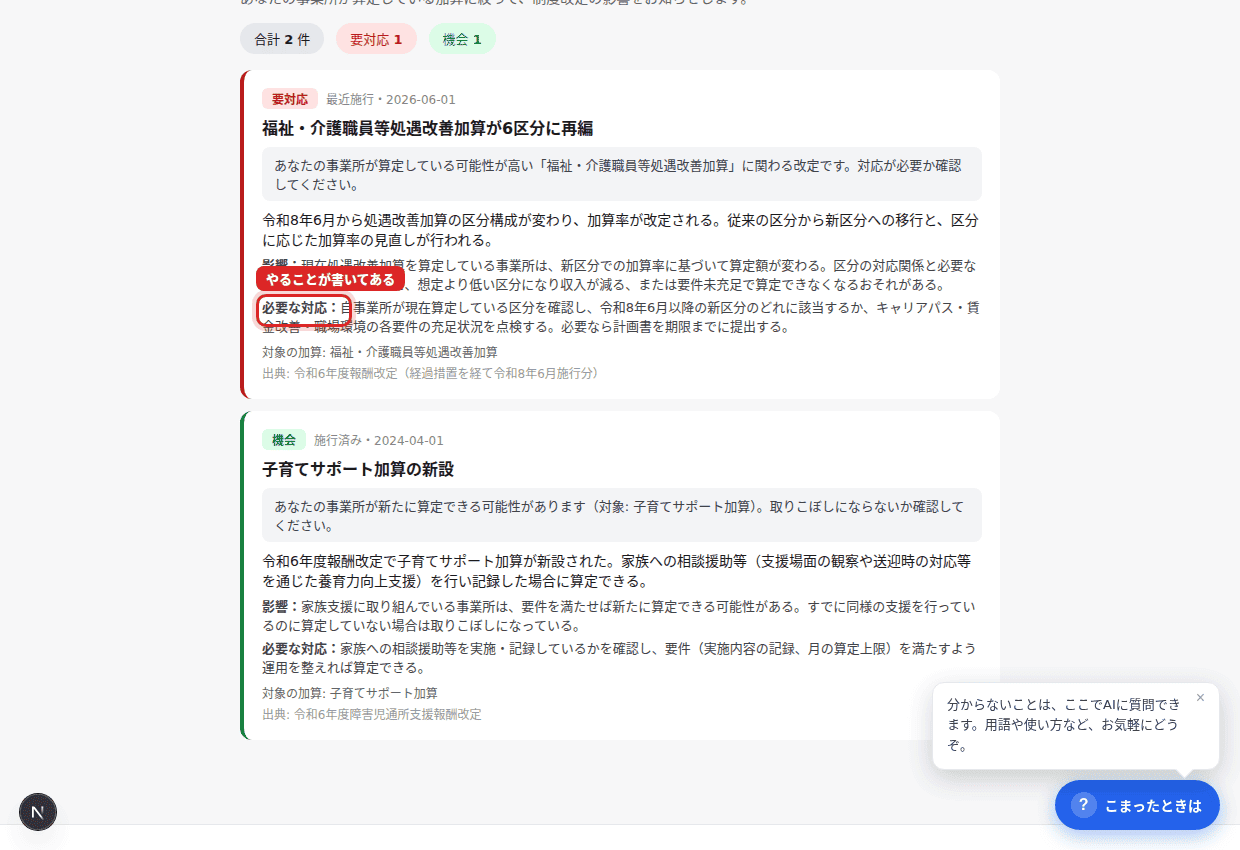
やることが書いてあるので迷わない - 3
対応が済んだ改定は「この事業所で対応済みにする」を押すと✅と日付が記録され、一覧から隠れます(「対応済みも表示」で見返せます・「戻す」で取消)。記録は事業所ごとなので、複数事業所でも「どの教室がどこまで対応したか」が混ざりません。
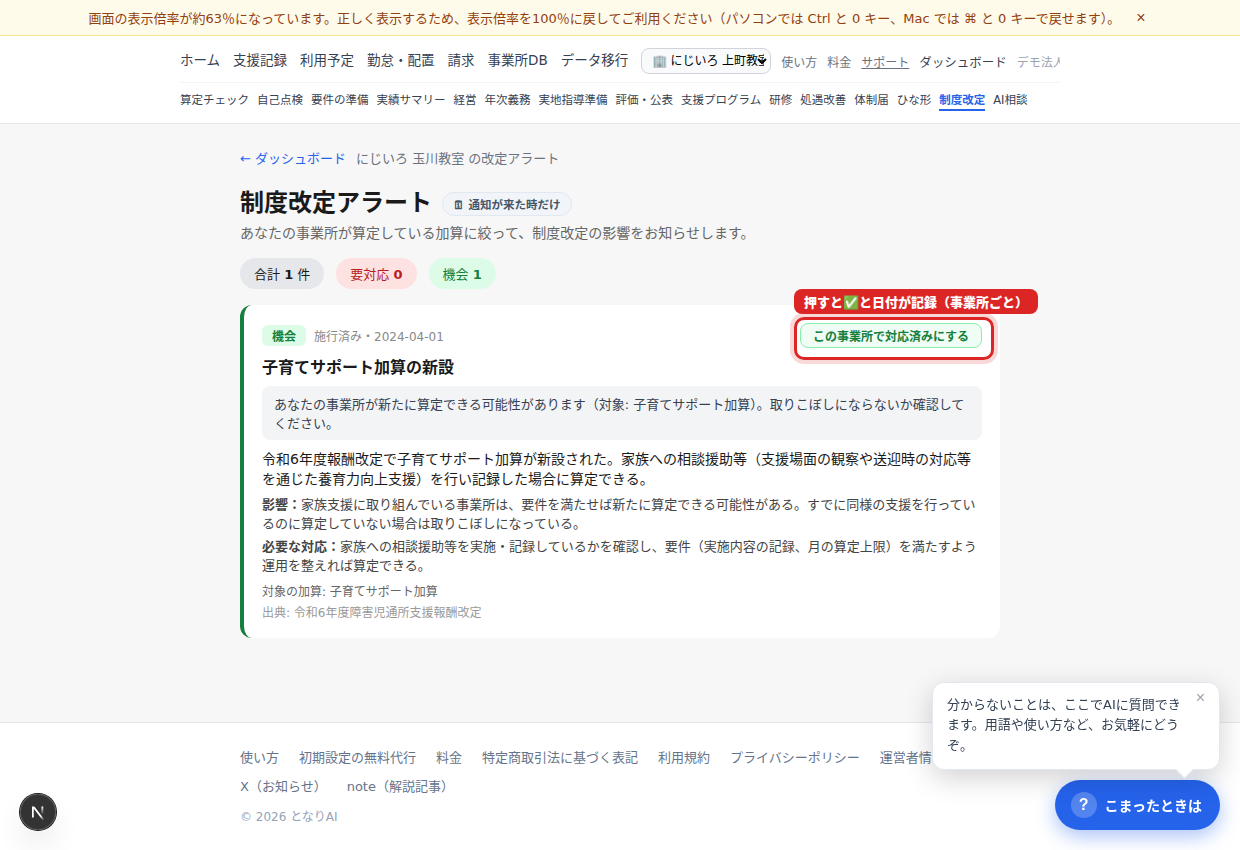
赤枠で対応済みを記録(事業所ごと・経営者のみ) - 4
新しい改定はメールでも受け取れます。判定は事業所ごとで、本文には改定ごとに「関係する事業所」が明記されます。宛先は代表者・管理者(全事業所分)と児童発達支援管理責任者(所属する事業所に関係する分のみ)で、職員には届きません。オン/オフはダッシュボードの通知設定から——切り忘れによる改定の見落とし(減算・返還につながる)を防ぐため、スイッチは事業所ごとではなく法人で一括です。
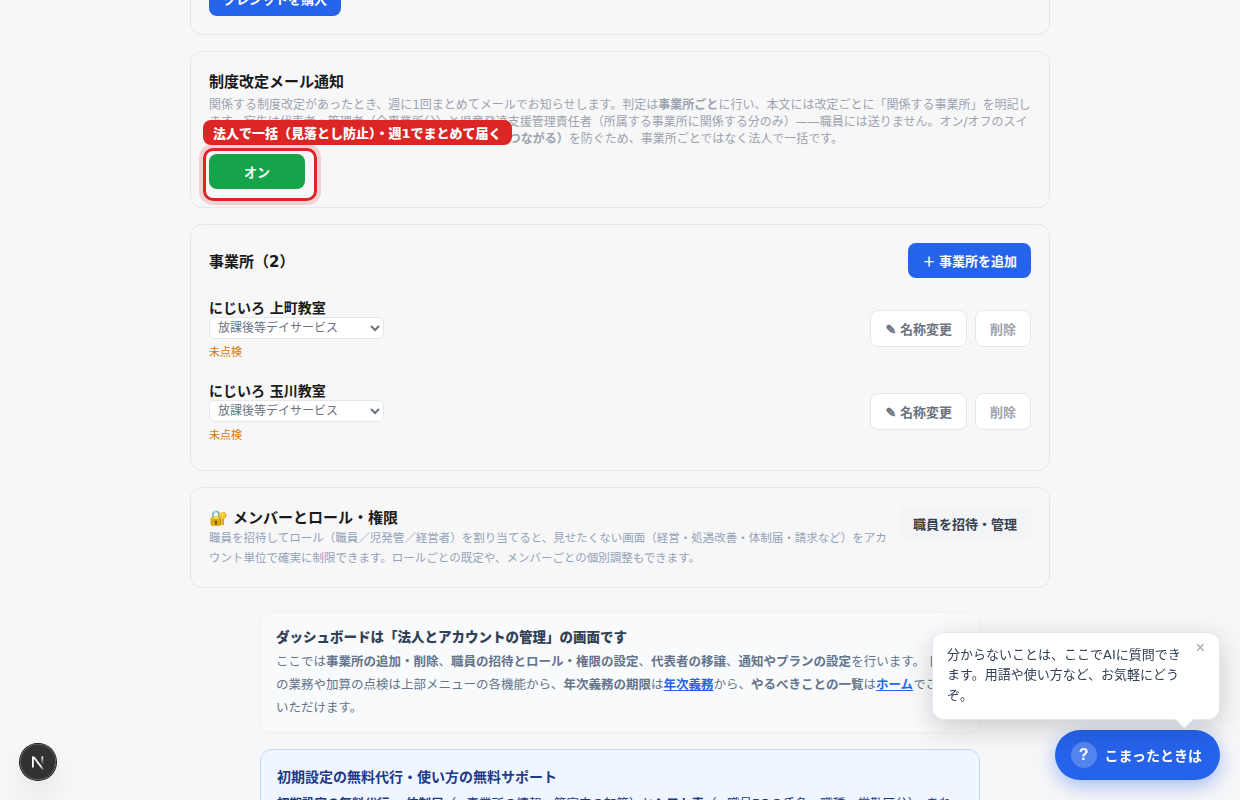
赤枠のトグルで切替(法人で一括・理由も画面に明記)
29. AIアシスタント:資料を貯める・この事業所について聞く・取りこぼし点検・月次レビュー 🗓 いつでもどうぞ
画面は4つのブロックです——①事業所ナレッジ(資料を貯める)②AI相談(この事業所について質問)③資料から取りこぼし点検 ④月次レビュー。加算の可否はAIではなくルールエンジンが判定します。
- 1
①事業所ナレッジ:運営規程・体制届・自治体通知などを貯めると、下のAI相談が事業所の文脈をふまえて賢くなります。取り込み時に個人情報は自動で伏字化され、保存前に内容を確認できます。
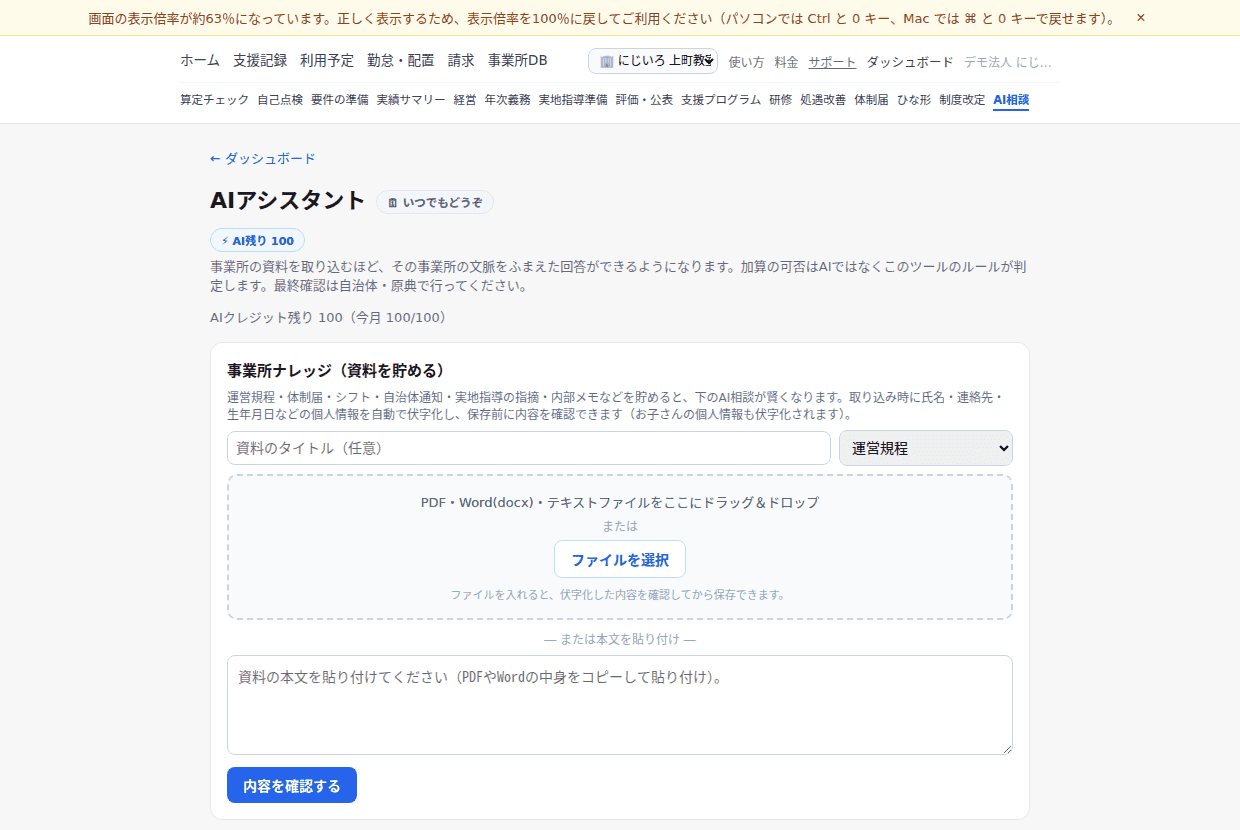
資料をここへ。伏字化して保存 - 2
②AI相談:「専門的支援加算、うちの体制で取れる?」のように、この事業所について質問できます。例のチップからワンタップでも聞けます。
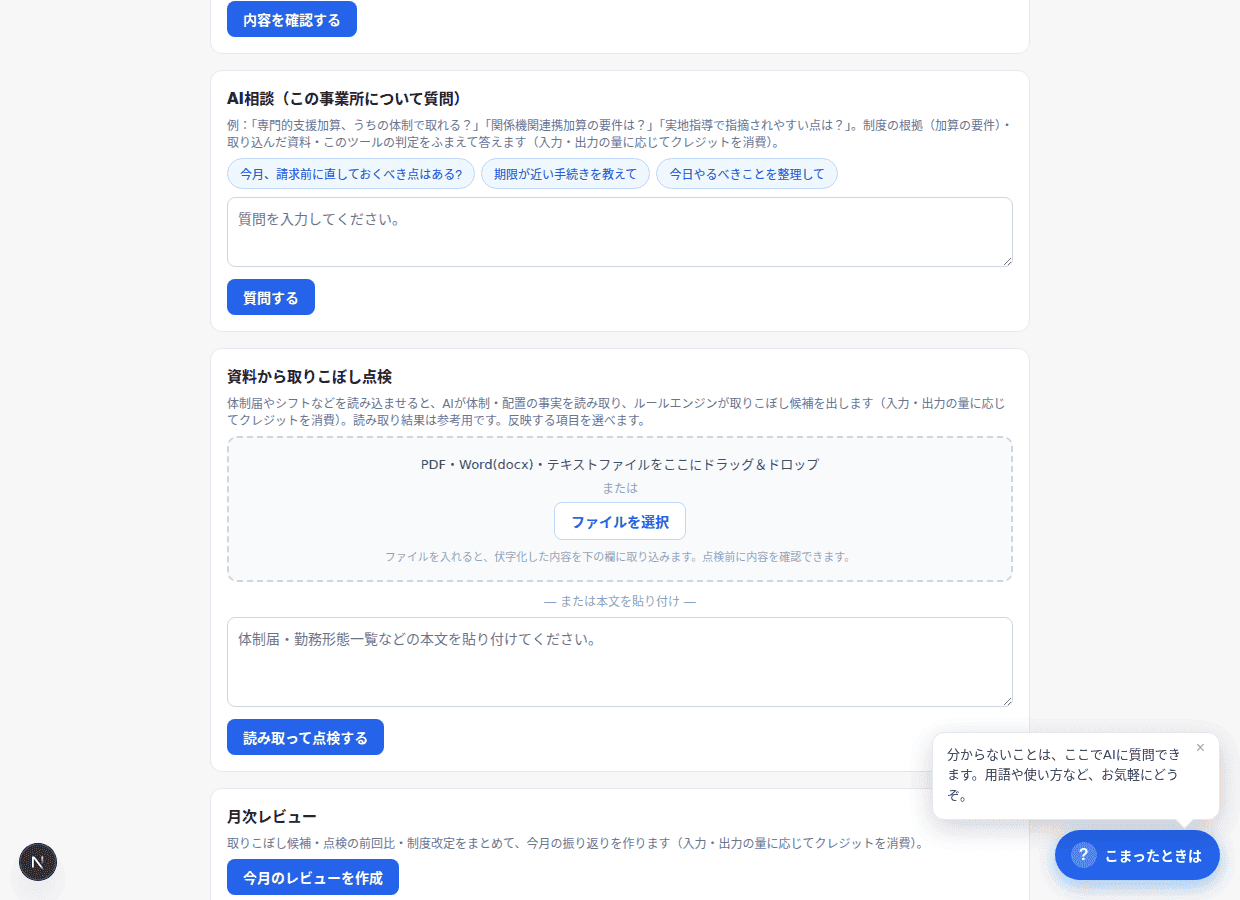
例のチップか自由入力で質問 - 3
③資料から取りこぼし点検:体制届やシフトを読み込ませると、AIが体制・配置の事実を読み取り、ルールエンジンが取りこぼし候補を出します(反映する項目は選べます)。
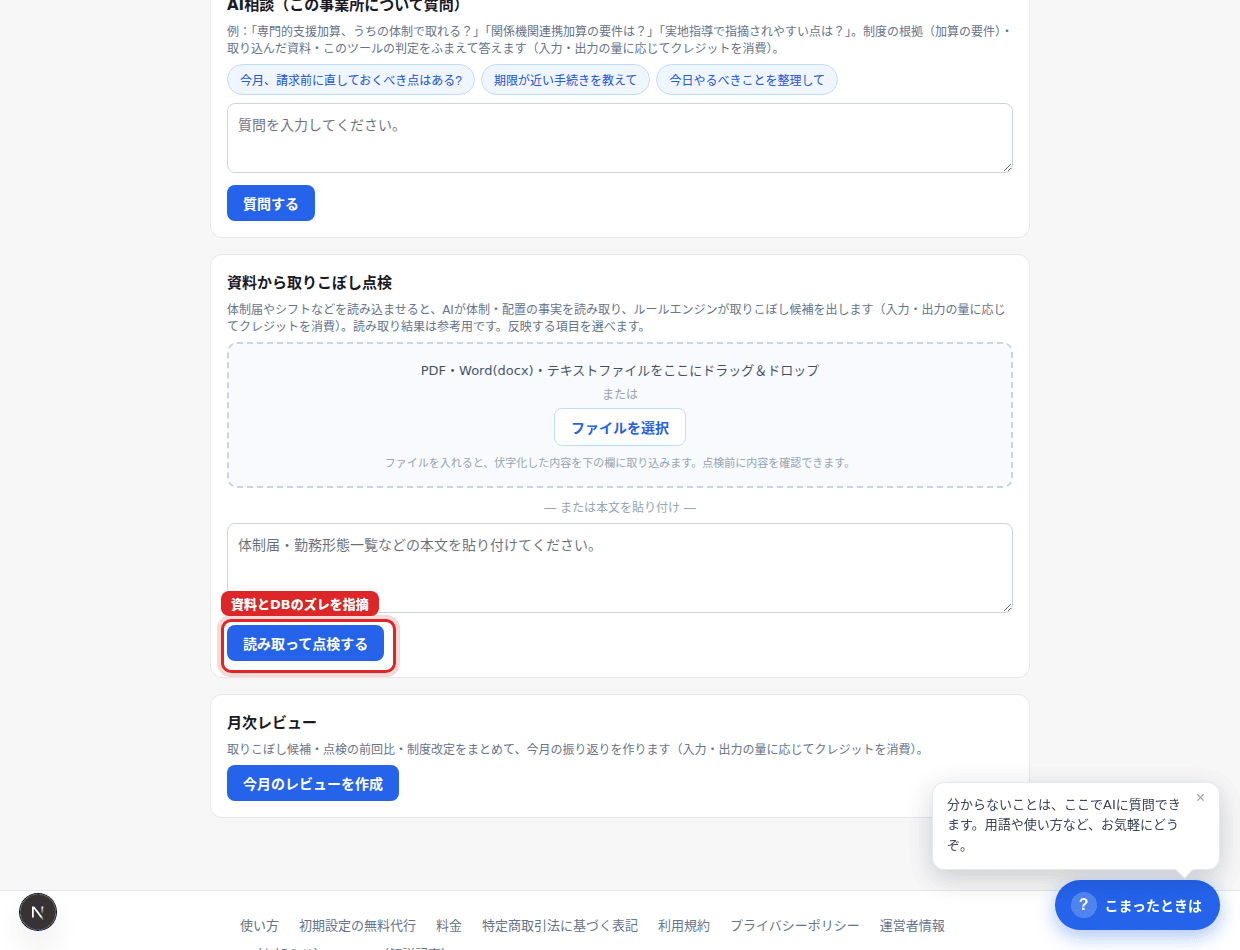
赤枠の「読み取って点検する」でズレを指摘 - 4
④月次レビュー:取りこぼし候補・点検の前回比・制度改定をまとめて、今月の振り返りを自動で作ります(職員会議の資料に)。
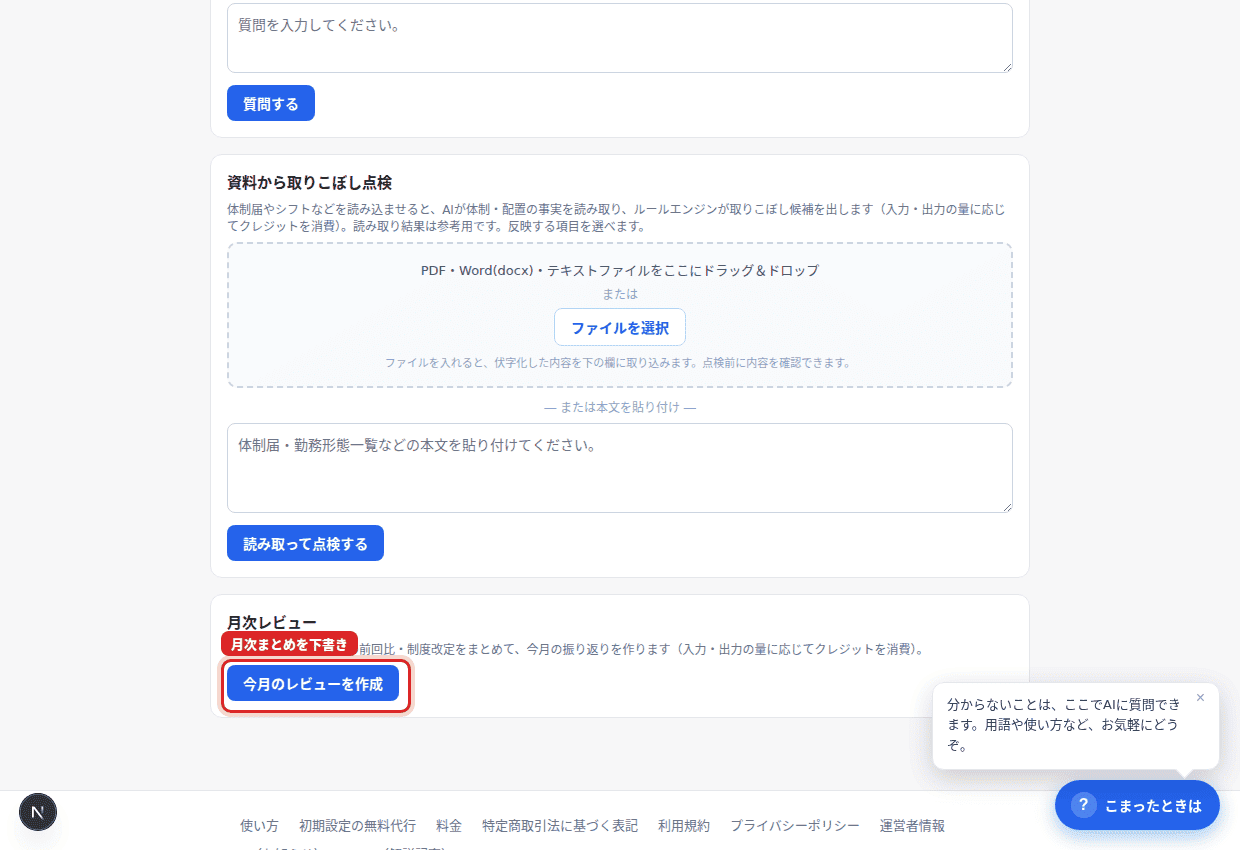
赤枠の「今月のレビューを作成」で下書き
30. 過誤申立:誤った請求のやり直し書類をすぐ作る 🗓 見つかった時だけ
誤請求に気づいたら、放置せず過誤調整します。対象月と児童・理由を選ぶだけで申立書が作れます。
- 1
「+申立の行を追加」で対象の児童・月・過誤の理由(区分)を選ぶと、自治体提出用の過誤申立書が整った形で印刷できます。
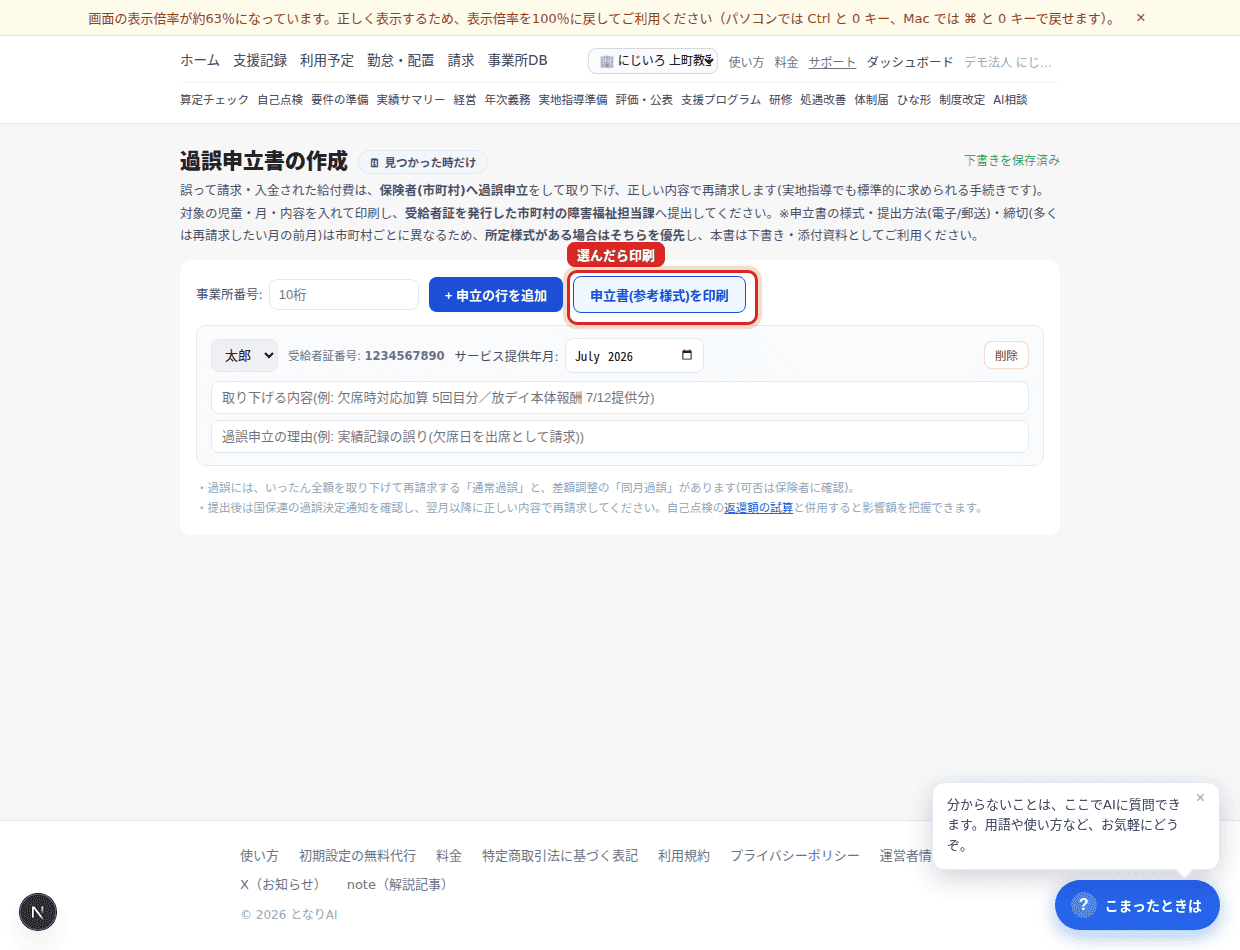
行を追加して児童・月・理由を選ぶだけ
31. ダッシュボード:法人・事業所・メンバーの管理
右上の「ダッシュボード」が法人まわりの入口です。事業所の追加、職員の招待とロール、支払い・通知をここで管理します。
- 1
「事業所を追加」で複数事業所を1アカウントで管理できます(ヘッダーのセレクタで切替)。追加時にサービス種別(放デイ/児発/多機能型(児発+放デイ))を選びます。種別は事業所一覧の種別プルダウンからあとで変更でき、児発の指定を受けて多機能型になった場合もここを切り替えるだけで全機能の判定が多機能型に切り替わります。
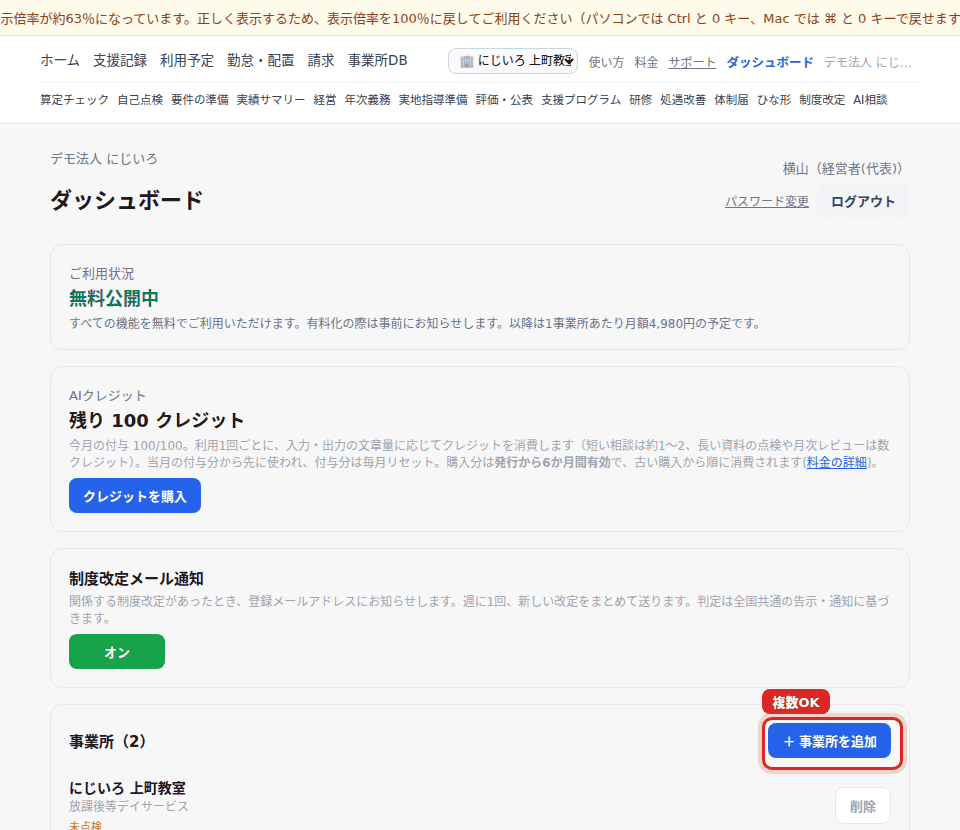
赤枠から追加。以後はヘッダーで切替 - 2
職員の招待は3ステップ。①「職員を招待・管理」を押す → ②メールアドレスを入れ、役割(職員/児発管/経営者)をプルダウンで選ぶ → ③担当事業所にチェック(未選択なら全事業所)して「招待を送信」。役割の外の画面はメニューにも出ず、開けません。
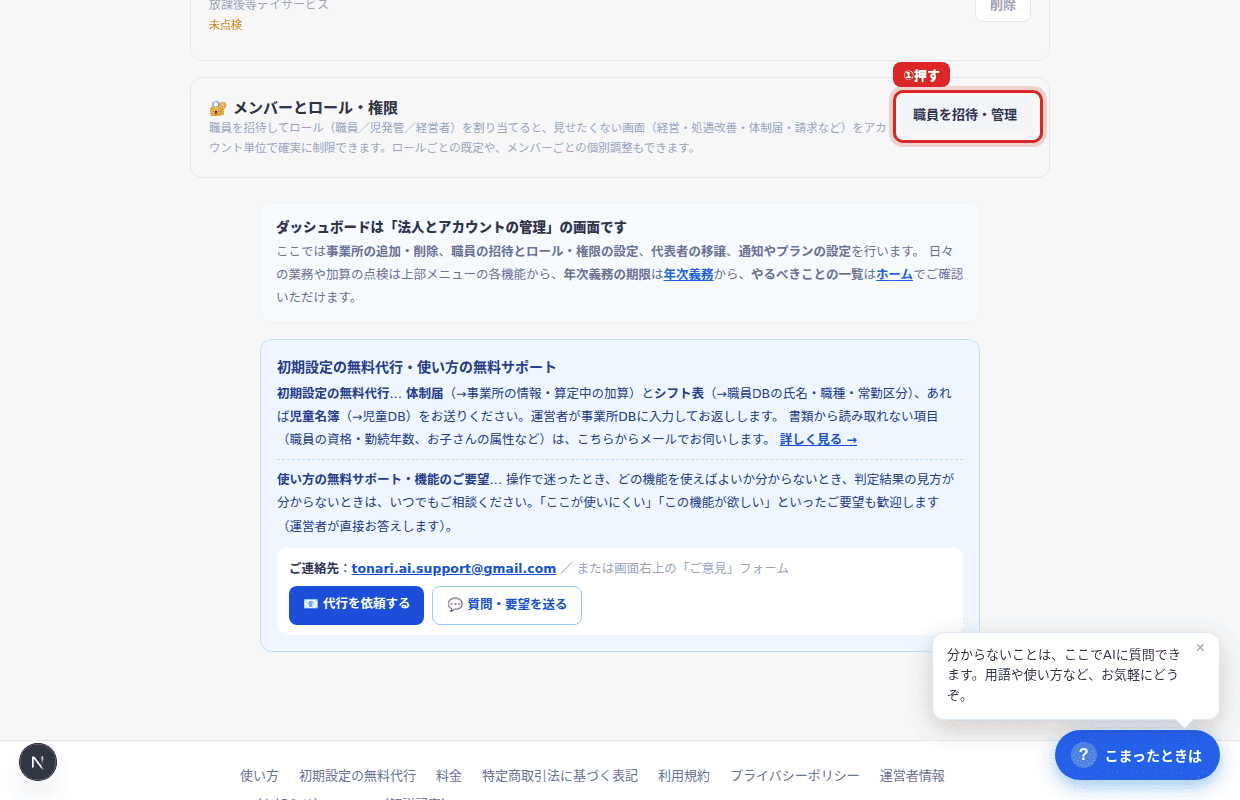
① ①赤枠の「職員を招待・管理」を押す 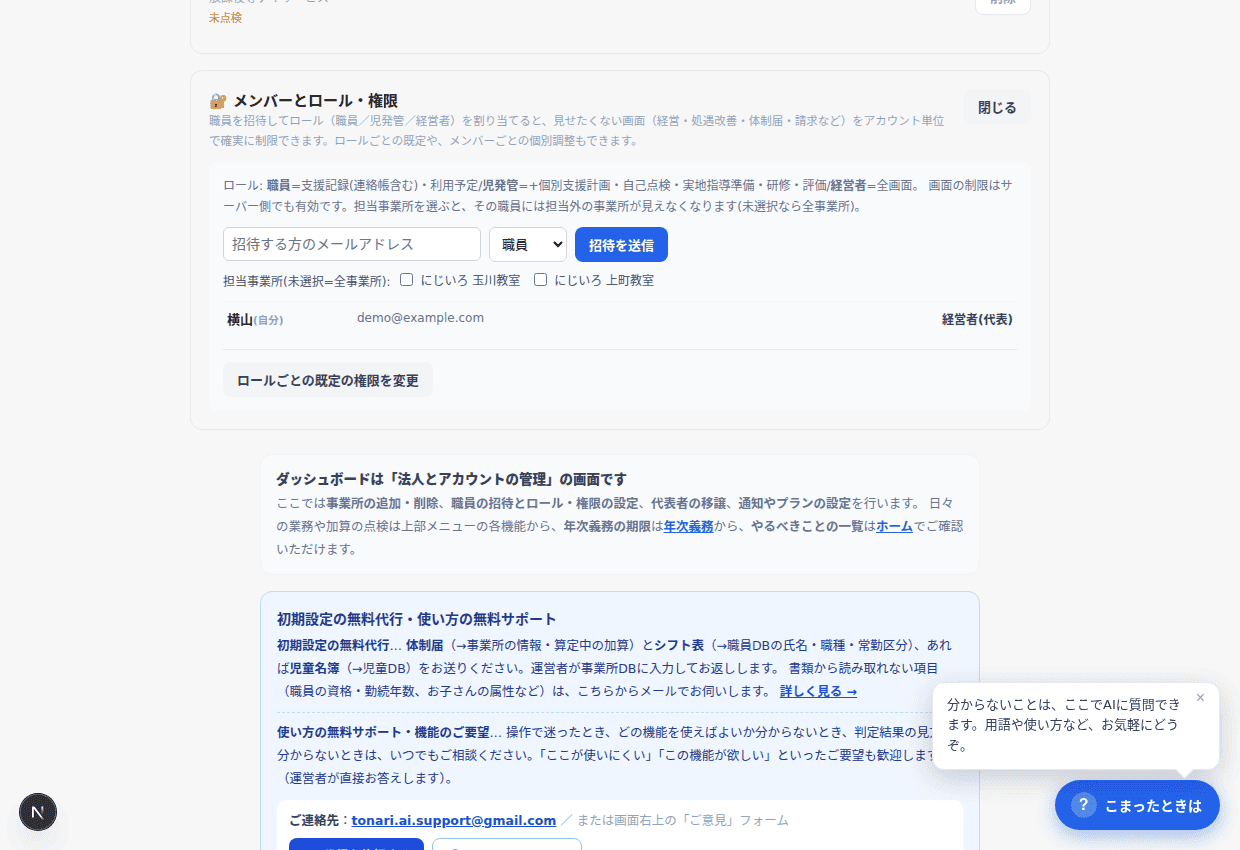
② ②メールを入れて役割をプルダウンで選ぶ 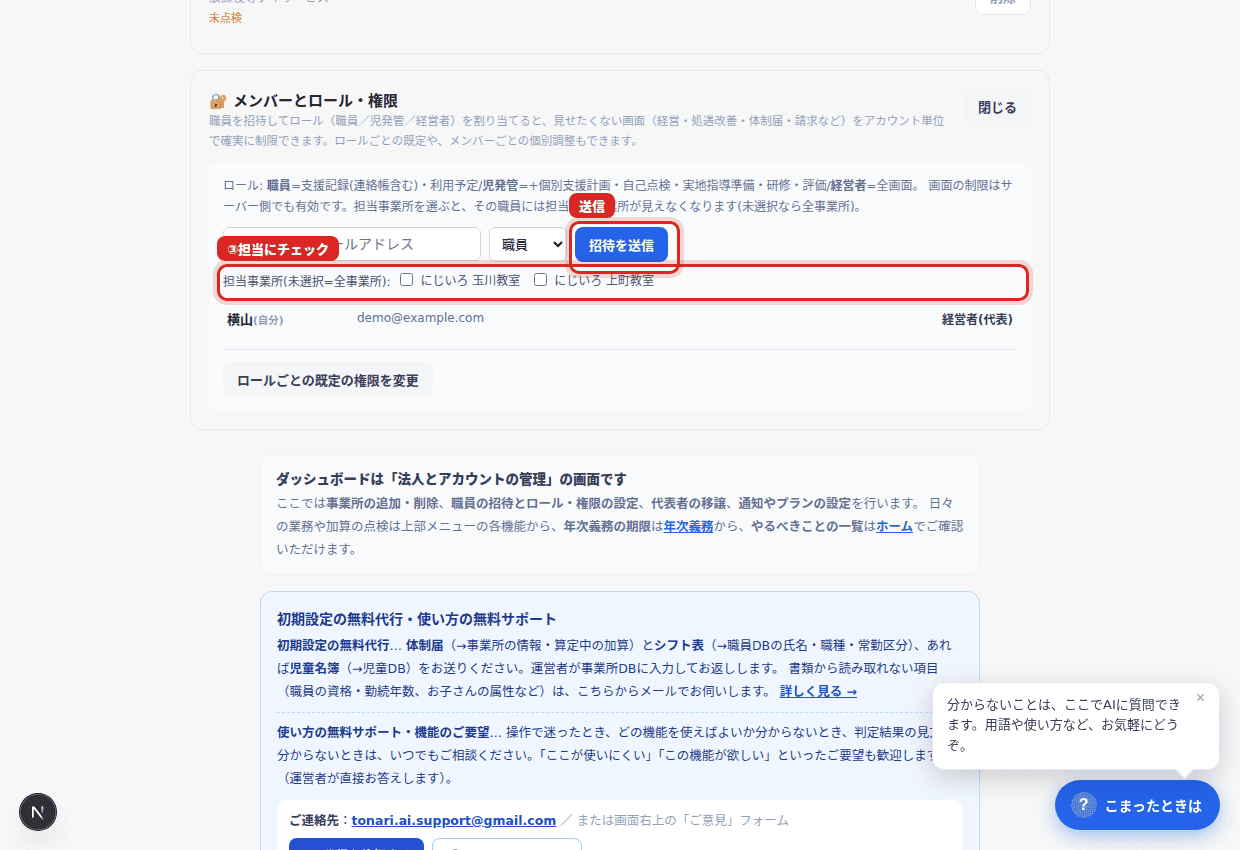
③ ③担当事業所にチェックして「招待を送信」 - 3
招待済みのメンバーは同じパネルの一覧に並びます。①行の役割プルダウンでロールを変更、②行の「権限」で画面単位の許可/不可(ロール既定の上書き)、③「削除」で外す、が行ごとにできます(自分の行には表示されません)。ロール全体の既定を変えるときは「ロールごとの既定の権限を変更」から。
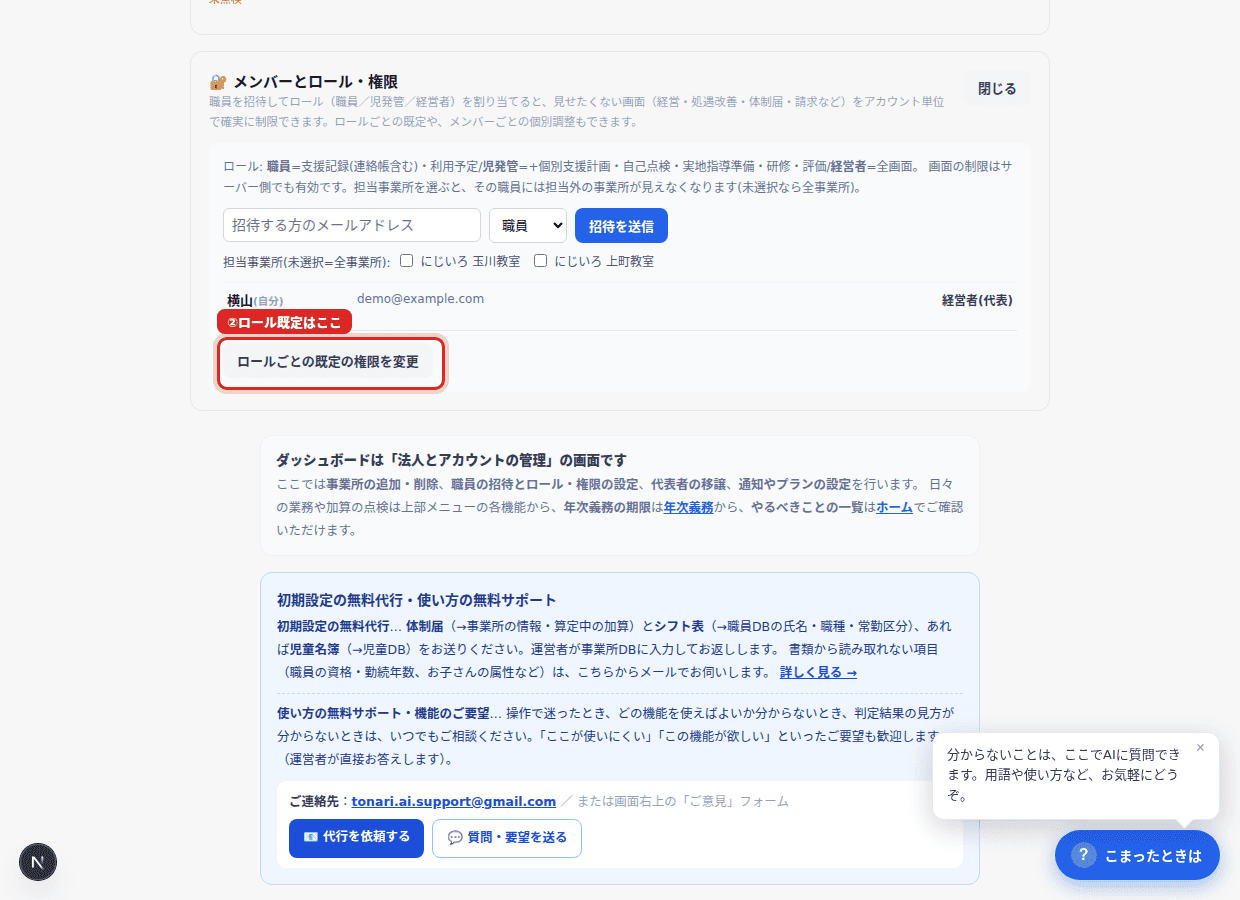
① ①メンバー行で役割・権限・削除/②赤枠でロール既定を開く 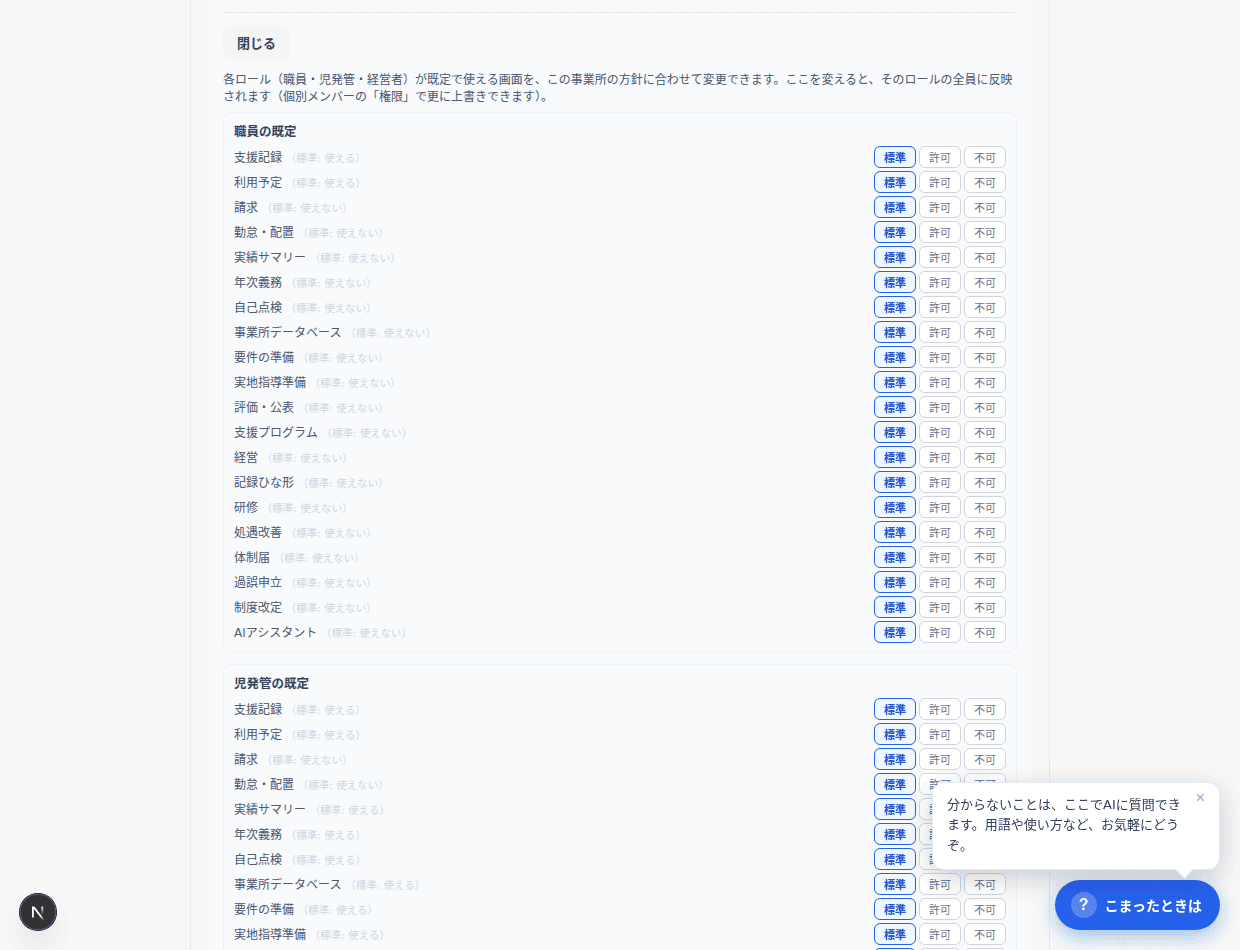
② ③ロールごとに画面単位でON/OFFできる - 4
AIクレジットもこの画面で管理します。毎月の付与枠(100)は**事業所ごと**——課金が1事業所あたり月額のため、事業所の数だけ枠が増えます。一覧には事業所ごとの今月の残りと、法人内のどの事業所でも使える「購入分」が並びます。ある教室でAIを使うと、その教室の枠だけが減ります。制度改定メール通知のオン/オフもこの画面です。
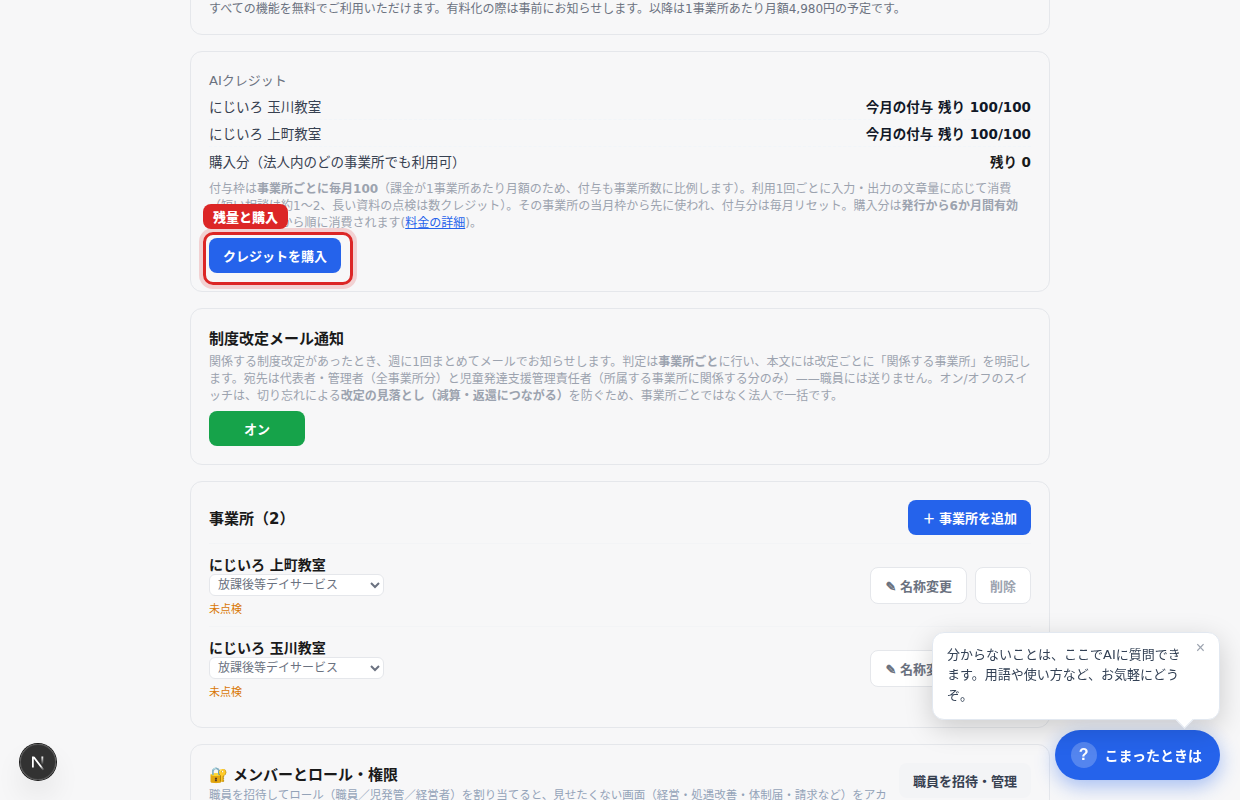
事業所ごとの残り+購入分(法人内で共有)。購入も赤枠から - 5
使わなくなった事業所は、行の「削除」からアーカイブできます(データは残ります)。
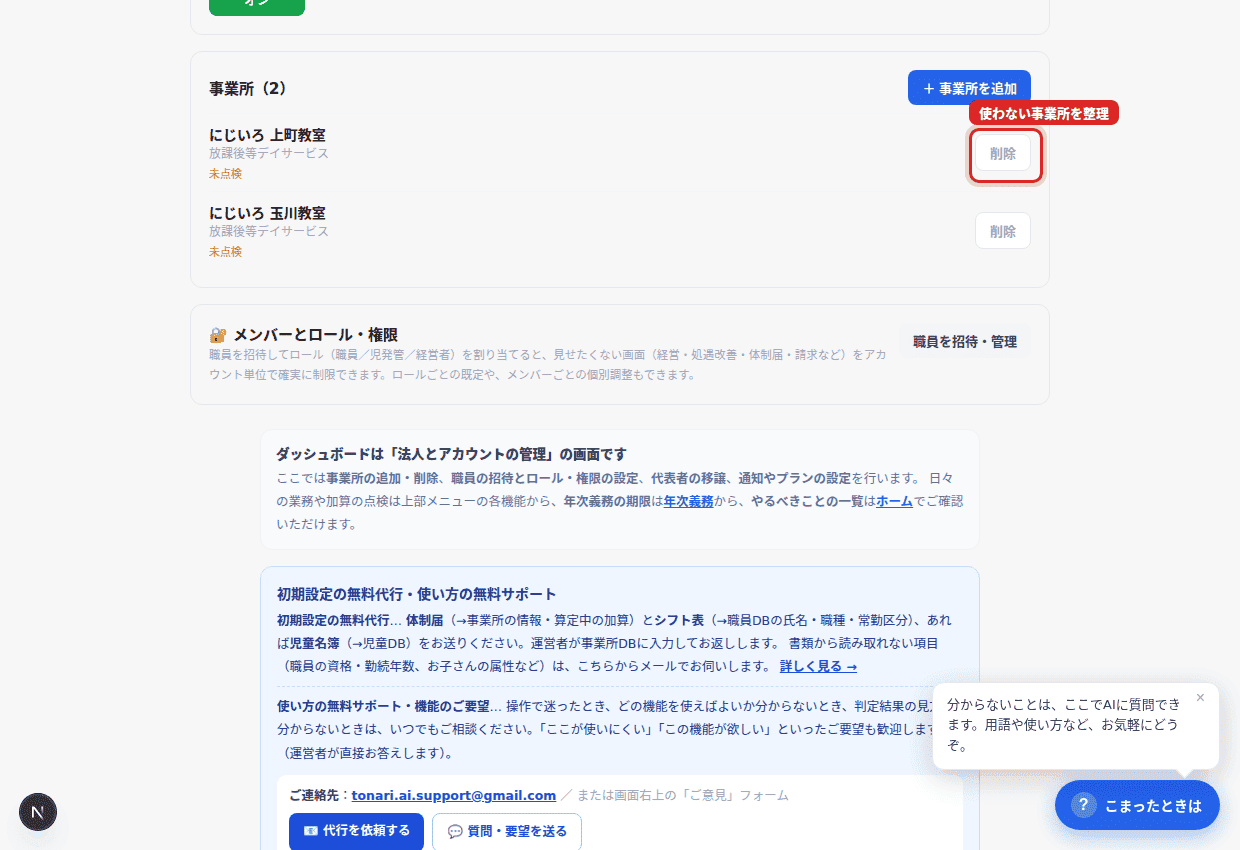
行の右端から整理 - 6
ご利用状況の欄でいまのプランを確認できます(現在は無料公開中。今後の契約・支払い管理もこの欄に表示されます)。
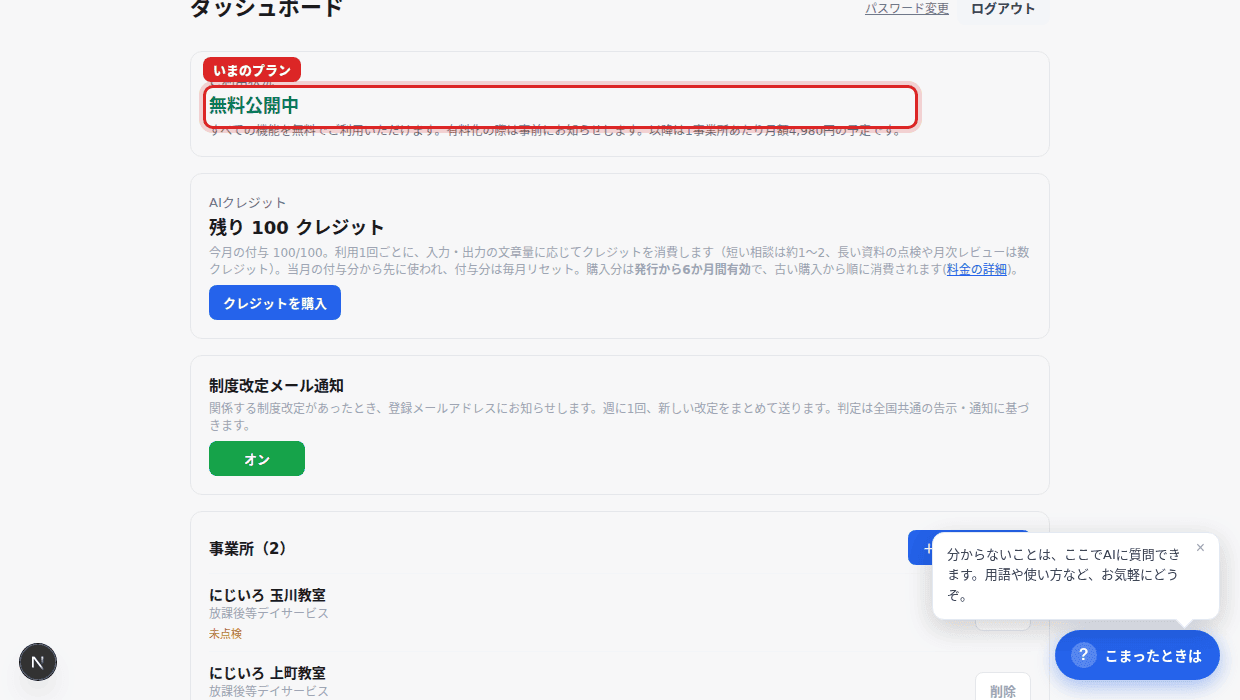
赤枠の「ご利用状況」欄がプランの現在地(いまは無料公開中)
32. こまったときは:右下の?からいつでも質問
どの画面にも右下に「? こまったときは」ボタンがあります。用語・使い方・要件のことを、その場で聞けます。
- 1
右下の「? こまったときは」を押すとチャットが開きます。
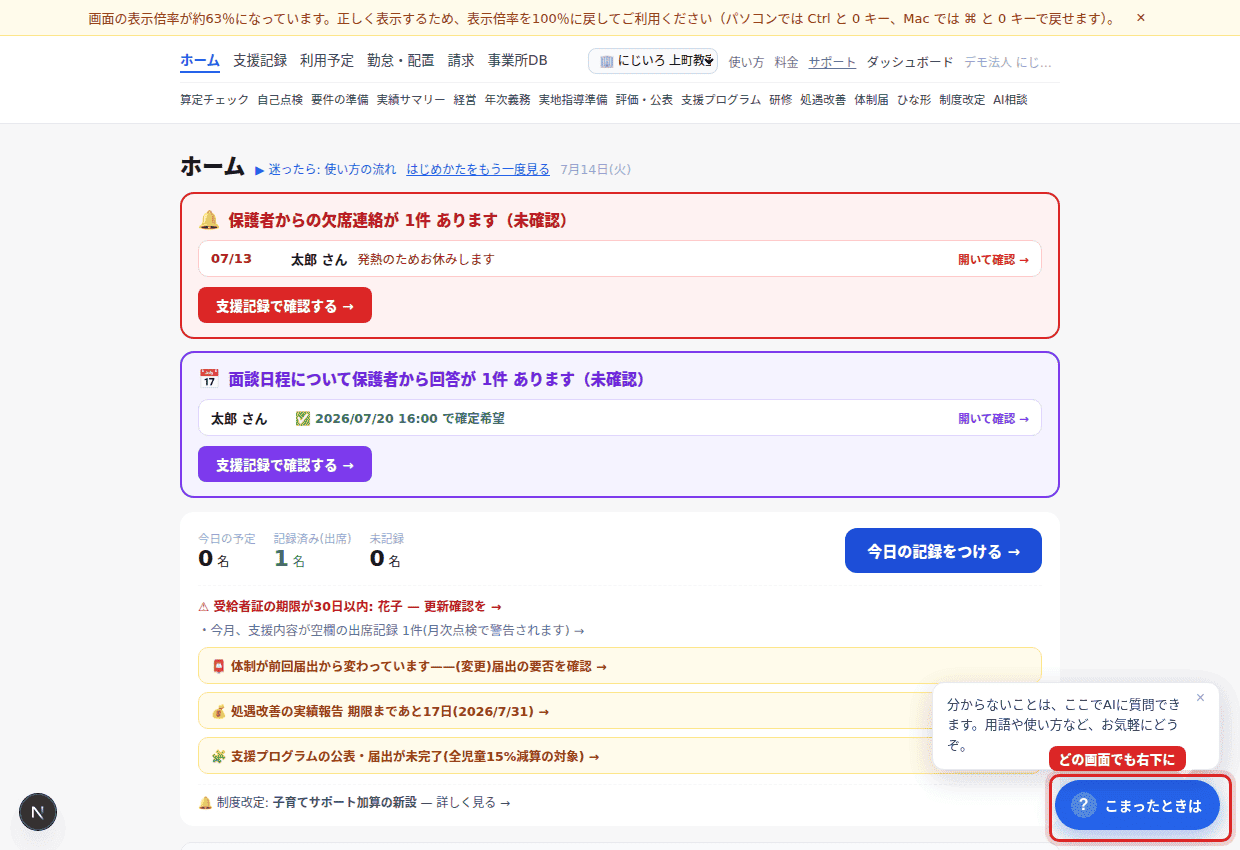
赤枠のボタンはどの画面にもある - 2
「常勤換算ってどういう意味?」「この加算は何を満たせばいい?」のように、そのまま日本語で聞いてください。ツールに登録された要件を根拠に答えます。
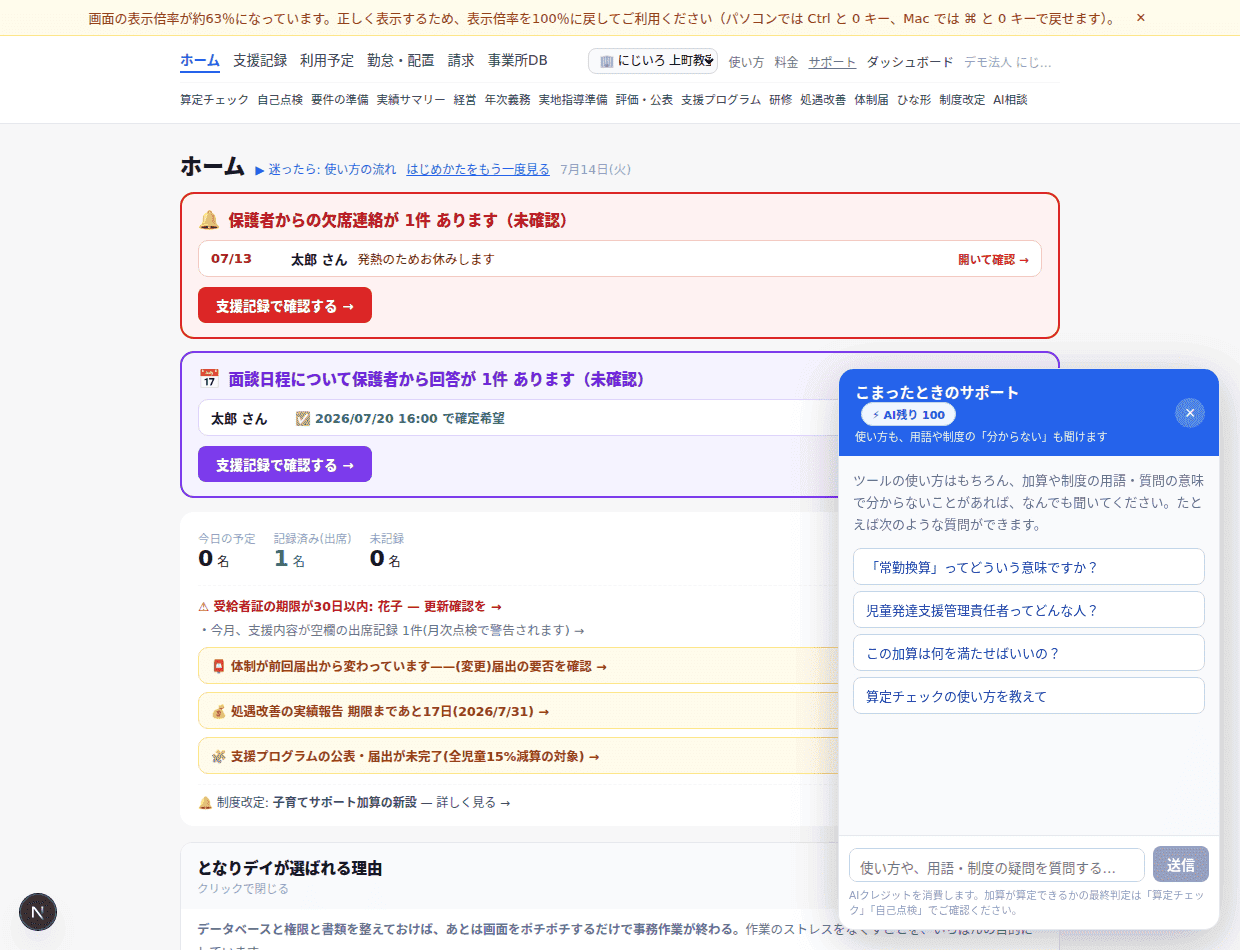
そのまま質問を入力 - 3
注意: このサポートは加算が「算定できるかどうか」の最終判定はしません。判定は算定チェック・自己点検の画面で行ってください。要望・不具合は、上のメニュー右側の「サポート」リンクからいつでも送れます。